Configurer l’IA pour l’organisation
Les Administrateurs et le Propriétaire configurent l’IA dans Gestion de l’organisation > Assistant IA. Sa disponibilité combine l’offre, l’activation dans l’organisation et l’autorisation IA de chaque membre. Ces réglages concernent l’organisation ; les niveaux individuels se gèrent sur les membres.
Activer et autoriser l’accès
- Ouvrez l’onglet Configuration.
- Dans la section d’activation, cliquez sur Gérer, activez Activer l’assistant IA, puis Valider.
- Ouvrez Utilisateurs et modifiez le membre concerné.
- Activez Accès IA et choisissez le Niveau d’accès IA.
- Sélectionnez Niveau 1 - Plateforme uniquement pour l’aide sur la plateforme, ou Niveau 2 - Données métier pour l’assistance utilisant les données métier.
- Validez, puis vérifiez l’accès avec ce membre.
L’accès aux données métier conserve les permissions du membre. Il ne donne pas accès à tous les actifs. L’autorisation MCP est distincte. Sur le membre, Accès MCP autorise la connexion et Niveau MCP règle la lecture, les suggestions ou l’écriture directe. Cette dernière exige aussi l’activation dans l’organisation et le consentement décrits dans les autorisations MCP.
Désactiver l’IA bloque son utilisation sans supprimer les conversations. Pour les actions courantes et la vérification des propositions, consultez la documentation de l’assistant.
Choisir le modèle et la langue de réponse
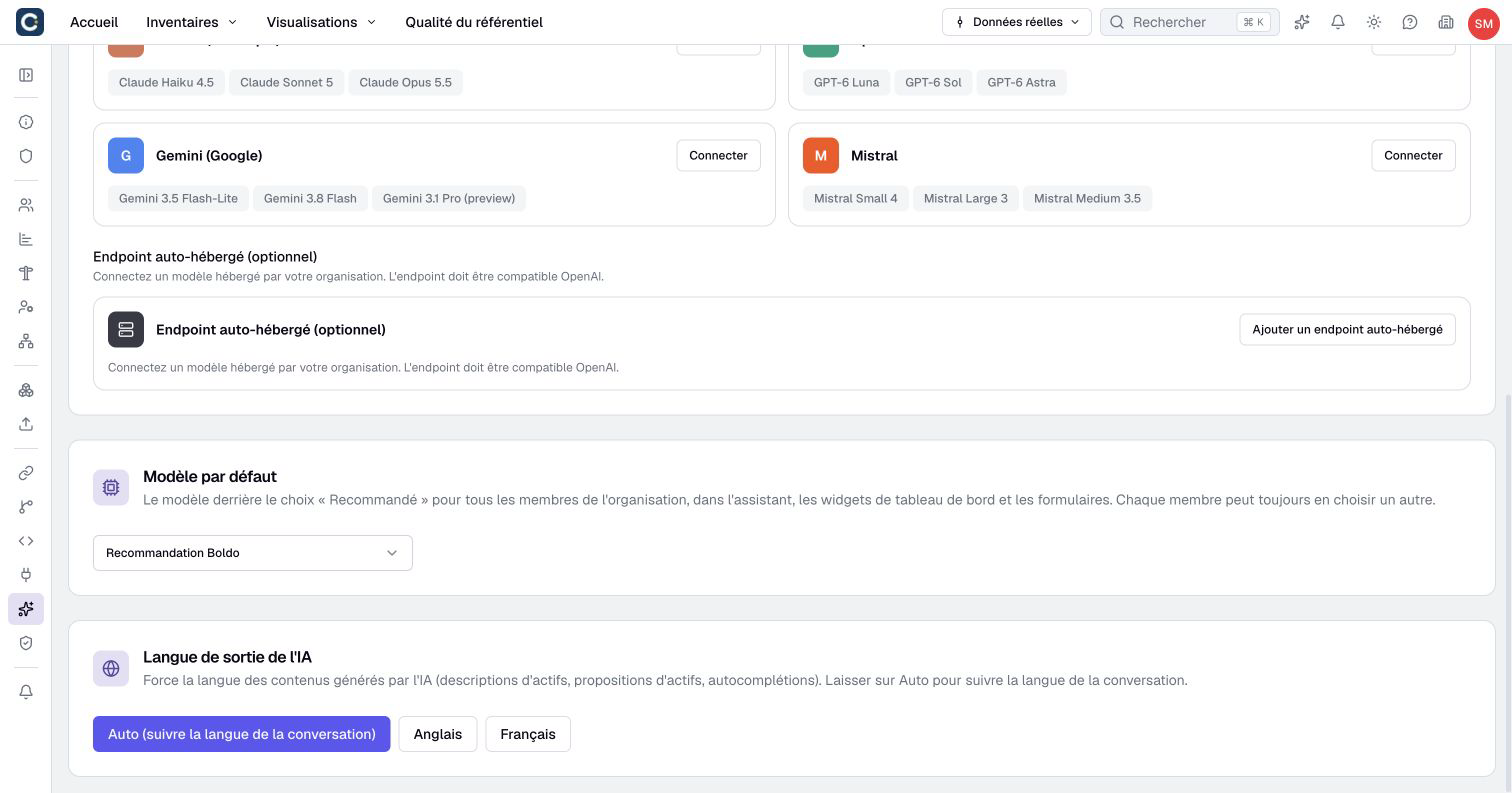
Dans Modèle par défaut, sélectionnez un modèle disponible ou Recommandation Boldo. La sélection s’enregistre immédiatement et règle le choix recommandé. Les membres peuvent toujours choisir un autre modèle disponible ; ce n’est pas un remplacement imposé à toutes les conversations existantes.
Dans Langue de sortie de l’IA, choisissez Auto, Français ou Anglais. Auto suit la langue de conversation ; une langue choisie guide les contenus générés, notamment descriptions et propositions. Les réponses de chat suivent toujours la langue du message du membre. Cela ne change pas la langue de l’interface. Le choix s’enregistre à la sélection.
Si le modèle par défaut devient indisponible, la page le signale et affiche Recommandation Boldo. Consultez la liste actuelle plutôt que le nom d’un modèle figurant sur une ancienne capture.
Utiliser la clé API d’un fournisseur
Lorsque votre offre accepte vos propres identifiants de fournisseur, Configuration de l’IA propose Claude, OpenAI, Gemini et Mistral.
- Sur la carte du fournisseur, cliquez sur Connecter.
- Saisissez sa clé API et cliquez sur Connecter pour l’enregistrer. Boldo vérifie une nouvelle clé auprès du fournisseur.
- Vérifiez la clé masquée enregistrée et les modèles disponibles.
- Utilisez Tester pour contrôler la clé stockée si nécessaire.
La clé apparaît masquée avec ses quatre derniers caractères. Un résultat invalide, illisible ou non vérifiable nécessite votre attention ; non vérifiable ne prouve pas la validité. Utilisez la commande d’édition pour remplacer une clé ou Supprimer la clé et sa confirmation pour la retirer.
Ces identifiants utilisent le service et les limites du fournisseur. Leurs requêtes ne sont pas payées par le budget IA inclus Boldo. Une clé stockée peut encore être supprimée lorsqu’un changement d’offre rend cette option indisponible.
Connecter un endpoint personnalisé
Une offre comprenant les endpoints personnalisés accepte un service compatible OpenAI ou Azure OpenAI. La destination doit être accessible publiquement en HTTPS ; HTTP et les destinations privées ou locales sont refusés. Un modèle accessible uniquement par votre VPN n’est pas pris en charge par ce réglage.
- Cliquez sur Ajouter un modèle auto-hébergé dans la carte d’endpoint personnalisé.
- Choisissez le type et renseignez l’URL du service et le modèle, ou l’URL de ressource Azure et le nom du déploiement.
- Renseignez la clé API si nécessaire. Azure l’exige ; une clé déjà stockée peut être conservée en modification.
- Pour Azure, renseignez la version d’API. Ajoutez éventuellement un nom affiché et des en-têtes supplémentaires.
- Réglez la fenêtre de contexte et déclarez les capacités réelles de lecture d’images et d’appels d’outils du modèle.
- Cliquez sur Tester pour vérifier le brouillon, puis Connecter pour l’enregistrer. Le test seul n’enregistre pas.
- Sélectionnez le modèle obtenu et vérifiez une tâche adaptée dans l’assistant.
Utilisez les capacités réellement prises en charge par le service. Déclarer les appels d’outils ne les ajoute pas au modèle. Sans appels d’outils, le modèle ne peut pas utiliser les outils de l’assistant Boldo.
En modification à adresse inchangée, un champ de clé vide conserve la clé existante. Utilisez sa commande explicite de retrait pour l’effacer. Pour un en-tête existant, laisser sa valeur vide conserve le secret ; retirer sa ligne supprime l’en-tête. Changer l’adresse de l’endpoint demande de vérifier et ressaisir les identifiants stockés selon les indications du formulaire.
Utilisez Supprimer le modèle et confirmez pour retirer la configuration. Vérifiez ensuite le modèle par défaut s’il dépendait de cet endpoint.
Suivre le budget et la consommation
Ouvrez Utilisation pour consulter le budget Boldo, le pourcentage consommé, la remise à zéro et la consommation par membre, avec les modèles utilisés. Les périodes proposées comprennent 7, 30 et 90 jours, le mois courant et 12 mois.
Le budget inclus provient de l’offre. Cette configuration ne propose pas de champ permettant de saisir un plafond de dépense. Génération et compactage des conversations hébergés par Boldo consomment ce budget ; clés fournisseur et endpoints personnalisés en sont exclus. L’indexation des documents est comptabilisée séparément et exclue de ce budget.
Supprimer des conversations ne restitue pas le budget consommé. Si une requête est bloquée, vérifiez séparément activation, accès du membre, disponibilité du modèle et budget. Consultez usage et limites pour distinguer consommation IA, présence et capacité du référentiel.