Créer et organiser les types d’actifs
Créez un type d’actif pour une famille d’objets possédant ses propres propriétés et relations. Les Administrateurs et le Propriétaire gèrent les types dans Gestion de l’organisation > Métamodèle. Examinez les définitions existantes avant d’ajouter un type similaire.
Créer un type
- Ouvrez Actifs et cliquez sur Créer un type d’actif.
- Renseignez le Nom et vérifiez la Clé générée. Choisissez une icône et une couleur.
- Renseignez la Description pour préciser quels objets appartiennent à ce type. Elle est obligatoire.
- Configurez Activer le flux si ce type nécessite un flux de processus.
- Cliquez sur Créer, puis sélectionnez la ligne du type.
- Dans Propriétés, ajoutez les champs à renseigner. Dans Relations, définissez les liens autorisés.
Le type est maintenant disponible comme définition ; créez ses actifs métier séparément dans l’inventaire. Vérifiez les droits du nouveau type pour les contributeurs concernés.
Le délai de revalidation d’un type, qui mesure le temps écoulé depuis l’attestation, se règle dans le programme de qualité, pas dans ce formulaire. Modifier un actif ne remplace pas son attestation. Consultez les états de qualité et fraîcheur.
Configurer un type de processus
Activez le flux lorsqu’un actif doit contenir un diagramme de processus référençant d’autres actifs. Vous pouvez l’activer sur le type même sans offre comprenant l’édition de flux ; l’édition du flux de chaque actif reste alors verrouillée. Choisissez les Types d’actifs référencés, puis configurez le Nom de la relation, sa clé, sa couleur et son style visuel.
Vous pouvez aussi ouvrir ces réglages depuis la ligne d’une relation de flux dans Relations. Vous définissez ainsi les références disponibles, pas le diagramme de processus lui-même. Construisez le flux concret depuis l’éditeur de processus de l’actif.
Pour modifier ces réglages, ouvrez le type puis le bouton d’édition de sa carte d’informations. Modifiez les champs et cliquez sur Valider. Désactiver le flux affiche un avertissement et vide les types référencés dans le formulaire. Retirer un type référencé enlève ses références des étapes de processus et les couloirs de ce type.
Désactiver le flux vide le contenu des processus existants pour les actifs de ce type et supprime ses définitions de relations de flux et leurs données. Réactiver le flux ne reconstitue pas ce contenu.
Classer les types par catégorie
- Revenez dans l’onglet Actifs du métamodèle et cliquez sur Créer une catégorie.
- Renseignez son nom et créez-la.
- Ouvrez Organiser et faites glisser un type dans la catégorie souhaitée, même si elle est vide.
- Réordonnez les types dans les catégories et déplacez les catégories elles-mêmes.
- Cliquez sur Appliquer pour enregistrer l’organisation.
Les types sans catégorie apparaissent sous Non catégorisé. Utilisez les commandes d’édition d’une catégorie pour la renommer. Supprimer une catégorie conserve ses types et les replace dans Non catégorisé ; cela ne supprime pas les actifs.
Ranger les propriétés en catégories
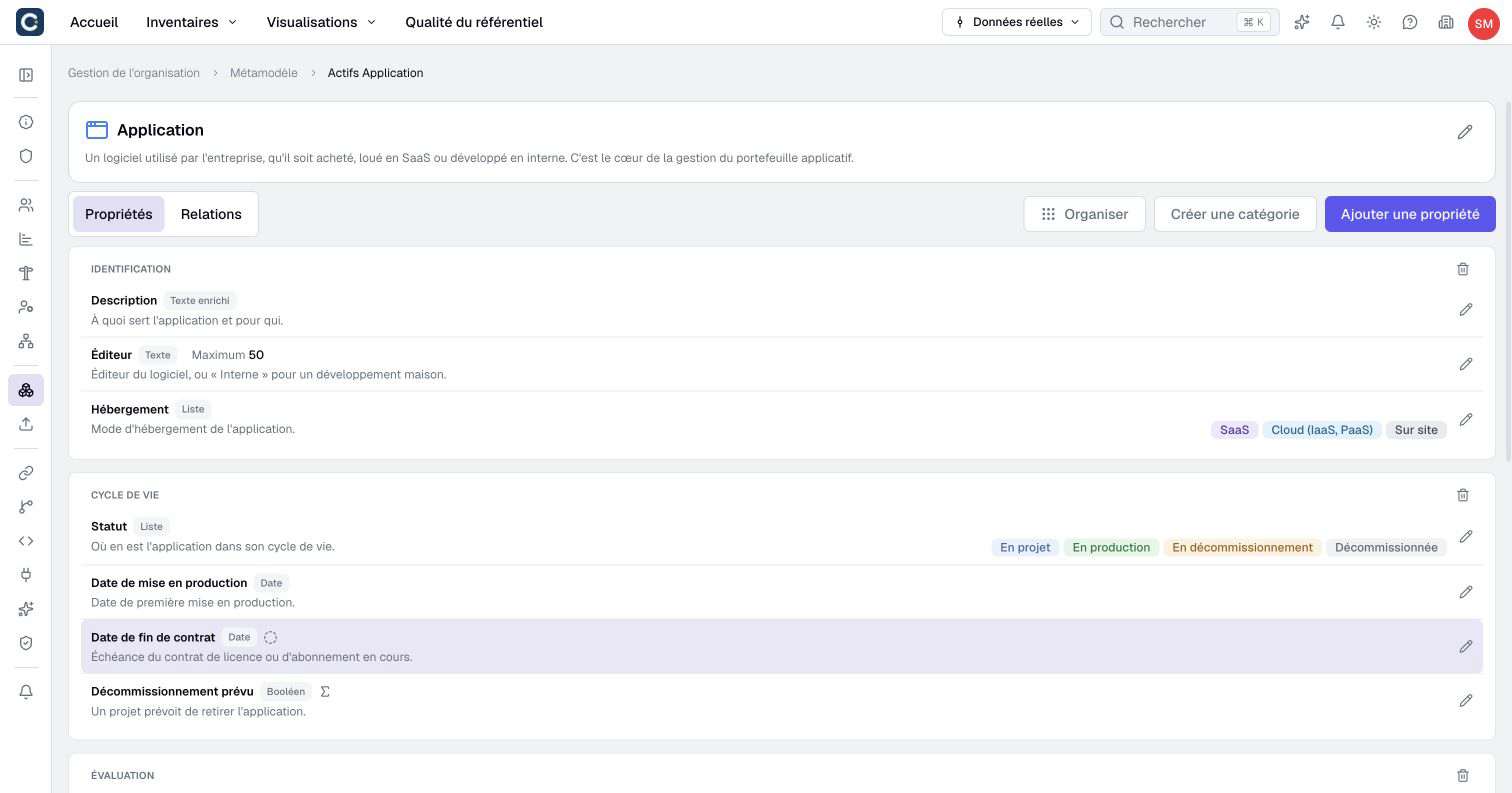
- Ouvrez un type, puis Propriétés.
- Cliquez sur Créer une catégorie, renseignez un nom et créez-la.
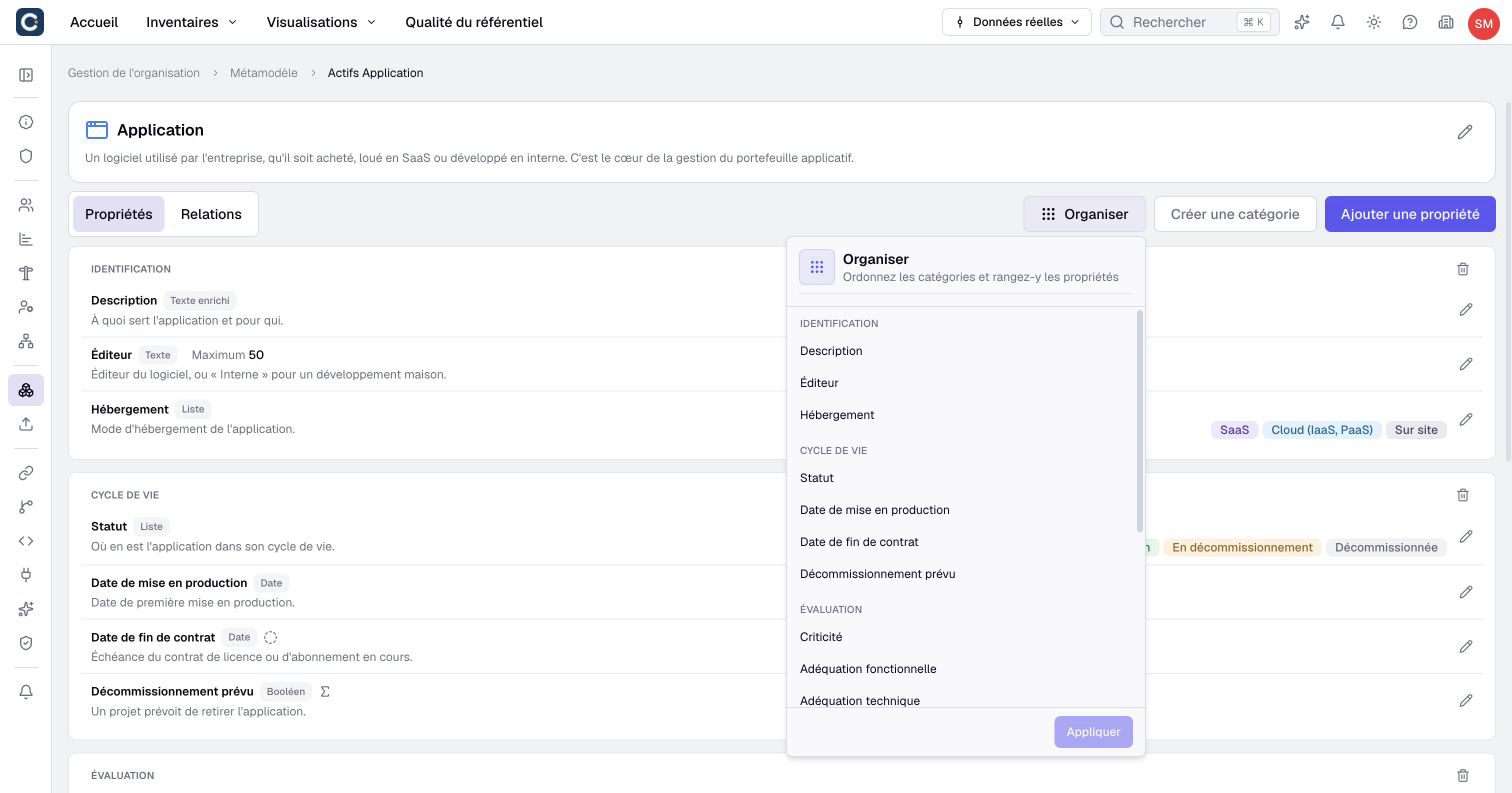
- Ouvrez Organiser, puis faites glisser une propriété dans la catégorie, même si elle est vide.
- Réordonnez les propriétés dans les catégories, déplacez les catégories elles-mêmes, puis cliquez sur Appliquer.
- Ouvrez la page d’un actif de ce type pour examiner le résultat.
À la création d’une propriété, vous pouvez aussi choisir sa catégorie dans le champ Catégorie. Tant que des catégories nommées existent, les propriétés non rangées apparaissent sous Sans catégorie. Les catégories organisent la présentation ; elles ne créent pas de valeurs communes et ne changent pas les droits d’accès.
Renommez une catégorie avec son crayon ou en double-cliquant sur son nom. Entrée enregistre, quitter le champ enregistre également, et Échap annule la saisie. Pour retirer une catégorie, cliquez sur sa corbeille et confirmez Supprimer la catégorie. Ses propriétés deviennent sans catégorie, avec leurs valeurs conservées. Après suppression de la dernière catégorie, elles apparaissent sans titre de catégorie.
Renommer ou supprimer un type
Pour modifier nom, description, icône ou couleur, ouvrez le formulaire d’édition du type et cliquez sur Valider après modification. Changer la clé est une décision distincte : consultez les noms et clés et l’avertissement avant de confirmer.
Supprimer un type d’actif retire tous ses actifs, y compris les archives, les relations associées, historiques et flux. Les visualisations dépendantes peuvent être adaptées ou supprimées. Ce n’est pas un archivage avec une commande de restauration.
Pour supprimer, ouvrez le formulaire d’édition du type et cliquez sur sa corbeille. Lisez l’avertissement et les éventuels impacts sur les scénarios. Saisissez exactement le nom du type, puis cliquez sur Confirmer. Si une propriété calculée dépend du type, modifiez d’abord ce calcul avant de réessayer.
Pour retirer temporairement certains actifs métier, utilisez l’archivage plutôt que la suppression de leur type.