Créer et gérer une propriété calculée
Une propriété calculée tire sa valeur d’autres données au lieu de demander une saisie aux contributeurs. Les Administrateurs et le Propriétaire configurent sa formule. Utilisez-la pour un total, une classification ou une date issue de sources identifiées.
Créer une propriété calculée, modifier sa formule ou en générer une avec l’IA nécessite une offre qui inclut les propriétés calculées. Les formules sur les propriétés de relation nécessitent une fonctionnalité supplémentaire. Vérifiez l’offre de votre organisation avant de les configurer.
Sans ces fonctionnalités, les formules existantes continuent de fonctionner : leurs valeurs restent disponibles et sont recalculées lorsqu’une source change. Les commandes de recalcul restent accessibles. Vous pouvez retirer une formule ou supprimer sa propriété, mais pas créer ni modifier une formule.
Choisir les données sources et le type de résultat
Sur un actif, une formule peut utiliser ses propriétés, celles des actifs liés et celles de leurs relations. Sur une relation, elle peut utiliser ses propriétés et celles des actifs source et cible. Une formule de relation ne peut pas agréger d’autres relations.
Les résultats possibles sont Texte, Nombre, Pourcentage, Devise, Score, Booléen, Date, Liste et Liste multiple. Texte long, Texte enrichi et Clé unique ne sont pas des types de résultat. Texte long et Clé unique peuvent fournir du texte à une formule ; Texte enrichi ne peut pas servir de source.
Choisissez le résultat avant de composer la formule. Devise nécessite un code de devise, Score un maximum et les listes leurs choix autorisés. Une liste calculée doit produire les clés des choix, pas leurs libellés. Consultez la référence des formules pour la syntaxe et les exemples.
Créer la propriété et valider sa formule
- Ouvrez Gestion de l’organisation > Métamodèle, puis Propriétés du type et Ajouter une propriété. Pour une relation, ouvrez la page de son type existant et cliquez sur Ajouter une propriété.
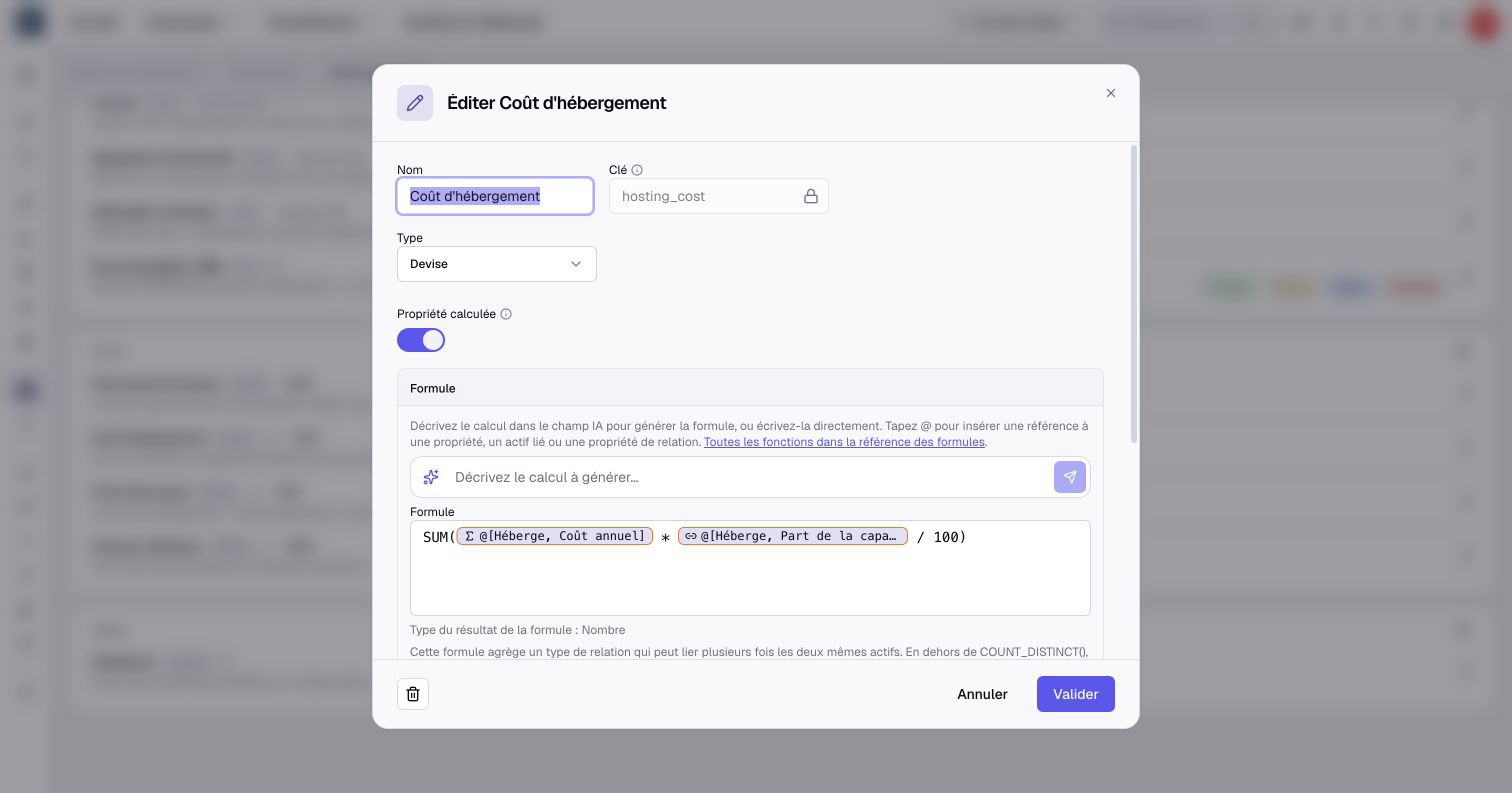
- Renseignez nom et clé, choisissez le type de résultat et activez Propriété calculée.
- Configurez si nécessaire la devise, le maximum du score ou les choix de liste. Les valeurs par défaut et les limites de saisie manuelle ne s’appliquent plus.
- Dans Formule, saisissez l’expression. Tapez
@, recherchez et sélectionnez chaque référence dans le menu. - Pour un calcul d’actif, sélectionnez la relation et son sens pour accéder aux valeurs liées, puis entourez la série d’un agrégat comme
SUM(...). Pour un calcul de relation, choisissez directement ses propriétés ou les groupes source/cible ; n’utilisez pas d’agrégat. - Attendez la validation. Vérifiez le type déduit, les erreurs signalées et l’éventuel avertissement sur les relations parallèles.
- Cliquez sur Créer, ou Valider en modification. Si un avertissement de recalcul volumineux apparaît, examinez son compteur puis confirmez Enregistrer et recalculer.
- Vérifiez le résultat enregistré sur un exemple calculable à la main, y compris un cas avec une source manquante.
Choisir Nombre de relations insère automatiquement COUNT(...) autour de la référence sélectionnée. Remplacez la fonction par COUNT_DISTINCT(...) pour compter les actifs liés distincts. N’ajoutez pas un second COUNT autour de l’expression insérée.
Les références apparaissent sous forme de libellés dans l’éditeur. Sélectionnez-les avec @ plutôt que de saisir un nom de propriété arbitraire. L’enregistrement attend la validation de la formule, du type de résultat et des options actuels.
Générer une formule avec l’assistant IA
Lorsque l’assistance IA est disponible, décrivez le calcul et nommez les propriétés et relations nécessaires. Cliquez sur Générer la formule, puis examinez l’expression proposée et sa validation. Restaurer la formule précédente est disponible si une formule non vide précédait la génération et que la formule générée n’a pas été modifiée ensuite.
La génération ne prouve pas que la formule répond à votre question métier. Vérifiez notamment le sens, les valeurs manquantes et les liens répétés. Pour un coût pondéré, déterminez si vous voulez une contribution par relation ou par actif lié.
La disponibilité de l’IA dépend des réglages de l’organisation, de ses accès et limites d’usage. Écrire manuellement une formule ne nécessite pas de la générer avec l’IA.
Visibilité et dépendances
Activez Masquer dans l’interface pour un calcul intermédiaire utilisable par les autres formules sans apparaître dans les écrans ordinaires. Sa valeur reste conservée. Cette option est distincte des droits de confidentialité et exclut la propriété de la complétude.
Les valeurs calculées sont en lecture seule dans les formulaires d’actifs et de relations et dans les imports. Modifiez leurs sources ou leur formule pour changer le résultat.
Lorsque l’offre inclut les droits fins, une propriété calculée est invisible pour tous les rôles à sa création, y compris le vôtre, jusqu’à ce que vous l’ouvriez dans Gestion de l’organisation > Droits. Transformer une propriété existante en propriété calculée retire aussi ses accès actuels. Sa valeur est tirée d’autres données : un rôle qui la voit peut en déduire des valeurs qu’il ne peut pas ouvrir, par exemple un total sur des actifs d’un domaine auquel il n’a pas accès. Ne l’ouvrez qu’aux rôles qui voient déjà les propriétés, relations et actifs liés qu’utilise sa formule. Boldo ne vérifie pas ces sources à votre place, et modifier la formule ensuite ne change pas qui voit la propriété.
Une formule ne peut pas utiliser sa propre propriété, même via une relation parent/enfant. Les cycles indirects sont également refusés, et une chaîne de dépendances calculées est limitée à dix niveaux. Utilisez une propriété source distincte pour un calcul hiérarchique.
Un calcul dépendant peut empêcher la suppression ou conversion d’une propriété source ou d’un type de relation. Modifiez d’abord la formule dépendante. Si un autre administrateur a modifié une formule pendant l’ouverture de votre formulaire, rouvrez-le avant d’appliquer votre changement.
Suivre une chaîne de calcul
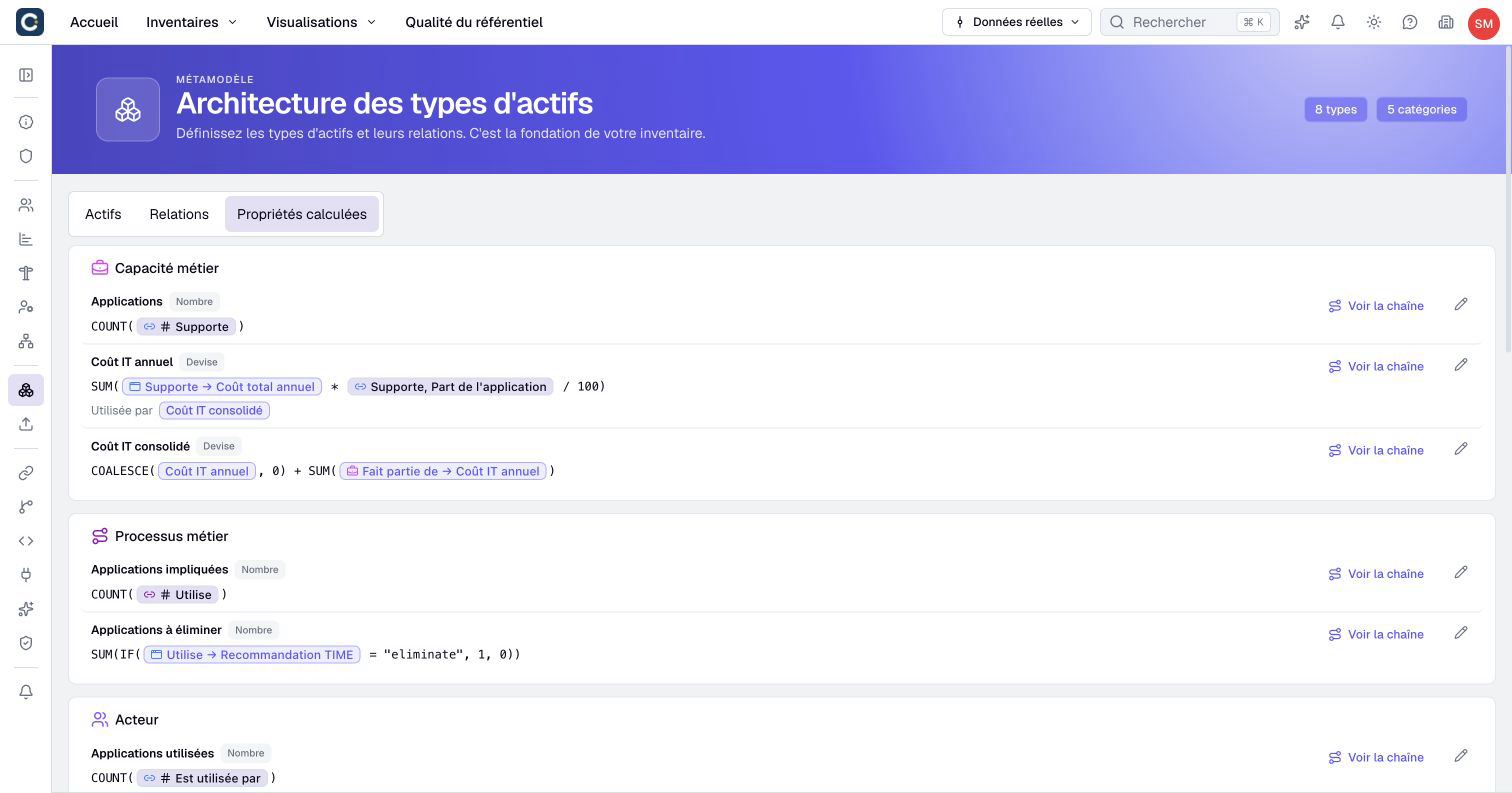
Ouvrez Gestion de l’organisation > Métamodèle > Propriétés calculées pour examiner les calculs des types d’actifs et de relations. Chaque ligne affiche sa formule et son type de résultat. Utilisée par indique les calculs qui en dépendent directement. Sélectionnez une référence calculée ou un calcul dépendant pour retrouver sa ligne ; utilisez le crayon pour modifier sa définition.
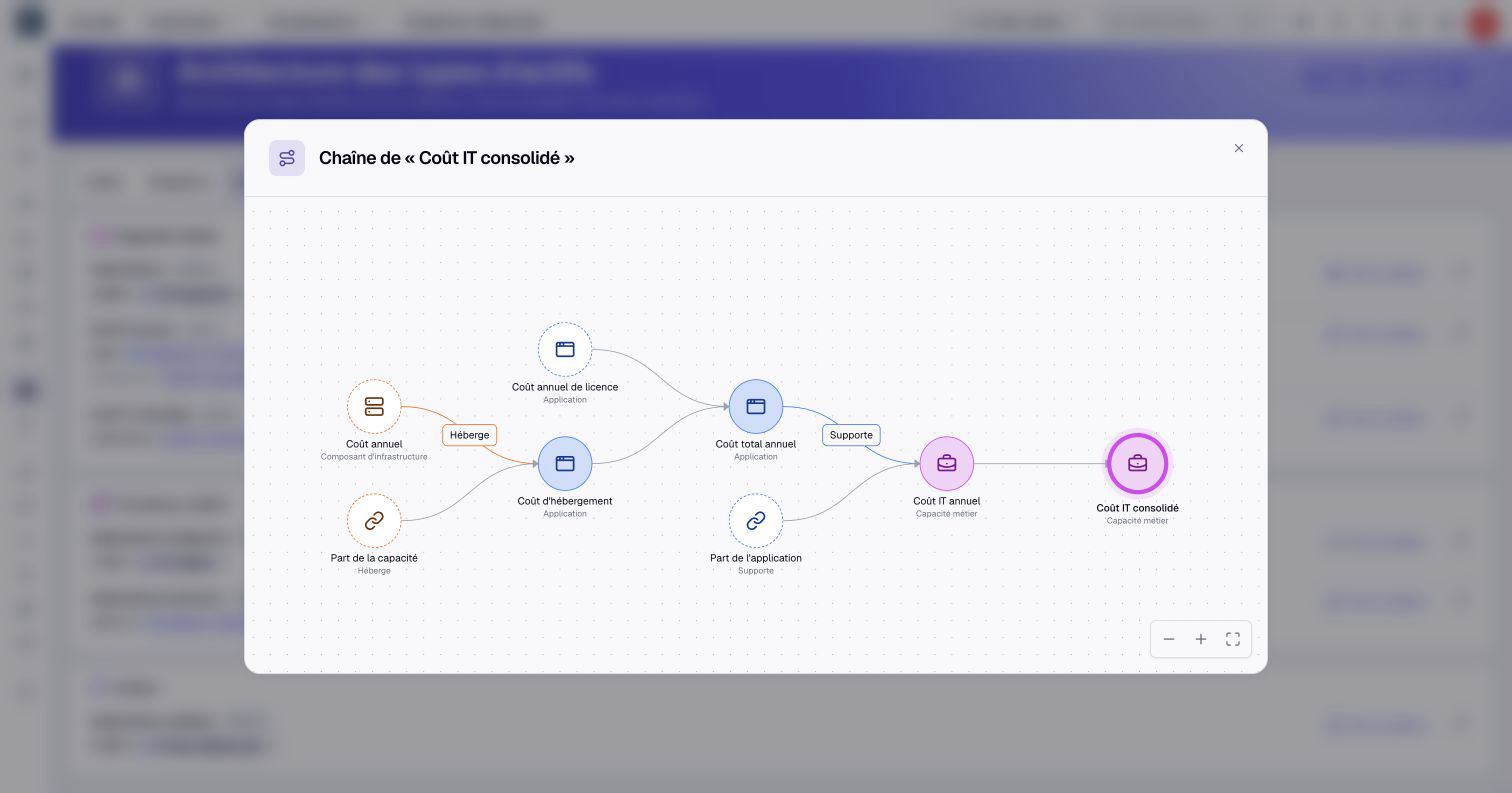
Cliquez sur Voir la chaîne pour remonter aux sources du calcul sélectionné et suivre les calculs qui l’utilisent. Le diagramme comprend les calculs intermédiaires et les sources manuelles. Sélectionnez un nœud calculé pour retrouver sa ligne. Consultez cette chaîne avant de modifier une source ou pour comprendre un résultat inattendu.
Recalculer les valeurs et résoudre les erreurs
Modifier une source déclenche les recalculs dépendants. Les résultats dépendent aussi du contexte réel ou scénario ; les valeurs d’un scénario ne représentent pas celles du référentiel réel.
Enregistrer une formule modifiée recalcule les valeurs existantes avec la nouvelle formule. Pour recalculer à la demande, utilisez Recalculer sur la page d’un actif ; le métamodèle ne propose pas cette commande.
Valeur possiblement périmée indique qu’un changement de source n’a pas été entièrement répercuté dans un calcul. Cela diffère de la fraîcheur d’attestation. Avec le type Éditeur ou supérieur et le droit de modifier l’actif, ouvrez son onglet Informations et cliquez sur Recalculer. Sinon, demandez à un Éditeur autorisé ou à un administrateur de la recalculer, puis examinez le résultat.
Un résultat vide n’est pas forcément une erreur : sources manquantes, division par zéro ou agrégat vide peuvent le produire. Consultez les règles des valeurs absentes avant de remplacer le vide par zéro. Si le recalcul échoue encore, conservez le message pour le support.