Convertir le type d’une propriété
Convertir une propriété change l’interprétation et le stockage de ses valeurs existantes. Les Administrateurs et le Propriétaire peuvent convertir les propriétés d’actifs et de relations. Préparez le type cible avant confirmation ; un simple changement de nom ne nécessite pas de conversion.
Ouvrir l’aperçu de conversion
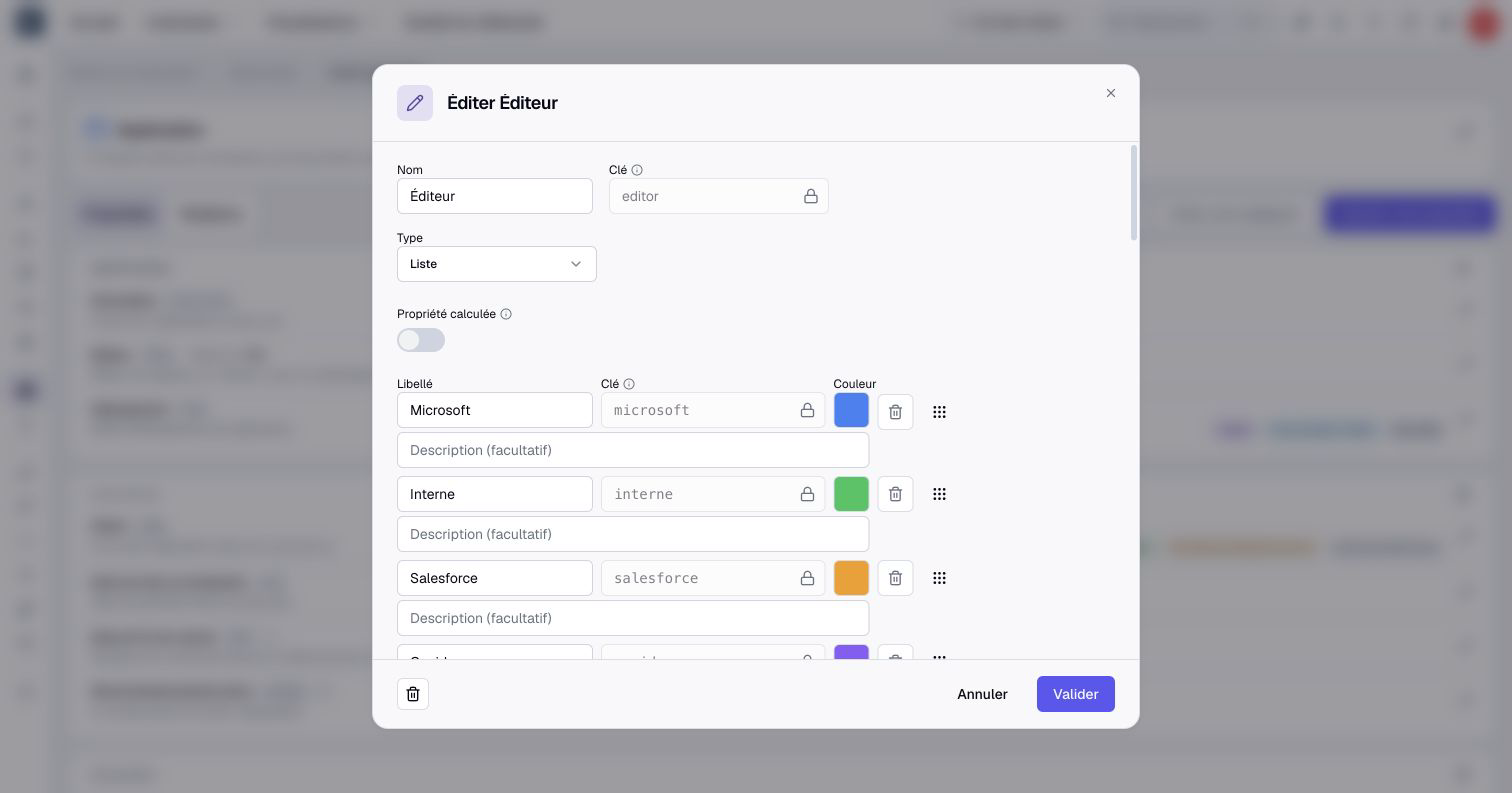
- Ouvrez Gestion de l’organisation > Métamodèle, puis le type d’actif ou de relation contenant la propriété.
- Utilisez le crayon Éditer de la propriété.
- Choisissez le type cible et configurez ses options, comme les choix ou les bornes numériques.
- Cliquez sur Valider. Lorsqu’une conversion est disponible, Convertir les valeurs existantes s’ouvre.
- Attendez l’aperçu, puis comparez le total, les valeurs convertibles, les échecs et les exemples.
Si vous retirez aussi des choix enregistrés d’une liste, Boldo demande de confirmer leur retrait avant de poursuivre la conversion. Relisez les choix concernés et l’impact sur les scénarios ; consultez la gestion des listes.
L’aperçu inclut les valeurs actives et archivées, y compris les copies des scénarios. Son total peut dépasser l’inventaire visible. Le total porte sur les valeurs stockées non absentes, pas sur tous les actifs ou relations.
Un calcul utilisant cette propriété peut bloquer le changement de type, même si l’aperçu présente des valeurs compatibles, y compris de Texte vers Texte long. Modifiez d’abord les formules dépendantes. Conservez un export des valeurs importantes avant une conversion susceptible de perdre des informations.
Examiner une conversion directe
Pour des types compatibles, Boldo propose une conversion directe. Distinguez les valeurs non interprétables des contraintes violées. Pour une cible numérique, Ramener les nombres hors bornes aux nouvelles bornes ramène les valeurs à la limite autorisée la plus proche ; leur montant change.
Une conversion numérique conserve le nombre. Elle ne convertit pas les devises et ne multiplie ni ne divise automatiquement par 100 pour un Pourcentage. Convertir du texte enrichi en texte simple retire la mise en forme. Convertir une liste en texte utilise ses libellés.
Pour une Liste multiple vers du texte, le Séparateur joint les libellés ; sa valeur initiale est une virgule suivie d’un espace. Choisissez un séparateur absent des libellés si vous comptez découper à nouveau le résultat.
Associer les valeurs aux choix
Pour une conversion vers Liste, Liste multiple ou Booléen, l’assistant peut demander des correspondances plutôt qu’une conversion directe.
- Examinez les correspondances proposées ; un libellé identique ne garantit pas le sens métier souhaité.
- Pour chaque valeur source, choisissez le choix cible ou Effacer la valeur.
- Si l’option est proposée, renseignez le Délimiteur pour découper un texte avant d’associer ses éléments. Il accepte un à trois caractères.
- Pour une liste cible, utilisez Créer les options manquantes si les nouveaux choix proposés conviennent. Vous pouvez annuler ces ajouts avant confirmation.
- Si plusieurs valeurs associées doivent devenir une seule, choisissez Garder la première option ou Effacer.
- Vérifiez à nouveau les échecs et les valeurs partiellement associées.
Garder la première option utilise l’ordre des choix cibles, sans garantir la conservation du premier mot source. Découper Élevé;Moyen ne conserve donc pas nécessairement Élevé si Moyen le précède dans la liste cible.
Seules les 200 valeurs sources distinctes les plus fréquentes sont proposées à l’association. Lisez l’avertissement sur les occurrences supplémentaires : les correspondances affichées ne les couvrent pas automatiquement. Si nécessaire, annulez pour simplifier ou nettoyer les valeurs sources.
Appliquer puis vérifier
- Contrôlez l’aperçu final, y compris les pertes partielles dans les sélections multiples.
- Si vous acceptez ces pertes, cochez la confirmation explicite d’effacement des valeurs en échec ou d’abandon des éléments non associés.
- Cliquez sur Convertir et changer le type.
- Si la clé change également, lisez et confirmez l’avertissement distinct sur les clés.
- Examinez des valeurs courantes et archivées, les copies de scénarios, les calculs et les visualisations concernés.
- Actualisez les modèles d’import ou intégrations utilisant l’ancien type ou l’ancienne clé.
Ne rien convertir et effacer toutes les valeurs s’applique dès le clic : le type change sans conservation des valeurs courantes. N’attendez pas une deuxième confirmation. Une conversion non prise en charge présente un avertissement destructif avec Modifier le type. Annulez si vous devez conserver des données que l’aperçu ne sait pas convertir.
Les valeurs historiques convertibles sont converties ; les anciennes valeurs non convertibles peuvent conserver leur forme précédente. Ne supposez pas que toutes les anciennes entrées d’activité auront une représentation uniforme.
Débloquer une conversion
L’association peut être bloquée si des valeurs appartiennent à des domaines que vous ne pouvez pas lire. Demandez à un administrateur ayant ces accès de la réaliser. Le type Administrateur ne contourne pas les droits sur les données métier.
Les doublons bloquent la conversion vers Clé unique. Accepter les autres échecs ne les résout pas ; corrigez d’abord les valeurs en conflit. L’unicité est examinée dans le contexte réel ou scénario concerné.
L’aperçu ne verrouille pas les modifications concurrentes. Si des valeurs ont changé et que la conversion est refusée, rouvrez ou actualisez l’aperçu et examinez-le à nouveau. Si un écran d’erreur apparaît après validation, rechargez et vérifiez le type et les valeurs enregistrés avant de relancer la conversion. Pour une conversion sensible, prévoyez une période sans saisie concurrente plutôt que de vous fier à un ancien aperçu.