Inviter et gérer les membres
Les Administrateurs et le Propriétaire gèrent les membres dans Gestion de l’organisation > Utilisateurs. Le type et les rôles d’un membre concernent cette organisation, séparément de son compte Boldo global.
Inviter un membre
- Ouvrez Utilisateurs et cliquez sur Inviter un utilisateur.
- Pour une invitation email, saisissez l’Email et choisissez le Type d’utilisateur : Lecteur, Éditeur ou Administrateur. Lecteur est le choix initial.
- Sélectionnez les Rôles lorsque l’offre inclut les droits fins.
- Cliquez sur Créer.
- Retrouvez le membre dans la table et vérifiez son adresse, son type et ses rôles.
Le type Propriétaire n’est pas proposé par ce formulaire. Les places Lecteur sont distinctes de celles des Éditeurs, Administrateurs et du Propriétaire. Lorsque la capacité choisie est atteinte, le dialogue propose une évolution de l’offre à la place de la création.
Avec SSO configuré, le dialogue propose initialement Utilisateur SSO et explique l’admission par le fournisseur d’identité. Il ne crée pas d’identité SSO. Autorisez la personne chez le fournisseur et suivez la procédure de connexion convenue. Si SSO est obligatoire, l’invitation email est indisponible.
Un compte existant avec mot de passe le conserve. Un nouveau compte ou un compte sans mot de passe reçoit un lien de définition. La présence du membre dans la table ne prouve pas la livraison de l’email.
Réinviter ne réactive pas une méthode de connexion désactivée. Ouvrez plutôt le membre existant. Si le membre dispose déjà d’un accès actif par email, une nouvelle invitation à la même adresse est considérée comme un doublon.
Retrouver et comparer les membres
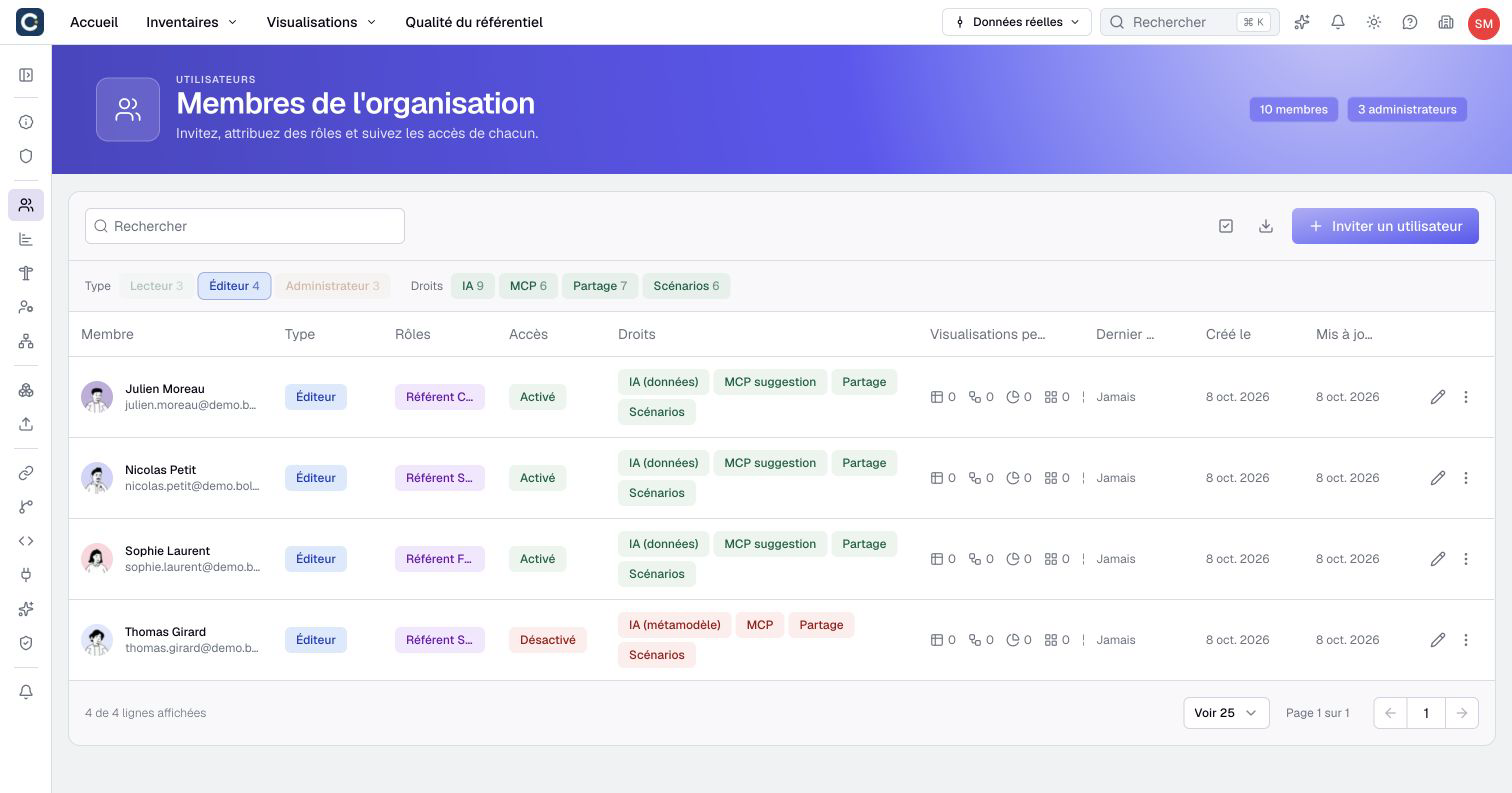
Utilisez la recherche et les filtres Type et Droits pour réduire la table Utilisateurs. Les droits proposés comprennent IA, MCP, Partage et Scénarios, selon les fonctionnalités disponibles.
Plusieurs valeurs d’un même filtre élargissent la sélection ; les filtres Type et Droits se cumulent. Par exemple, sélectionnez Lecteur et MCP pour retrouver les Lecteurs autorisés à connecter un assistant externe. Les compteurs des filtres portent sur tous les membres, pas seulement sur les lignes filtrées.
La table classe initialement Propriétaires, Administrateurs, Éditeurs et Lecteurs, puis les noms dans chaque type. Examinez rôles, méthodes de connexion, accès aux fonctions et dernier accès avant de modifier un membre. Une autorisation individuelle ne remplace pas les conditions d’offre, d’activation et d’accès aux données.
Modifier le type, les rôles et les autorisations d’un membre
- Recherchez l’adresse email dans la table Utilisateurs.
- Ouvrez le bouton de modification de la ligne ou Actions > Modifier.
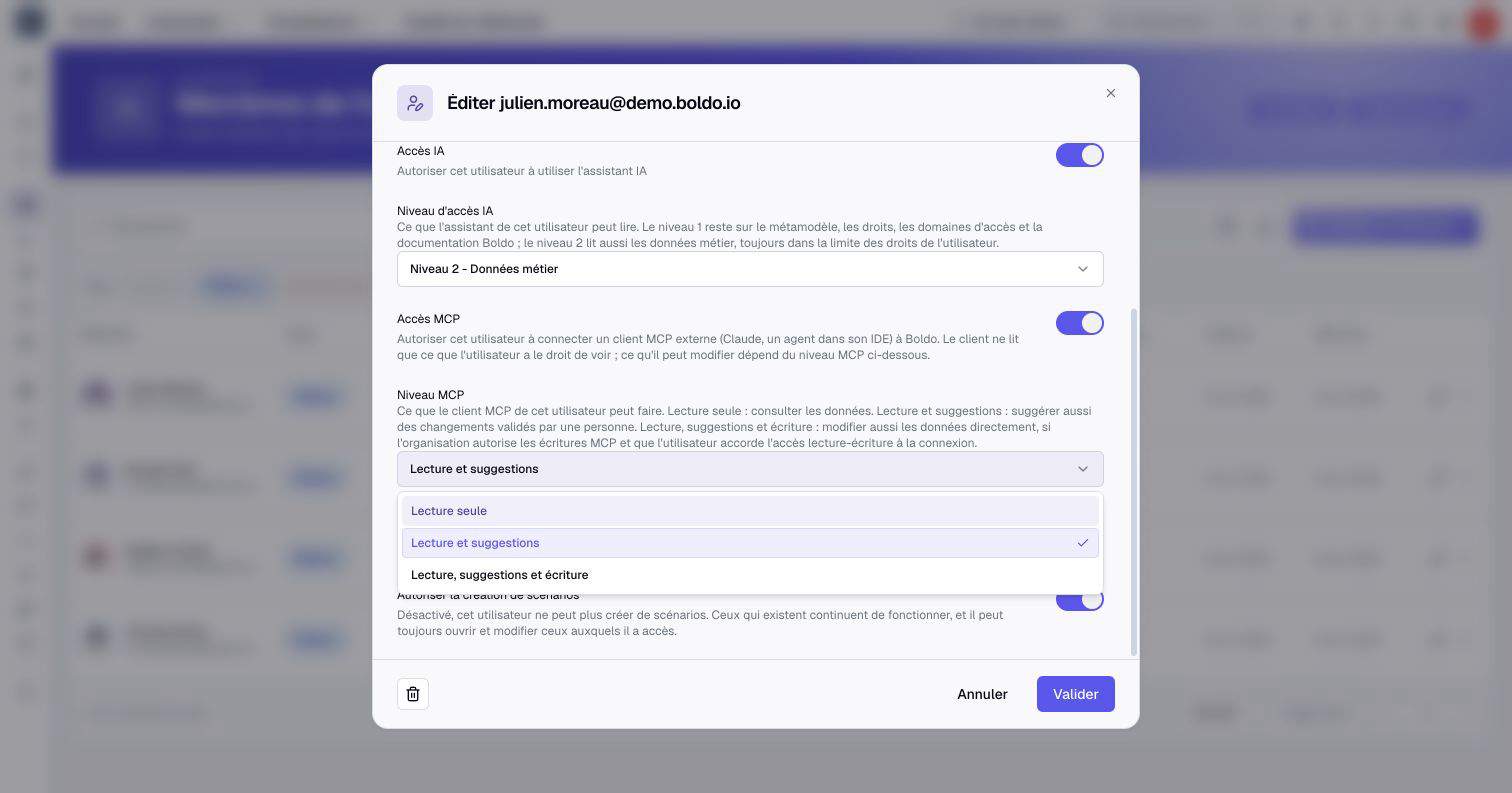
- Ajustez le type, les rôles et les autorisations individuelles disponibles : IA, MCP, création de liens de partage ou de scénarios, notamment.
- Examinez les conséquences, puis cliquez sur Valider.
- Vérifiez la ligne enregistrée et, si les accès ont changé, les droits effectifs.
Votre propre type et celui du Propriétaire existant sont verrouillés dans ce formulaire. L’accès IA et son niveau sont distincts des rôles métier ; le niveau Données métier ne contourne pas ces rôles.
Accès MCP autorise la connexion d’assistants externes. Niveau MCP les limite ensuite à Lecture seule, Lecture et suggestions ou Lecture, suggestions et écriture. Les écritures directes exigent aussi un compte Éditeur ou supérieur, l’autorisation de l’organisation et une connexion autorisée en écriture. Les droits sur les données continuent de s’appliquer. Suivez le paramétrage MCP pour vérifier ces conditions ensemble.
Passer un Éditeur ou Administrateur en Lecteur supprime ses dossiers et visualisations personnels, y compris leurs copies de scénario. Cela couvre vues, diagrammes, graphiques, cartes imbriquées, tableaux de bord et analyses d’impact. Tous les contenus partagés dont il est auteur ne sont pas supprimés. Préparez les copies ou transferts utiles avant confirmation.
Désactiver ou rétablir les méthodes de connexion
- Modifiez le membre et repérez la section Méthodes de connexion.
- Sur la méthode concernée, choisissez Désactiver temporairement, Réactiver ou Retirer l’accès, selon les actions proposées.
- Relisez le formulaire et cliquez sur Valider. Les changements de méthodes sont envoyés avec le formulaire, pas immédiatement à leur sélection.
- Si une reprise des actifs est demandée, choisissez un destinataire actif puis Transférer, ou Laisser sans propriétaire. Ce choix soumet le changement d’accès en attente avec la reprise.
- Vérifiez l’état du membre et les attributions de propriété obtenues.
Les méthodes du Propriétaire sont protégées. Pour votre compte, la méthode de la session courante ne peut pas être désactivée ou retirée. La dernière méthode ne peut pas être retirée ; la désactivation temporaire est une opération distincte. Une méthode email ne peut pas être réactivée si l’organisation exige SSO.
Désactiver toutes les méthodes coupe l’accès à l’organisation. Laisser sans propriétaire retire ce membre des propriétaires ; les autres copropriétaires restent. Réactiver l’accès ne rétablit pas les attributions précédentes.
Les clés API sont conservées pendant une suspension complète, mais leurs requêtes sont refusées sans méthode active du membre. Désactiver une seule méthode laisse les clés utilisables si une autre reste active. Cela diffère de la révocation d’une clé.
Si Boldo signale des méthodes modifiées ailleurs, rechargez le membre avant de recommencer. Ne validez pas répétitivement un formulaire périmé.
Modifier les paramètres de plusieurs membres
- Activez Édition en lot dans la table Utilisateurs.
- Sélectionnez les membres, puis cliquez sur Mettre à jour dans la barre de sélection.
- Dans Modifier les utilisateurs, choisissez un Champ et sa nouvelle valeur.
- Relisez Utilisateurs à modifier et Utilisateurs qui ne seront pas modifiés.
- Cliquez sur Modifier, puis vérifiez les nombres mis à jour ou ignorés et les lignes concernées.
Les champs proposés comprennent Type d’utilisateur, Rôles, Accès IA, Niveau d’accès IA, Accès MCP, Niveau MCP, Liens de partage et Scénarios, selon l’offre et les fonctions activées. Les rôles exigent les droits fins ; MCP demande la disponibilité de l’IA et de MCP. L’accès IA et son niveau se modifient séparément, comme l’accès MCP et son niveau. La création de scénarios exige également leur disponibilité. Vérifiez les membres admissibles pour le champ choisi : les exclusions du changement de type ne s’appliquent pas automatiquement à chaque champ.
La sélection de rôles remplace tous les rôles des membres ciblés ; elle ne s’ajoute pas aux rôles existants. Une sélection vide utilise le rôle système Sans rôle. Le changement de type exclut votre compte et le Propriétaire. Les méthodes de connexion ne figurent pas dans ce formulaire collectif.
Choisir Lecteur en lot supprime aussi les contenus personnels concernés. Ce parcours ne présente pas la confirmation supplémentaire du formulaire individuel. Relisez la sélection et préservez les contenus avant de cliquer sur Modifier. L’opération peut produire un résultat partiel avec des membres ignorés.
Transférer les attributions et retirer un membre
Pour une reprise large, choisissez Actions > Transférer les attributions du membre source. Sélectionnez un Utilisateur cible actif, cliquez sur Suivant, relisez Confirmer le transfert, puis cliquez sur Transférer.
Ce transfert dépasse les propriétaires d’actifs : il peut réattribuer les références de création et modification, résolutions de suggestions, commentaires, favoris et contenus personnels. Il ne transfère ni rôles, préférences, abonnements, clés API ni liens de partage. Les références désignant le membre source comme dernier attestant ou auteur de demande de réattestation sont retirées, pas attribuées au destinataire. Dates et motifs restent conservés. Le membre source reste dans l’organisation.
Préparez les intégrations et contenus personnels utiles avant le retrait. Les clés API et liens de partage ont leurs propres procédures de gestion.
- Sur la ligne du membre, choisissez Supprimer.
- Lisez la confirmation et choisissez Confirmer.
- Si une reprise est demandée, sélectionnez un destinataire actif puis Transférer, ou choisissez Laisser sans propriétaire. Ce choix exécute le retrait sans retour à Valider.
- Vérifiez le retrait de l’organisation et les contenus conservés avec leurs destinataires.
Votre compte et le Propriétaire sont protégés contre ce retrait. Avec SSO, retirez d’abord l’admission chez le fournisseur d’identité pour éviter une nouvelle entrée.
Le retrait supprime l’accès du membre à l’organisation, les contenus personnels, ses données IA personnelles dans cette organisation, les clés API, liens de partage et autorisations MCP/OAuth associées. Le registre d’usage IA est anonymisé plutôt que supprimé. Le retrait ne supprime ni le compte Boldo global ni l’appartenance aux autres organisations. Le nettoyage retire aussi les attributions personnelles de ce membre et les motifs des demandes de réattestation dont il est auteur, sans supprimer la nécessité de réattester.