Diagnostiquer les droits d’un utilisateur
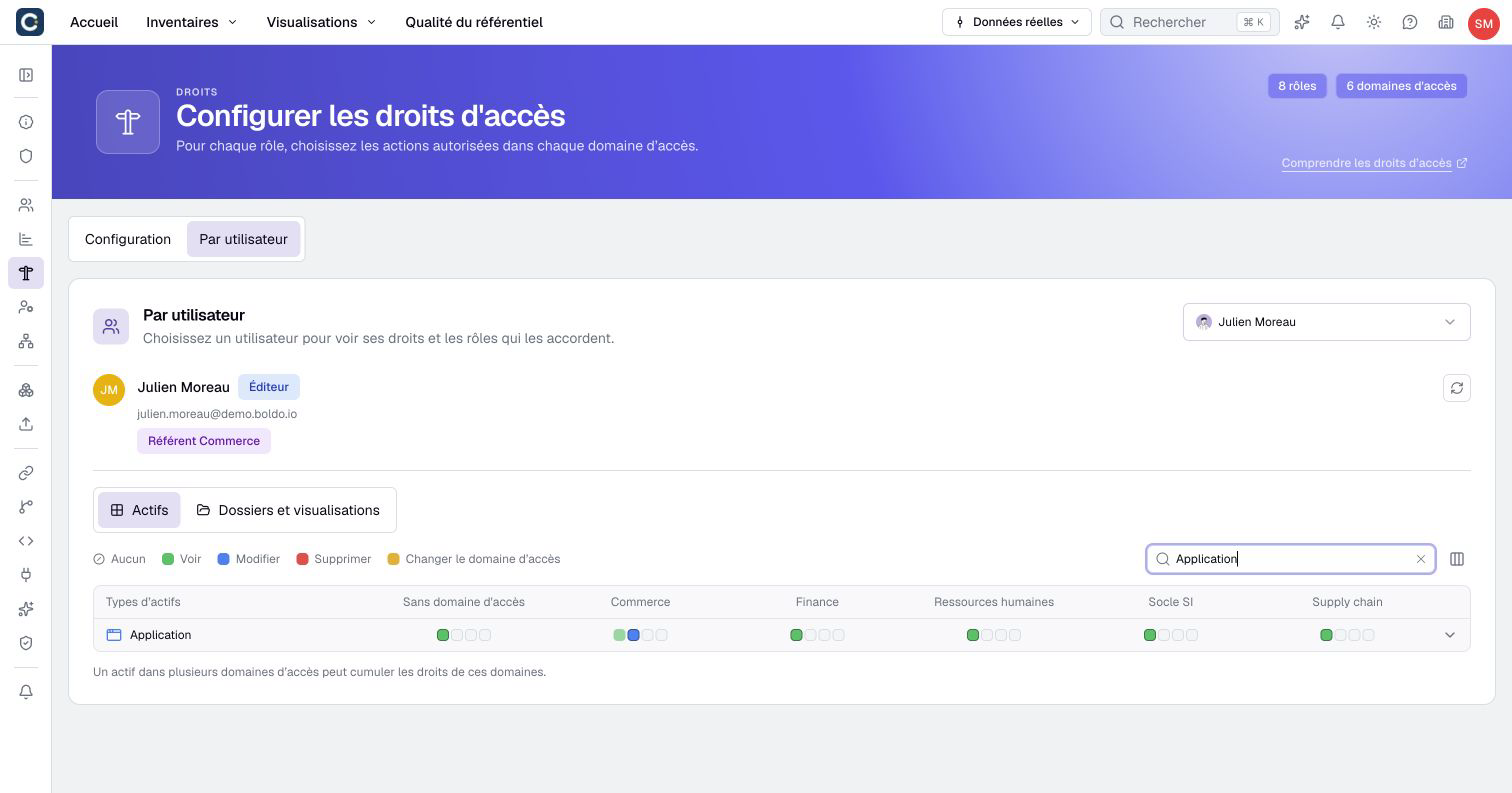
Utilisez Par utilisateur pour comprendre les permissions issues du type, des rôles et des domaines d’un membre. Administrateurs et Propriétaire accèdent à ce diagnostic lorsque l’offre inclut les droits fins.
Examiner les accès effectifs du membre
- Ouvrez Gestion de l’organisation > Droits > Par utilisateur.
- Sélectionnez Choisir un utilisateur et recherchez par nom ou email.
- Lisez le type effectif et les rôles dans l’en-tête. Ouvrez le lien d’un rôle pour consulter sa configuration.
- Dans Actifs, filtrez les domaines affichés et recherchez un type d’actif.
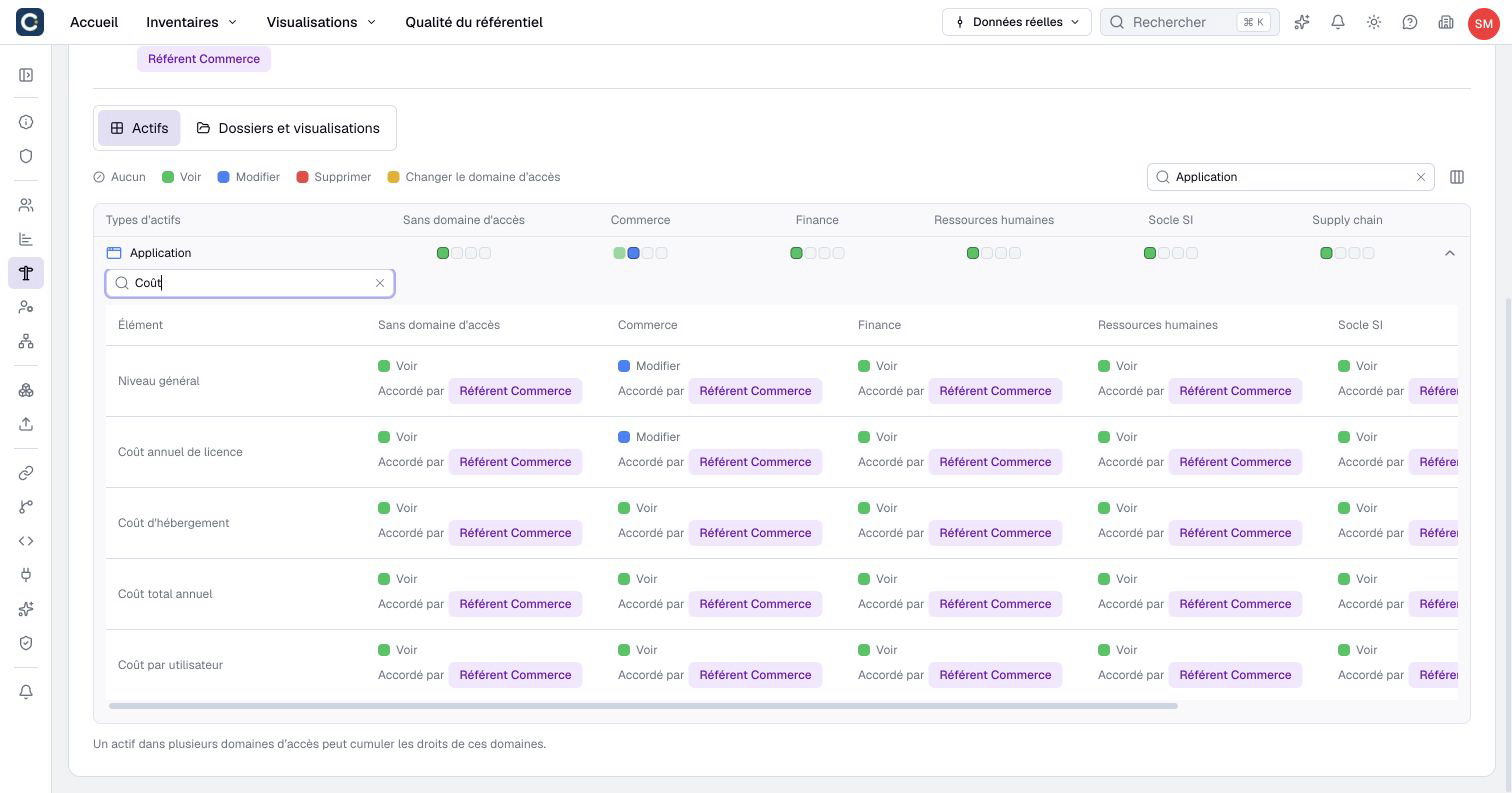
- Ouvrez le type pour examiner propriétés, relations et propriétés de relations. Les domaines apparaissent en colonnes.
- Lisez le niveau effectif, Droit accordé par les rôles lorsqu’il diffère, et Accordé par pour retrouver les rôles contributeurs.
- Ouvrez Dossiers et visualisations pour examiner séparément les accès aux contenus.
- Après une modification des rôles ou du type, cliquez sur Actualiser, puis vérifiez l’action dans la session du membre.
Le sélecteur inclut les membres désactivés. Connexion désactivée signifie qu’aucune méthode n’est active ; la table peut néanmoins expliquer les droits de leurs rôles.
Lecture seule avec l’abonnement actuel explique une différence entre types enregistré et effectif. Modifier un rôle ne supprime pas une restriction d’abonnement.
Pour examiner un actif ou une relation précise, ouvrez plutôt son onglet Droits. Ce rapport regroupe les membres par rôles et présente leurs accès effectifs à cet élément. Filtrez le niveau d’accès général, puis recherchez une propriété ou filtrez son niveau de droit. Ces filtres aident à repérer une restriction sans changer les permissions. Ce parcours est distinct du diagnostic Par utilisateur à l’échelle de l’organisation.
Comprendre d’où vient un droit d’accès
Les droits accordés par les différents rôles et domaines se cumulent. Un droit plus restrictif dans une cellule n’annule pas un accès accordé ailleurs. Masquer un domaine avec les filtres du tableau change uniquement l’affichage, pas les droits du membre.
Pour un actif multidomaine, examinez chaque domaine applicable et les rôles contributeurs. Un membre peut encore modifier grâce à un domaine qui n’est pas affiché.
Les explications peuvent identifier un plafond Lecteur, une restriction d’abonnement, une propriété calculée, une source inaccessible ou un plafond de relation. Une propriété calculée reste en lecture seule même si un rôle accorde un niveau de modification ailleurs.
Les propriétés masquées dans le métamodèle n’apparaissent pas dans le détail. Leur absence ne prouve pas que les champs visibles représentent tout l’actif sous-jacent.
Vérifier les causes d’une action indisponible
| Contrôle | Ce qu’il faut confirmer |
|---|---|
| Organisation et membre | Le rapport concerne la même organisation et le même compte que la session bloquée. |
| Connexion | Appartenance à l’organisation et méthode de connexion active, puis exigences SSO, 2FA et restrictions IP applicables. |
| Type effectif et offre | Type minimal de l’action, état de l’abonnement et capacité. |
| Disponibilité de la fonction | Fonctionnalité incluse dans l’offre, activée dans l’organisation et autorisée pour le membre si nécessaire. |
| Droits sur les données | Rôles et domaines de l’actif, puis propriété ou relation concernée. |
| État de la ressource | Propriété calculée ou masquée, ressource inactive, contexte réel ou scénario. |
| Contenus et sources | Accès à la visualisation et, séparément, aux données ou widgets utilisés. |
Un Lecteur peut, par exemple, avoir des rôles configurés avec des permissions d’édition tout en restant limité par son type. Un administrateur peut accéder aux paramètres alors qu’une propriété métier reste masquée par ses rôles.
Si l’action dépend du fait d’être propriétaire de l’actif, consultez les règles de responsabilité, pas seulement une cellule Modifier. L’attestation par un propriétaire et le retrait de sa propre attribution ont des conditions particulières.
Comprendre les limites du diagnostic
Par utilisateur n’est pas une simulation complète de connexion. Il ne prouve pas que SSO, 2FA, restrictions IP ou chaque autorisation individuelle permettent actuellement la session. Il peut montrer les droits d’un membre qui ne peut pas se connecter.
Il ne donne pas non plus accès aux contenus personnels d’autrui. Voir une visualisation ne prouve pas l’accès aux actifs qu’elle utilise. Examinez ces deux niveaux lorsqu’un widget ou un actif manque.
Les clés API et liens externes ont leurs propres rôles et restrictions. Examinez la clé ou le lien de partage concernés plutôt que d’étendre ce rapport à tous les canaux d’accès.
Après correction de la cause précise, actualisez le rapport et vérifiez l’action avec le membre concerné. Ne le promouvez pas Administrateur comme solution générale. Si les droits autorisent l’action mais que l’accueil ou le formulaire de modification/suggestion ne charge pas, relevez l’écran et le message pour le support. Ce défaut de chargement ne prouve pas, à lui seul, des droits insuffisants.