Configurer les types de relations
Un type de relation définit quels types d’actifs peuvent être reliés, dans quel sens et avec quelles informations. Les Administrateurs et le Propriétaire le configurent avant la création des relations entre actifs.
Créer un type de relation
- Ouvrez Gestion de l’organisation > Métamodèle > Relations et cliquez sur Créer un type de relation.
- Sélectionnez Source et Destination. Pour Application → Équipe, l’Application est la source et l’Équipe la cible.
- Renseignez le Nom, vérifiez la Clé, puis choisissez la couleur et les styles de ligne et d’extrémités.
- Utilisez Inverser source et destination si nécessaire, puis vérifiez les deux extrémités et la clé générée.
- Cliquez sur Créer. La page du type de relation s’ouvre.
- Ajoutez ses éventuelles propriétés sur cette page, puis vérifiez la définition en reliant des actifs représentatifs.
Vous pouvez aussi partir d’un type d’actif, dans Relations > Ajouter une relation. Ce formulaire conserve au moins une extrémité sur le type courant. Modifier une extrémité peut réinitialiser l’autre ; vérifiez les deux avant validation.
La clé doit être disponible. Le nom ne doit pas dupliquer celui d’un autre type de relation pour le même couple source/cible. Choisissez un nom lisible depuis la source et vérifiez le sens affiché sur les pages des actifs.
Les styles de ligne et d’extrémités règlent l’apparence. Les extrémités proposées comprennent des losanges et triangles pleins ou creux, ainsi que des flèches ouvertes. Une flèche, un losange ou un marqueur multiple n’impose pas de cardinalité numérique. Choisissez le symbole qui explique le lien sans supposer qu’il limite le nombre de relations créées.
Ajouter des propriétés et les ranger en catégories
Ouvrez la page du type de relation depuis sa ligne dans Relations, puis cliquez sur Ajouter une propriété. Configurez son nom, sa clé, son type et ses options. Partir d’une propriété existante reprend les réglages d’une propriété de ce type de relation ou d’un autre. Vérifiez les réglages, puis créez la propriété. Propriétés manuelles et calculées s’ajoutent après la création du type de relation.
Les règles de configuration des propriétés, de conversion et de calcul s’appliquent également ici. Renseignez par exemple l’allocation sur la relation lorsqu’elle concerne le lien, plutôt qu’un seul de ses actifs.
L’ajout de la première propriété active automatiquement les propriétés de relation. Chaque propriété et catégorie possède sa propre commande d’enregistrement sur la page du type de relation.
Utilisez Créer une catégorie pour organiser les champs des relations. Ouvrez Organiser pour déplacer propriétés et catégories, puis cliquez sur Appliquer. Renommez une catégorie avec son crayon ou en double-cliquant sur son nom, puis cliquez hors du champ pour enregistrer. Supprimer une catégorie conserve ses propriétés et leurs valeurs, qui deviennent sans catégorie.
Configurez les droits des relations depuis le type source. Pouvoir modifier l’actif cible ne suffit pas à autoriser la création ou modification de la relation. Les droits des propriétés de relation restent distincts de ceux des propriétés d’actif.
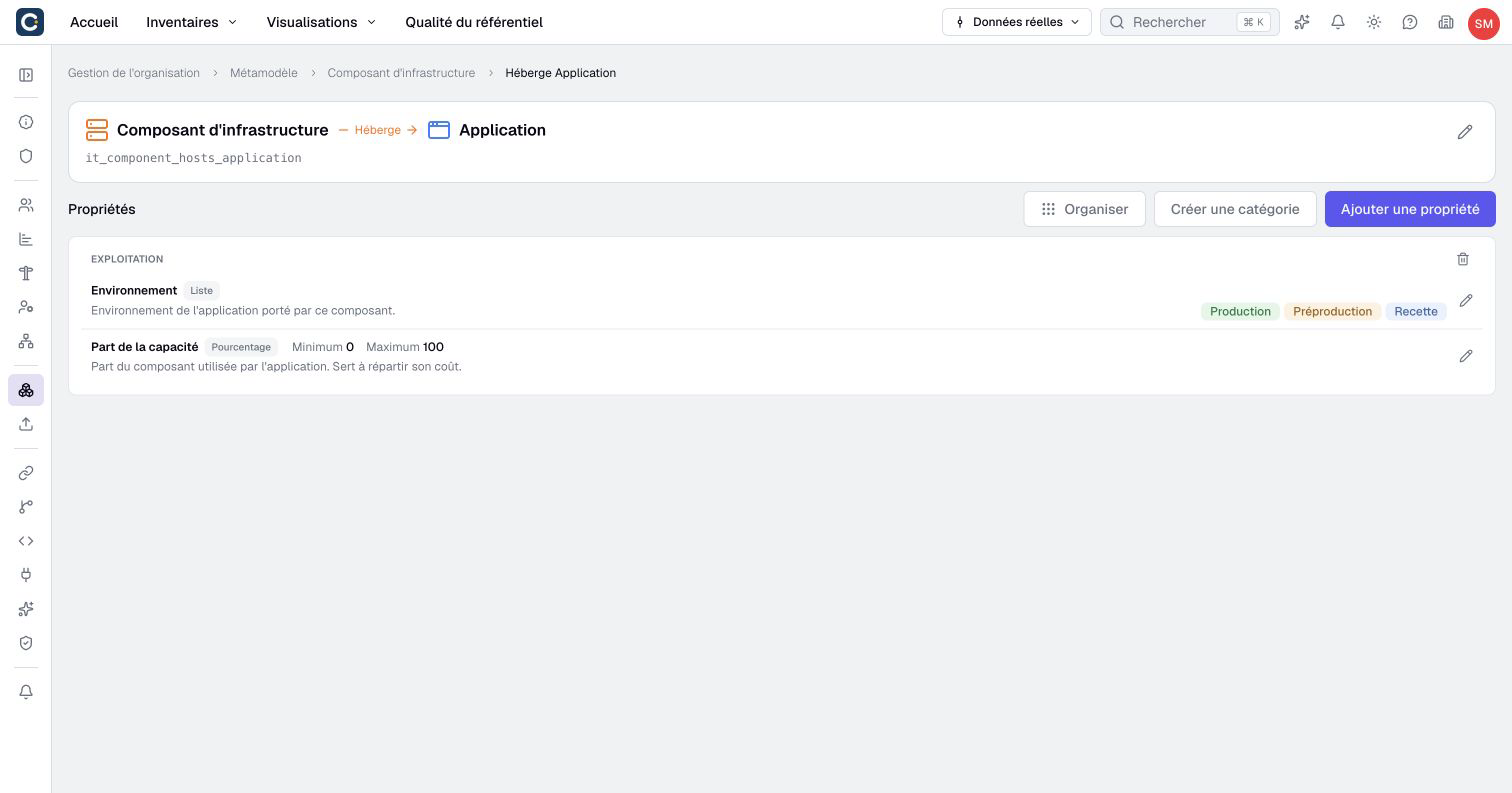
Liens parallèles et désactivation
Ajouter une propriété autorise aussi plusieurs relations du même type entre les mêmes actifs source et cible. Deux liens peuvent porter des allocations ou descriptions différentes. Ils restent deux relations distinctes, pas une ligne contenant plusieurs valeurs.
Cela affecte les calculs : COUNT compte chaque relation, tandis que COUNT_DISTINCT compte les actifs liés distincts. Une somme sur la valeur d’un actif lié peut la répéter pour chaque lien parallèle. Consultez les règles d’agrégation avant d’interpréter un total.
Supprimer la dernière propriété désactive automatiquement les propriétés de relation, sauf si des liens parallèles subsistent dans le référentiel réel ou un scénario. Supprimer une propriété détruit ses valeurs enregistrées. En présence de liens parallèles, le mode reste activé même sans définition de propriété.
Ce contrôle distingue les relations actives et archivées. Archiver tous les doublons conserve plusieurs liens archivés et ne déclenche donc pas cette désactivation automatique.
Modifier ou supprimer une définition
Ouvrez la page du type de relation et cliquez sur le crayon près de sa source, de son nom et de sa destination. Modifiez les réglages, puis cliquez sur Valider. Modifier son nom ou son style sans changer ses extrémités conserve les liens existants. Si la clé change, examinez l’avertissement et actualisez les imports et intégrations externes.
Lisez l’avertissement de changement d’extrémités avant de cliquer sur Valider ; une deuxième confirmation n’est pas garantie. Changer Source ou Destination supprime les relations existantes, leurs données et historiques associés. Cela ne reconnecte pas les anciens liens à de nouveaux actifs. Les définitions de propriétés et de catégories peuvent subsister sans conserver les valeurs des liens supprimés.
Des formules d’agrégation dépendantes ou incompatibles avec les nouvelles extrémités peuvent bloquer la modification. Examinez les dépendances identifiées avant de réessayer, puis vérifiez les scénarios et visualisations concernés. Si le refus persiste pour une formule apparemment compatible, contactez le support avant de supprimer des calculs pour forcer le changement.
Pour supprimer le type de relation, utilisez la corbeille de son formulaire d’édition et cliquez sur Confirmer après lecture de l’avertissement. Il n’est pas nécessaire de ressaisir le nom. Cela retire ses relations ; ce n’est pas archiver une relation individuelle. Des dépendances calculées peuvent empêcher la suppression.
Les relations de flux se configurent via Activer le flux sur le type d’actif. Ce formulaire ne les convertit pas en relations ordinaires.