Consulter la page complète d’un actif
La page d’un actif rassemble ses propriétés, ses connexions et son activité. Consultez-la pour vérifier les informations de l’actif avant de le modifier ou de prendre une décision.
Les informations visibles dépendent du type d’actif, de vos permissions, de l’offre de l’organisation et du contexte réel ou scénario courant.
Ouvrir la page d’un actif et choisir un onglet
- Retrouvez l’actif dans un inventaire ou la recherche globale.
- Sélectionnez son nom, ou utilisez Actions → Ouvrir dans l’inventaire.
- Vérifiez le nom, le type et le contexte de données.
- Choisissez l’onglet correspondant à ce que vous souhaitez comprendre.
| Onglet | Informations présentées |
|---|---|
| Informations | Propriétés, informations système et graphe des connexions accessibles |
| Actifs liés | Actifs regroupés par type et sens de relation |
| Droits | Détail des accès à l’actif, lorsque l’offre le permet |
| Journal d’activité | Changements enregistrés, lorsque l’historique est disponible |
| Commentaires | Discussion autour de l’actif, lorsque cette fonction est disponible |
| Suggestions | Modifications suggérées et leur traitement |
Un processus s’ouvre par défaut sur Informations et propose aussi Éditeur de flux lorsque cette fonction est disponible. Lorsque cet onglet est ouvert, le menu ⋮ de la page contient les actions disponibles du flux, notamment l’historique des versions et l’export. L’accès aux propriétés et l’accès au flux sont distincts ; consultez les processus.
Une suggestion de création ouvre une page dédiée avec son auteur, sa date, sa note, ses propriétés et ses relations suggérées. Selon vos droits, vous pouvez la modifier, créer l’actif, refuser ou retirer la suggestion. Ce n’est pas encore un actif de l’inventaire actif. La création accepte aussi les relations suggérées admissibles. Les liens attendant la création d’un autre actif ou des droits supplémentaires restent en attente. Consultez les suggestions de création.
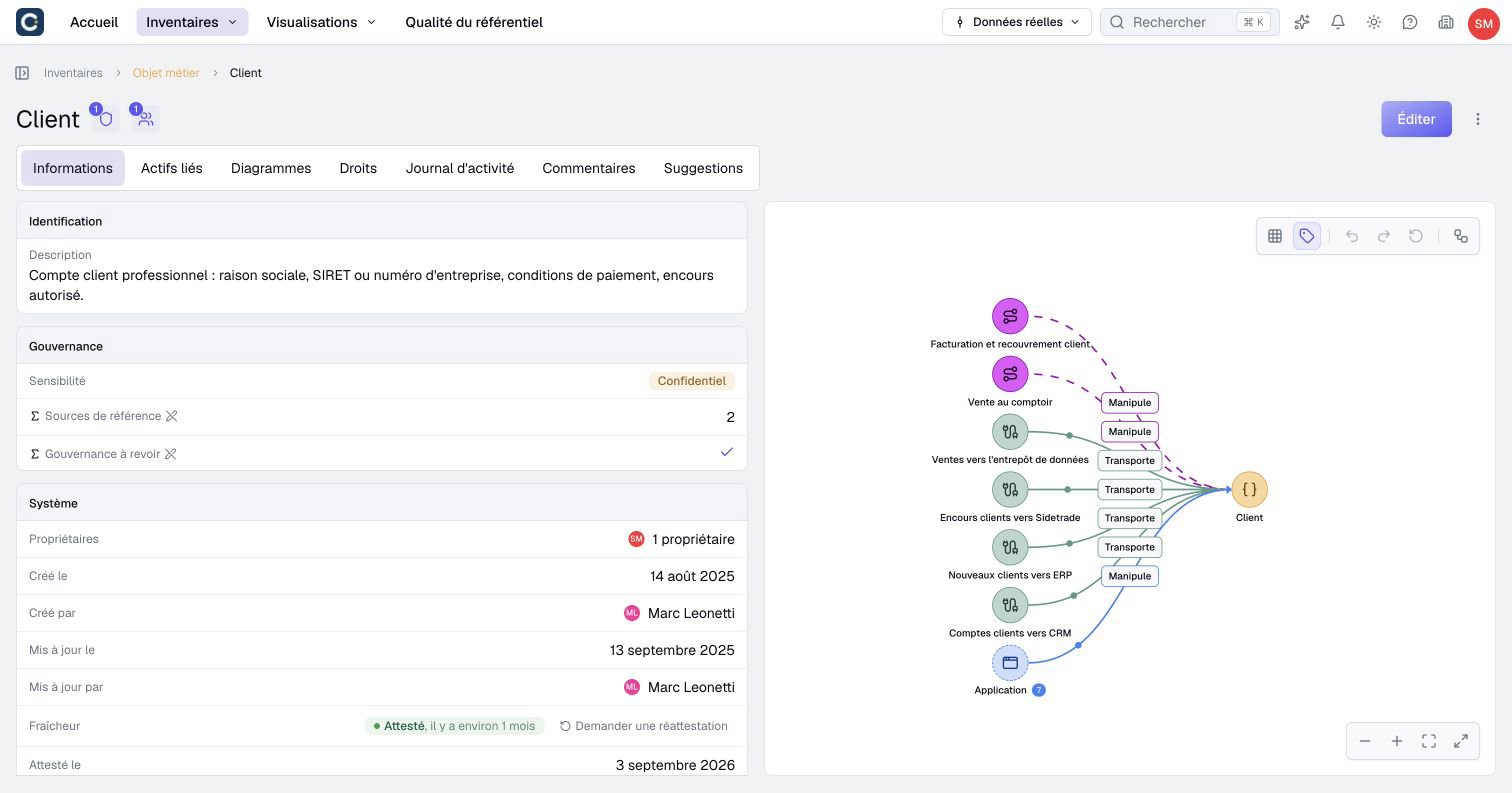
Consulter les propriétés et les informations système
Dans Informations, les propriétés suivent les catégories et l’ordre définis dans le métamodèle. Les libellés personnalisés et les choix peuvent différer entre organisations.
Une valeur vide ou indisponible ne signifie pas toujours que personne ne l’a renseignée. Une propriété peut être masquée par le modèle, restreinte par les permissions ou calculée depuis des informations auxquelles vous n’avez pas accès.
API, MCP ou IA près d’une propriété manuelle indique le canal de sa dernière modification enregistrée. Survolez le badge pour consulter la date et l’auteur, lorsqu’il est disponible. Il concerne cette propriété, pas toutes les valeurs de l’actif, et ne garantit pas leur exactitude.
Les propriétés calculées portent un indicateur. L’alerte Valeur possiblement périmée signale qu’une source a changé sans que le recalcul ait abouti. Elle est distincte de la fraîcheur attestée de l’information. Si Recalculer est disponible, vous pouvez demander un recalcul puis vérifier son résultat. Cela n’atteste pas l’exactitude des données métier utilisées.
La carte Système appartient à Informations ; ce n’est pas un autre onglet. Elle présente les propriétaires, les informations de création et de mise à jour, ainsi que le score de complétion lorsqu’il est disponible. Un actif archivé présente aussi sa date d’archivage.
Dans les données réelles, lorsque la qualité est activée, cette carte peut montrer la fraîcheur, la dernière attestation et une demande de réattestation avec son auteur et son motif. Les propriétaires, la complétude et l’attestation décrivent des aspects différents de la qualité. Une modification récente du contenu n’est pas nécessairement une attestation récente.
Explorer les connexions dans le graphe
Le graphe près des propriétés explore le voisinage accessible de l’actif. Sa disposition est automatique. Plusieurs relations de même type et de même sens peuvent être regroupées pour préserver sa lisibilité.
- Sélectionnez l’icône d’un actif dans le graphe pour ouvrir son inspecteur.
- Consultez Relations sortantes et Relations entrantes.
- Utilisez les commandes
+et−pour afficher ou masquer une connexion ou un groupe de connexions. - Sélectionnez le nom d’un voisin pour le déployer si nécessaire et sélectionner son nœud.
- Utilisez Ouvrir dans l’inspecteur pour accéder à sa page complète.
Afficher ou masquer une connexion change la représentation explorée. Cela ne crée ni ne supprime de relation dans le référentiel. Développez un groupe pour examiner ses membres plutôt que de le considérer comme un actif unique.
Sélectionnez une connexion individuelle pour consulter sa Source, sa Cible et les propriétés de relation lisibles. Un trait raccordé à un groupe sélectionne ce groupe. Les commandes d’édition apparaissent uniquement lorsque vos permissions les autorisent.
Utilisez Zoomer, Dézoomer et Ajuster la vue pour adapter l’affichage. Ajuster la vue cadre les nœuds actuellement affichés ; cela n’annule pas votre exploration. Le graphe propose aussi une grille, les libellés de relations et des commandes de plein écran.
Avec le pointeur sur le graphe ou le focus dedans, Ctrl+Z annule l’exploration et Ctrl+Maj+Z la rétablit ; utilisez Cmd sur Mac. Revenir aux relations de départ rétablit les connexions initiales ; cette action peut aussi être annulée. Ces commandes modifient le graphe, pas les données de l’inventaire. L’historique repart de zéro lorsque vous ouvrez un autre actif ou que ses relations sont rechargées avec des changements.
Enregistrer le graphe exploré dans un diagramme
- Affichez les actifs et connexions à conserver.
- Sélectionnez Convertir en diagramme lorsque votre compte le permet.
- Renseignez le nom, l’emplacement personnel ou partagé et les domaines applicables.
- Vérifiez les nombres d’éléments affichés dans le dialogue de création.
- Confirmez la création et examinez le nouveau diagramme.
La conversion accepte jusqu’à 500 nœuds d’actifs et reste soumise aux permissions et limites de diagrammes. Les groupes partiellement développés deviennent des résumés textuels, sans ajout silencieux de tous leurs membres masqués.
Le nouveau diagramme est une visualisation enregistrée. Explorer le graphe d’un actif ne crée ni ne sauvegarde automatiquement un diagramme. Suivez la procédure des diagrammes pour modifier le résultat.
Consulter les actifs liés et les usages de l’actif
Dans Actifs liés, développez un groupe de relations pour lire les actifs connectés. Vérifiez son sens et son libellé avant d’interpréter la connexion. Des relations parallèles peuvent produire plusieurs occurrences du même actif ; le nombre de relations n’est donc pas toujours celui des actifs distincts.
Sélectionnez le nom pertinent pour examiner une extrémité. Pour modifier un lien ou ses propriétés, suivez la gestion des relations.
L’icône Utilisé dans, à côté du nom de l’actif, compte les contenus qui l’utilisent : diagrammes, tableaux de bord, analyses d’impact qui partent de lui et processus dont le flux le mentionne. Survolez-la pour les lister, puis sélectionnez-en un pour l’ouvrir. Les éléments que vous ne pouvez pas ouvrir sont comptés sans être nommés.
Les vues, graphiques et cartes imbriquées n’y figurent pas : ils sélectionnent des actifs par type et propriété, pas un actif précis. L’icône n’apparaît pas quand rien n’utilise l’actif.
Consulter les droits sur l’actif
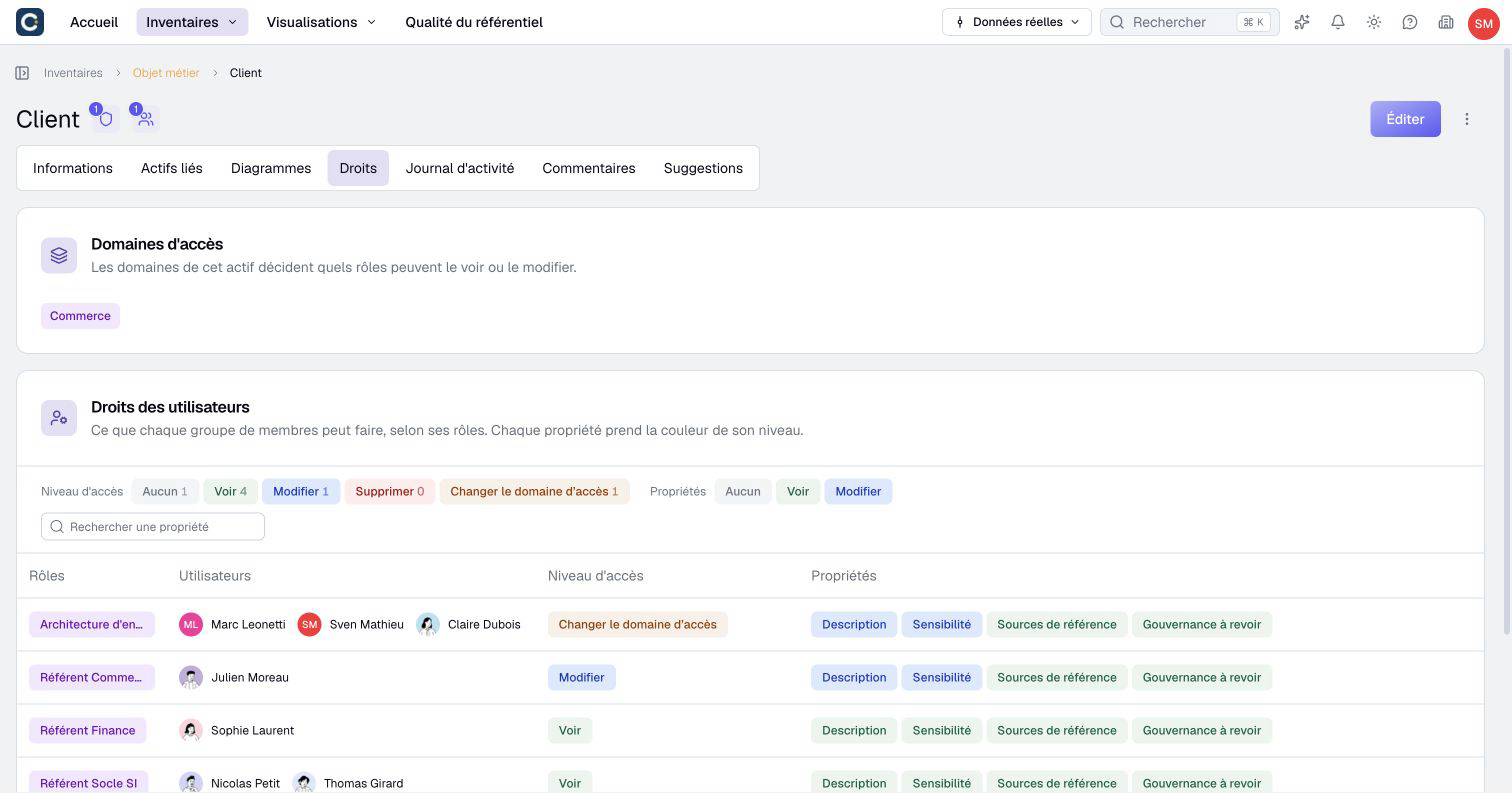
Ouvrez Droits lorsque cet onglet est disponible. La page présente les domaines d’accès de l’actif, puis regroupe les membres selon leurs rôles et droits effectifs. Utilisez les filtres de niveau d’accès pour retrouver les groupes concernés. Dans Propriétés, filtrez par niveau de droit ou utilisez Rechercher une propriété pour retrouver un champ.
Lisez le niveau et son explication ensemble. Les propriétés masquées dans le métamodèle ne sont pas présentées. Filtrer ce rapport change uniquement son affichage ; aucun droit n’est accordé ni retiré. Les administrateurs peuvent ouvrir la configuration d’un rôle depuis son lien. Pour examiner un membre dans toute l’organisation, utilisez Par utilisateur.
Consulter l’activité et discuter d’un changement
- Ouvrez Journal d’activité lorsque cet onglet est disponible.
- Dépliez une ligne regroupée pour lire ses changements et comparer les anciennes et nouvelles valeurs.
- Utilisez les colonnes Date ou Champ pour changer le tri si nécessaire.
- Utilisez la pagination pour consulter les entrées plus anciennes.
Avec le tri par date, le journal regroupe les changements enregistrés ensemble sous une ligne dépliable. Une création rassemble ses valeurs initiales en dessous. Le tri par champ affiche les changements individuellement.
Le journal distingue les changements de contenu des événements de responsabilité et de qualité. Lisez les anciennes et nouvelles valeurs ; pour les listes et relations, l’affichage distingue les ajouts et retraits. API, MCP ou IA indique le canal enregistré. Pour une suggestion acceptée, le journal indique aussi son auteur et son canal à côté de la personne qui l’a acceptée.
Un administrateur dans les données réelles peut utiliser Effacer de l’historique sur une entrée admissible, puis Supprimer dans la confirmation. Cela retire une information historique ; cela ne restaure pas une ancienne valeur dans l’actif. Si l’entrée contient plusieurs propriétés modifiées, l’historique de la propriété sélectionnée peut être retiré sans effacer les autres changements.
Cette action exige les droits d’édition applicables. Elle n’est pas proposée pour l’état courant ni pour certains événements protégés, comme les attestations. Ne l’utilisez pas comme une commande d’annulation.
Les commentaires et mentions servent à discuter. Les suggestions servent à suggérer ou traiter une modification. Lire l’historique ou laisser un commentaire ne change pas automatiquement une propriété.
Reconnaître un actif archivé
La page d’un actif archivé affiche un bandeau d’archivage. Ses commandes d’édition et de partage diffèrent de celles d’un actif actif. Restaurer ou Supprimer définitivement peuvent être proposés selon vos droits.
Consultez Archiver et restaurer avant d’agir. Si la page de l’actif ne s’ouvre pas, vérifiez l’organisation, le scénario et les permissions plutôt que de conclure à une suppression définitive.