Importer ou mettre à jour des actifs
Un import d’actifs peut créer des éléments, modifier leurs propriétés et les relier à d’autres actifs. La clé de correspondance détermine l’élément visé par chaque ligne.
Vous devez avoir un compte Administrateur ou Propriétaire. Cet import administratif n’est pas limité aux permissions métier de l’édition courante. Vérifiez l’organisation et le contexte réel ou scénario avant de commencer.
Charger le fichier et associer ses colonnes
Préparez d’abord un CSV ou XLSX. Conservez une copie des données actuelles si vous devez pouvoir reconstituer les anciennes valeurs.
- Ouvrez Imports dans les paramètres de l’organisation. Depuis un inventaire, Actions → Importer CSV / XLSX ouvre la même page.
- Sélectionnez la zone de chargement et choisissez votre fichier, ou glissez-le dans cette zone.
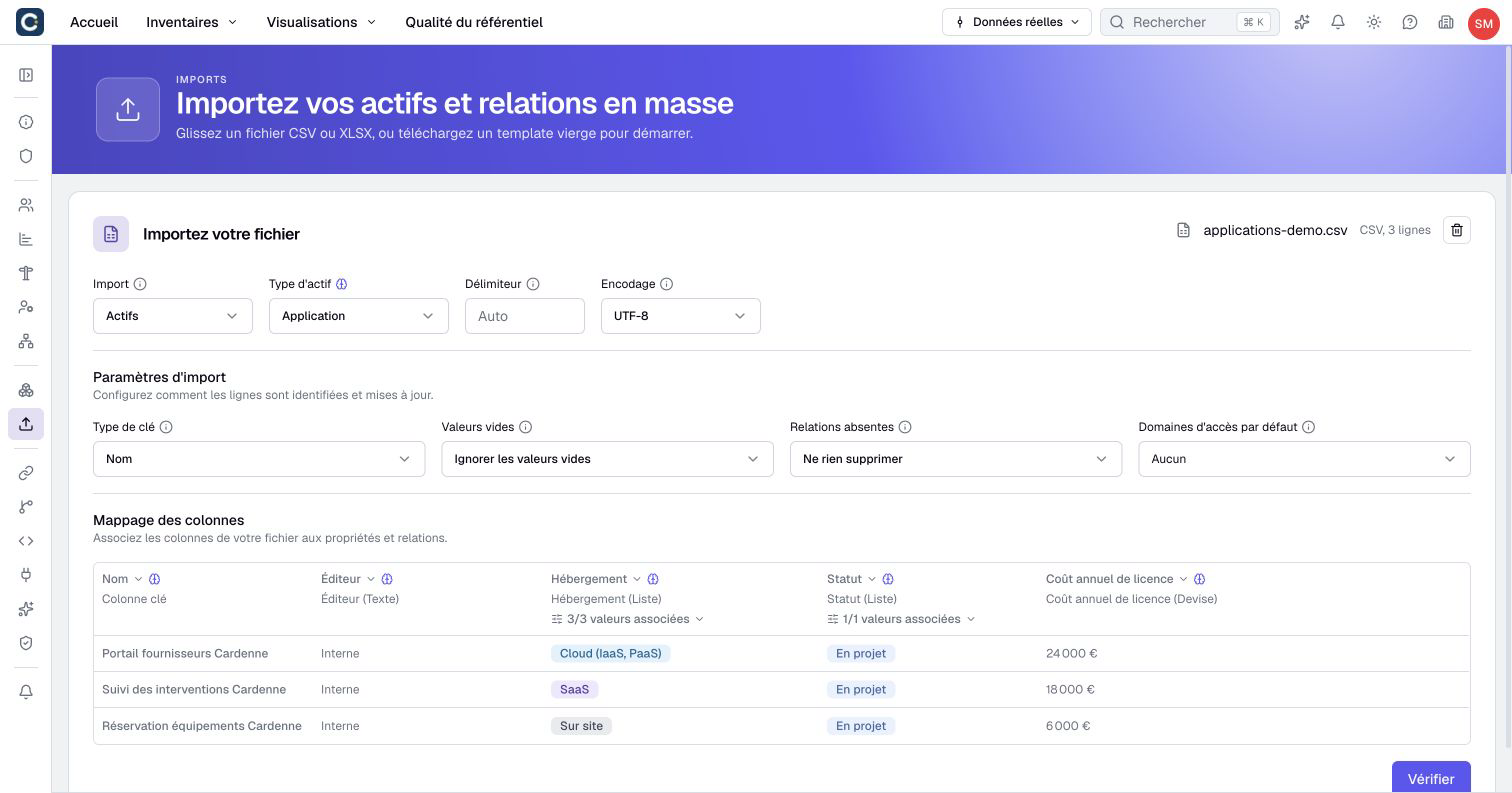
- Vérifiez Actifs et le type d’actif, y compris une éventuelle détection automatique.
- Pour CSV, corrigez Délimiteur ou Encodage si les données affichées sont incorrectes.
- Choisissez Type de clé et vérifiez la colonne identifiée comme clé.
- Vérifiez la destination dans chaque en-tête. Ouvrez la ligne récapitulative des options, sous cette destination, pour contrôler ses réglages.
- Relisez les options de valeurs vides, de relations absentes et de domaines par défaut avant de sélectionner Vérifier.
Le tableau permet de contrôler les valeurs interprétées. Une date doit apparaître comme une date ; une devise doit afficher le montant attendu. Corrigez le format des valeurs ou les correspondances entre colonnes et propriétés avant de vérifier les changements proposés.
Le panneau d’options regroupe les réglages propres à la colonne : délimiteur dans la cellule, format des dates, correspondance des valeurs, recherche des actifs liés ou comportement si une cible manque. Pour une propriété de relation, il peut aussi proposer Distingue les relations multiples. Les options dépendent de la destination choisie.
Identifier les actifs à créer ou à mettre à jour
| Type de clé | Comportement |
|---|---|
| Nom | Recherche sans distinction de casse. Crée un actif en l’absence de correspondance. |
| Boldo ID | Recherche l’identifiant existant. Un nom fourni peut servir de repli si l’ID est inconnu. Sans correspondance, la ligne est ignorée. |
| Propriété clé unique | Recherche la valeur de cette propriété, avec un repli possible sur le nom. Peut créer un actif si un nom est disponible et qu’aucun élément ne correspond. |
Une clé de correspondance vide fait ignorer la ligne. Un ID inconnu et non vide ne demande pas la création d’un élément portant cet ID.
Pour renommer un actif, identifiez-le par son ID existant ou sa clé unique stable, puis fournissez le nouveau nom. Vérifiez que l’aperçu annonce une modification, pas une création involontaire.
Plusieurs lignes peuvent viser le même actif. Elles sont fusionnées dans l’ordre du fichier : la dernière valeur non vide l’emporte avec Ignorer les valeurs vides. Avec Écraser par une valeur vide, une cellule vide ultérieure peut remplacer une valeur précédente. Le nombre de lignes peut donc différer du nombre d’actifs.
Choisir les données à conserver ou à remplacer
Valeurs vides utilise par défaut Ignorer les valeurs vides. Les propriétés existantes sont conservées lorsque leurs cellules importées sont vides. Choisissez Écraser par une valeur vide uniquement pour effacer les valeurs correspondantes.
Dans la correspondance des valeurs d’une colonne, Aucune valeur traite des marqueurs comme n/a ou - comme du vide. Ce choix concerne les listes et oui/non, ainsi que les nombres ou dates invalides. Le réglage Valeurs vides détermine ensuite si la valeur enregistrée est conservée ou effacée. Dans une liste multiple, les marqueurs associés sont ignorés. Une cellule contenant uniquement des marqueurs ainsi associés est traitée comme vide. Cette règle vaut aussi lorsque plusieurs lignes du fichier sont fusionnées sur un actif.
Relations absentes utilise par défaut Ne rien supprimer. Supprimer les relations absentes peut retirer des liens absents des colonnes de relations importées. Vérifiez chaque retrait dans l’aperçu ; ce n’est pas une synchronisation générale de toutes les relations du référentiel.
Les Domaines d’accès par défaut s’appliquent aux actifs créés sans domaine fourni. Les domaines importés ne remplacent pas ceux des actifs existants. Utilisez l’édition d’actifs pour changer ces derniers.
Affecter les propriétaires
Associez une colonne de propriétaires contenant les emails de membres de l’organisation. Réglez son délimiteur de cellule si vous renseignez plusieurs propriétaires.
Lorsqu’au moins un email correspond à un membre, la liste importée remplace les propriétaires par les membres reconnus. Les emails inconnus sont signalés et ignorés. Une cellule vide, ou contenant seulement des emails inconnus, conserve les propriétaires existants, même avec Écraser par une valeur vide.
Lisez les avertissements avant de confirmer. L’import peut réussir sans affecter tous les propriétaires demandés.
Importer les actifs liés
Pour une colonne de relation, choisissez Résoudre par : nom, Boldo ID ou clé unique disponible. Réglez le délimiteur lorsqu’une cellule contient plusieurs références.
Avec les noms ou clés uniques, Si cible absente propose Créer la cible ou Bloquer l’import. Une création par clé unique utilise la valeur de cette clé comme nom de la nouvelle cible. La résolution par ID ne crée pas de cible manquante.
Vous pouvez aussi associer des colonnes de propriétés de relation. Elles doivent accompagner la colonne de cibles du même type de relation et du même sens. Utilisez Distingue les relations multiples lorsqu’une propriété identifie les instances parallèles.
Sans propriété distinctive, cet import d’actifs peut modifier la première relation active correspondante. Pour viser une instance parallèle précise, utilisez l’import de relations avec son Boldo ID.
Vérifier l’aperçu et lancer l’import
- Sélectionnez Vérifier et attendez l’aperçu.
- Lisez les créations, modifications, éléments inchangés et lignes ignorées. Dépliez les entrées pour comparer les valeurs et les relations ajoutées, modifiées ou retirées.
- Résolvez les conflits bloquants, créations inattendues et avertissements de propriétaires. Fermez l’aperçu pour corriger le fichier ou le mappage, puis vérifiez de nouveau.
- Sélectionnez Confirmer l’importation uniquement lorsque les changements correspondent à votre intention.
- Attendez le résultat final, puis ouvrez l’inventaire avec le lien proposé.
- Contrôlez quelques actifs créés et modifiés, avec leurs propriétaires et leurs relations.
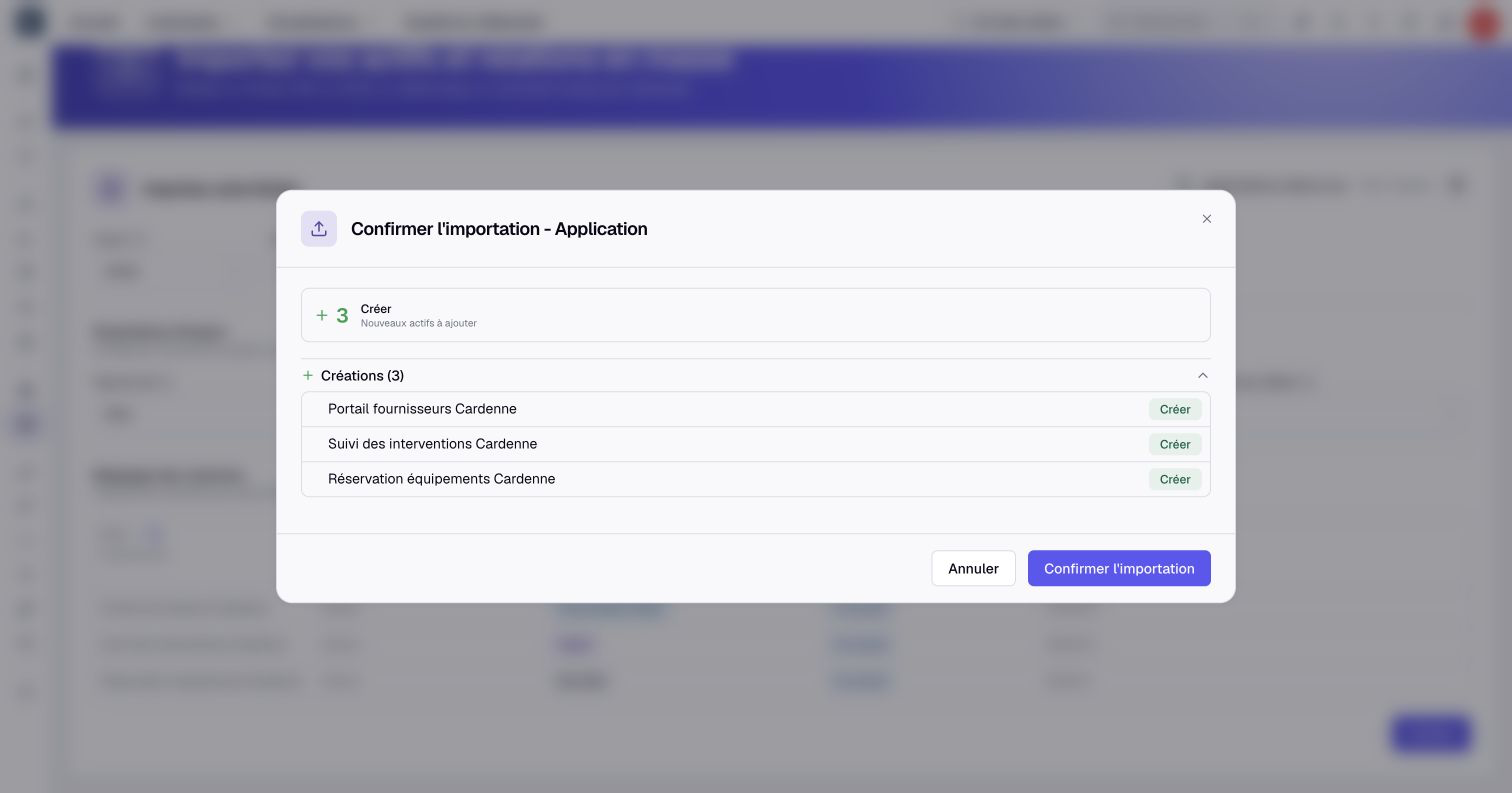
L’aperçu peut limiter les détails affichés. Lisez ses compteurs et ses indications de troncature ; les lignes visibles ne représentent pas nécessairement l’ensemble. Sans changement, le dialogue propose Fermer au lieu d’une action d’import.
La vérification ne réserve pas l’état des données. Si quelqu’un modifie les éléments concernés avant confirmation, vérifiez de nouveau. Fermer un aperçu annule cet aperçu ; cela n’annule pas un import terminé.
En cas d’interruption, contrôlez les données avant de réessayer. Un import d’actifs peut avoir enregistré les actifs avant de rencontrer une erreur dans le traitement des relations.