Consulter et modifier un inventaire
Un inventaire rassemble les actifs d’un type configuré dans votre organisation. Utilisez-le pour retrouver des informations, comparer plusieurs actifs et modifier les valeurs autorisées directement dans un tableau.
Changer l’affichage du tableau et modifier les données d’un actif sont deux actions distinctes. Sauvegarder une vue conserve une présentation ; sauvegarder les cellules écrit les valeurs dans le référentiel.
Ouvrir l’inventaire voulu
- Vérifiez l’organisation et le contexte réel ou scénario dans la barre supérieure.
- Ouvrez Inventaires.
- Sélectionnez un type d’actif.
- Utilisez le champ de recherche de l’inventaire pour réduire la liste par nom.
- Sélectionnez le nom d’un actif pour ouvrir sa page complète, ou utilisez Aperçu pour une consultation rapide.
Les noms d’inventaires et les propriétés disponibles suivent le métamodèle de votre organisation. Une organisation peut afficher Applications et Capacités métier ; une autre peut utiliser d’autres types. Vos droits déterminent aussi les actifs et les valeurs visibles.
Si un sélecteur propose actifs et relations, vérifiez la liste active. L’édition des relations porte sur les liens individuels et leurs propriétés, plutôt que sur les propriétés des actifs reliés.
Sélectionnez Voir les suggestions, puis Créations ou Archivages, pour examiner les demandes du type. Les créations affichent les colonnes de propriétés de la vue, puis l’auteur, la date et la note. Recherchez, filtrez, triez et redimensionnez les colonnes selon vos besoins. Ouvrez une suggestion pour la relire ou la corriger ; la grille reste en lecture seule. Les personnes autorisées décident individuellement ou par sélection. Consultez les suggestions de création et d’archivage.
Adapter l’affichage
La barre d’outils permet de choisir la présentation en tableau ou en cartes. Organiser règle les informations affichées ; Filtrer par, Trier par et Grouper par facilitent leur comparaison.
Utilisez les filtres pour poser des conditions sur les valeurs ou les actifs liés. Une recherche par nom aide à retrouver un élément ; elle ne remplace pas un filtre traduisant une règle métier.
Les commandes sous la liste changent la page et le nombre de lignes affichées. Une page de résultats n’est pas l’inventaire complet. Vérifiez filtres, recherche et mode archives avant de conclure qu’un actif manque.
Pour retrouver une présentation, enregistrez une vue d’inventaire. Dans une vue d’actifs, la recherche libre par nom reste temporaire : elle n’est pas sauvegardée avec la vue.
Modifier les valeurs dans le tableau
Vous devez avoir un type de compte Éditeur ou supérieur et le droit de modifier les actifs et propriétés concernés. Une cellule lisible n’est pas forcément modifiable. Les propriétés calculées ne se saisissent pas manuellement.
- Passez à la présentation en tableau.
- Activez Mode édition des cellules, ou appuyez sur Ctrl+E sous Windows/Linux ou Cmd+E sur macOS.
- Ouvrez une cellule modifiable et changez sa valeur.
- Terminez la saisie de cette cellule. Si son éditeur propose Terminé, sélectionnez-le pour revenir au tableau.
- Vérifiez le nombre de lignes modifiées dans la barre Modifications.
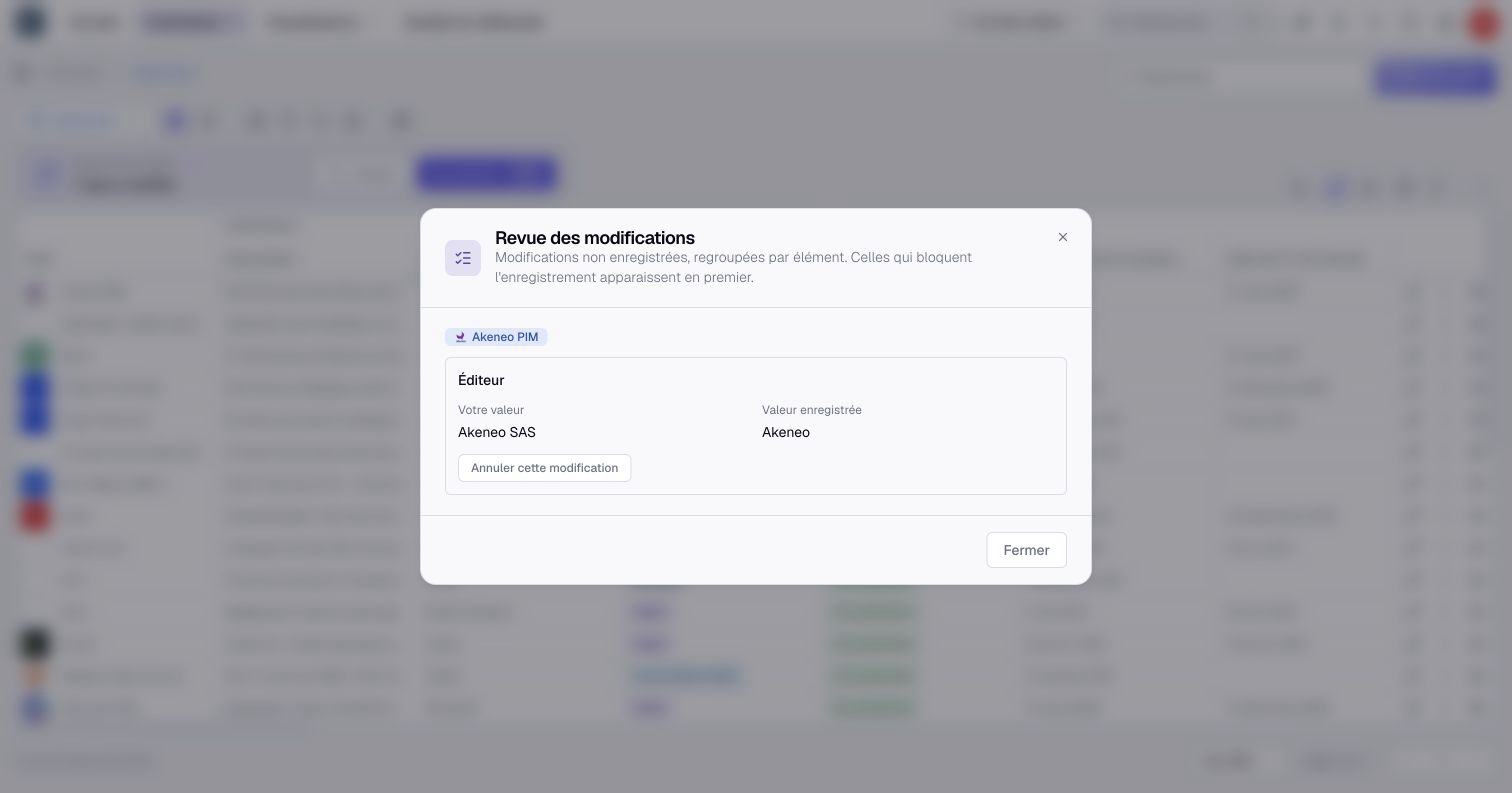
- Sélectionnez ce compteur pour Revoir les modifications, puis contrôlez les valeurs proposées.
- Sélectionnez Fermer pour quitter la revue.
- Sélectionnez Sauvegarder dans la barre de modifications du tableau, ou appuyez sur Ctrl+S / Cmd+S.
- Attendez le résultat et vérifiez que les valeurs finales sont présentes.
Terminé ferme un éditeur de cellule ; il n’enregistre pas les modifications du tableau. Plusieurs cellules changées sur un même actif comptent comme une seule ligne modifiée.
Utilisez Annuler dans la barre de modifications pour abandonner les changements de cellules non enregistrés. Si vous quittez la page ou changez de mode avec un brouillon en attente, lisez la confirmation. Recharger la page ne remplace ni une sauvegarde ni la résolution d’un conflit.
Résoudre un problème d’enregistrement
La revue présente les problèmes en premier. Elle montre vos valeurs proposées à côté des valeurs enregistrées lorsque vous avez le droit de les lire.
Pour une valeur invalide, corrigez le champ puis vérifiez-le à nouveau. Pour un changement concurrent, choisissez explicitement Reprendre la valeur enregistrée ou Garder ma modification. Une autre personne peut avoir modifié l’information après le début de votre saisie. Fermez la revue, puis sauvegardez les changements restants.
Utilisez Annuler cette modification pour abandonner le changement d’un seul champ sans perdre les autres modifications.
Si votre droit d’écriture a été retiré, abandonnez le changement concerné ou demandez à un administrateur de vérifier vos accès. Si l’actif devient illisible ou indisponible, Boldo ne révèle pas ses valeurs dans la revue ; retirez cette modification en attente.
Après une erreur ou un résultat incertain, examinez les modifications encore en attente et les données enregistrées avant de réessayer. Une requête interrompue ne prouve pas qu’aucune valeur n’a changé.
Appliquer une action à plusieurs actifs
- Activez Sélectionner plusieurs actifs, ou appuyez sur Ctrl+Maj+E / Cmd+Maj+E.
- Sélectionnez les lignes voulues et vérifiez leur nombre.
- Choisissez l’action collective proposée pour votre sélection.
- Relisez sa portée et sa confirmation avant de l’appliquer.
La sélection et l’édition des cellules répondent à des besoins différents. Sélectionner des lignes ne donne aucun droit supplémentaire. Les actions disponibles dépendent des actifs retenus et de vos accès.
Pour changer une même information sur la sélection, utilisez la modification collective. Un Lecteur peut suggérer ces changements. Un Éditeur peut choisir Suggestion ; vérifiez les actifs à modifier, ceux qui recevront une suggestion et ceux qui resteront inchangés.
Consultez Archiver et restaurer pour les actions de suppression. Voir les archives affiche les actifs archivés ; leurs lignes ne se modifient pas comme celles des actifs actifs. Les actions de qualité proposées suivent les règles de revue et d’attestation.
Gérer les modifications simultanées
La revue détecte les conflits avec les valeurs distantes déjà reçues par l’écran. Elle ne protège pas de toute écriture concurrente : enregistrer peut écraser une valeur distante pas encore reçue. Coordonnez les modifications sensibles et relisez le résultat enregistré.