Appliquer les changements d’un scénario et revenir en arrière
Appliquer un scénario transfère les changements sélectionnés vers sa source directe. Examinez le résultat avant de continuer : une opération peut appliquer certains changements et en laisser d’autres bloqués.
Le scénario doit être actif et prêt. Vous devez avoir l’autorisation de l’appliquer et les droits nécessaires sur les données de destination. Pour appliquer un sous-scénario, vous devez aussi pouvoir gérer son scénario parent, qui doit lui-même être actif et prêt. Consultez les droits des scénarios.
Sélectionner et appliquer les changements
La même revue applique les changements à la source directe ou les copie dans un autre scénario. Vérifiez Vers : cette liste nomme la destination examinée.
- Ouvrez le menu Actions du scénario dans le sélecteur de contexte de données, puis choisissez Appliquer.
- Si la revue commence par Conflits, choisissez Garder la source ou Garder le scénario pour chaque conflit. Les conflits non tranchés restent dans le scénario.
- Lisez chaque étape : une par actif, avec ses relations et le flux de son processus, puis une par visualisation.
- Cochez Accepter sur les changements ou propriétés à transférer. Les changements non cochés restent dans le scénario. Tout accepter, au-dessus de la liste d’une étape, accepte toute l’étape.
- Vérifiez les prérequis acceptés automatiquement. Retirer ce changement et ceux qui en dépendent retire un prérequis avec les changements qui en dépendent.
- Cliquez sur Suivant, ou sur Récapitulatif en bas de chaque étape. Le menu du compteur, dans l’en-tête, propose aussi Tout accepter, Ne rien accepter et Voir le récapitulatif.
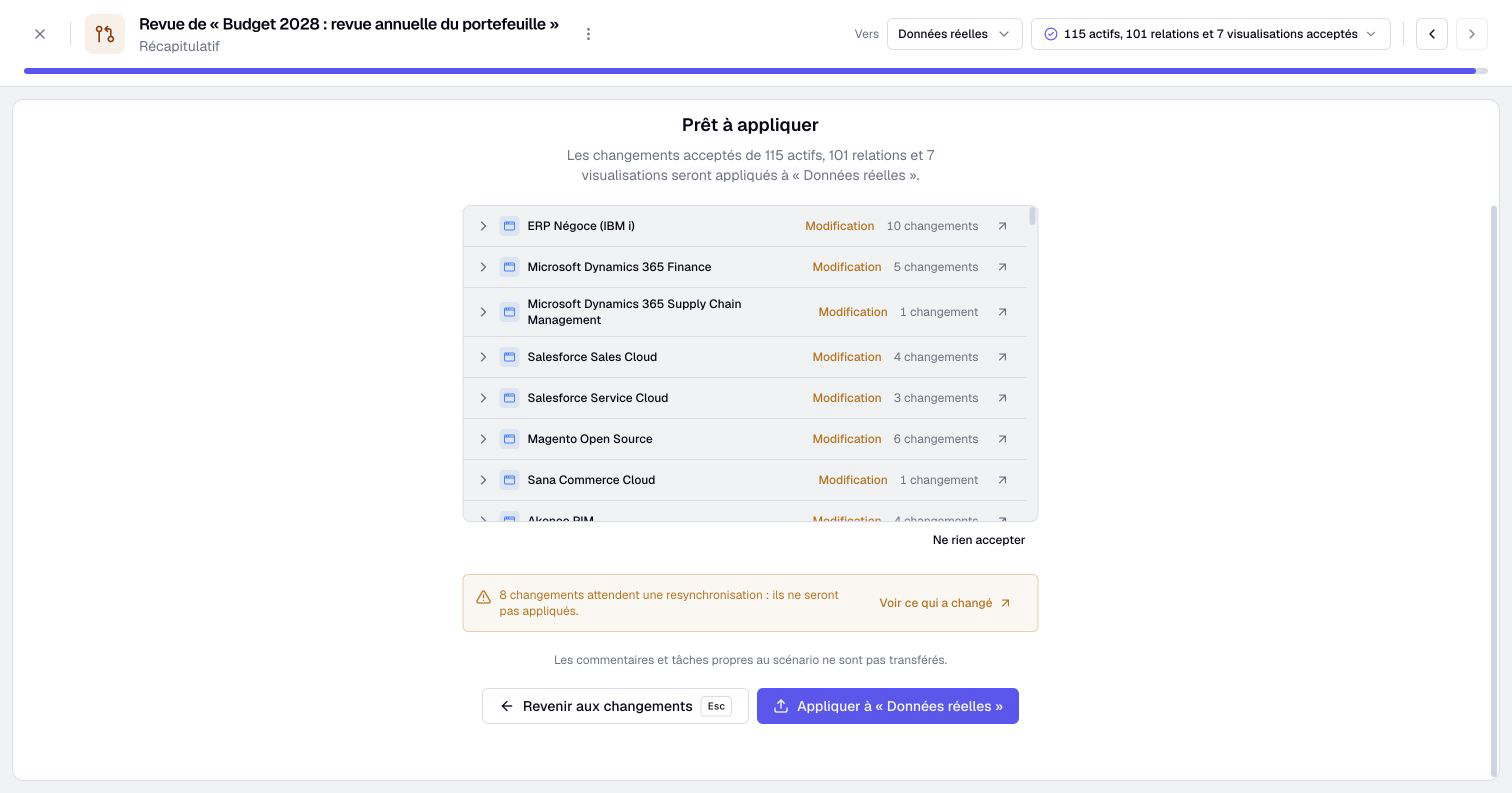
- Dans le récapitulatif, vérifiez la ligne de chaque actif et de chaque visualisation, ainsi que la destination indiquée dans Vers. Lisez les alertes sur les conflits, les changements en attente de resynchronisation, les blocages et les suggestions du scénario.
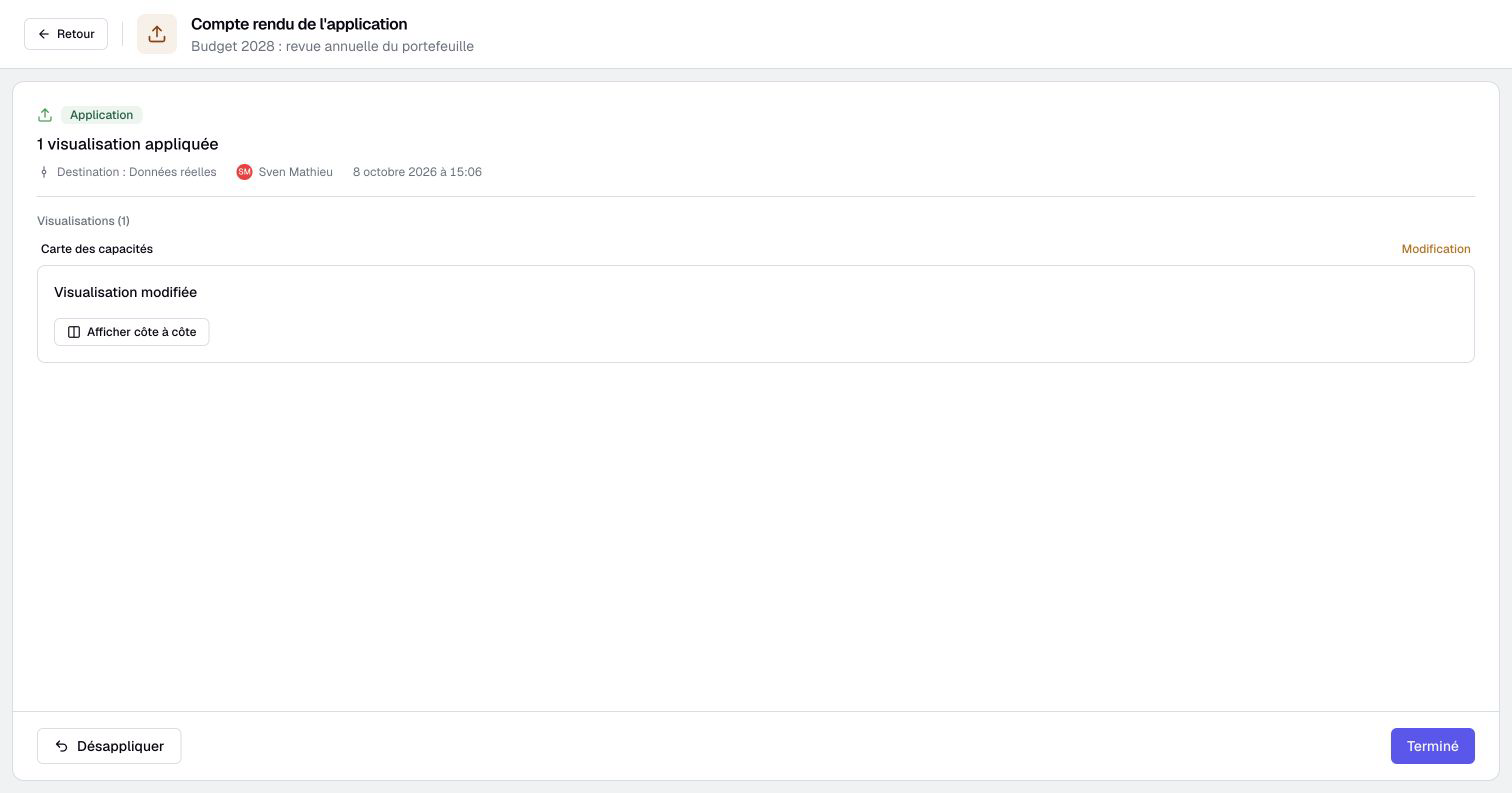
- Cliquez sur Appliquer à « … », puis lisez le Compte rendu de l’application, y compris chaque résultat et les éventuelles synchronisations restantes. Si la sélection doit être actualisée, examinez-la à nouveau avant d’appliquer.
L’entrée du menu devient Copier lorsque vous ne pouvez pas appliquer à la source mais gérez ce scénario et un autre. Elle devient Voir les changements si vous ne pouvez faire ni l’un ni l’autre.
Certaines modifications se sélectionnent propriété par propriété. Une visualisation s’applique en entier, depuis sa propre étape. L’étape indique son nom, son type, comme Diagramme ou Graphique, et l’opération : Modification, Création ou Suppression. Son aperçu montre la destination avant et le scénario après, côte à côte. Une création ne montre que l’après, une suppression que l’avant.
Votre destination, vos choix et votre position sont conservés lorsque vous quittez la revue ou rechargez le même onglet. Fermer l’onglet démarre une nouvelle revue. Un changement modifié depuis votre choix doit être examiné à nouveau. Depuis le récapitulatif, Échap revient aux changements sans les appliquer.
Une application prend au plus 500 changements, prérequis acceptés automatiquement compris. Au-delà, le récapitulatif désactive le bouton d’application et vous invite à appliquer en plusieurs fois. Il ne s’agit pas de 500 lignes d’actifs : un élément peut comporter plusieurs changements. Les changements non sélectionnés ou non appliqués restent dans le scénario.
Lire le compte rendu
| Résultat | Signification |
|---|---|
| Sans étiquette | Le changement a été appliqué comme annoncé. |
| Déjà conforme | La destination correspond déjà ; aucune nouvelle modification n’était nécessaire. |
| Non appliqué | La raison indiquée a empêché l’application : droits, prérequis absent, valeur modifiée, par exemple. |
| Sera appliqué | Le changement n’a pas encore été traité, ou le traitement a été interrompu. |
| Désappliqué depuis | Une opération ultérieure a désappliqué le changement. |
Une opération Terminée ne signifie pas que chaque entrée a été appliquée. Lisez les résultats individuels. L’application ne remplace pas toute la destination en une seule opération indivisible.
Une opération Interrompue peut déjà avoir modifié des données. Son créateur peut utiliser Relancer l’opération lorsque l’action est proposée et qu’il reste autorisé. Une opération préparée peut proposer Confirmer les changements.
Relancer la synchronisation reprend les traitements qui restent à effectuer, comme les actualisations et les notifications. Cela ne signifie pas qu’aucune donnée n’a été enregistrée. Traitez les alertes d’éditeurs collaboratifs avant de reprendre : un éditeur non actualisé pourrait sauvegarder un contenu périmé.
Comprendre ce qui se passe une fois le scénario appliqué
Lorsqu’il ne reste aucun changement ni blocage à traiter, le scénario est archivé avec l’étiquette Application complète, et sa copie de travail est retirée. S’il était votre contexte courant, Boldo revient à sa source.
Si des changements ont déjà été appliqués et que vous abandonnez ensuite tous les changements restants, la revue peut proposer Clore le scénario. Il faut disposer du droit d’application, sans changement en attente, en conflit ou invalide. Cette action ne ferme pas un scénario partiellement appliqué contenant encore des changements.
Les enfants actifs et archivés sont rattachés à cette source. Un enfant occupé peut retarder la clôture, même après le transfert des changements. Vérifiez l’état et le compte rendu au lieu de déduire la clôture d’une sélection vide.
À la clôture complète, les suggestions issues de la source et acceptées dans le scénario peuvent marquer leur correspondante en attente comme acceptée. Pour une destination réelle, une notification peut être envoyée à l’auteur selon ses accès et préférences, sauf s’il réalise lui-même l’opération. Refuser une suggestion dans le scénario ne refuse pas sa correspondante dans la source.
Les commentaires créés dans le scénario ne sont pas transférés. Les nouvelles suggestions en attente créées dans le scénario disparaissent avec la copie ; elles ne rejoignent pas la source. Examinez-les avant l’application complète.
Cela concerne aussi les suggestions de création encore en attente. Pour transférer un actif suggéré dans le scénario, faites d’abord accepter sa création dans ce scénario, puis sélectionnez le changement de création à appliquer. Soumettre une suggestion seule ne crée aucun actif dans la source.
Annuler les changements qui peuvent encore l’être
Pour annuler des changements appliqués, vous devez avoir les droits de gestion du scénario. Peut appliquer seul ne donne pas cette action. Si la destination est un parent, il doit aussi être actif, prêt et géré par vous.
- Choisissez Désappliquer dans le menu Actions du scénario, dans le menu Plus de la revue ou dans Historique. Désappliquer, en bas d’un compte rendu d’application, l’ouvre aussi.
- Si plusieurs applications sont encore en place, choisissez-en une sous Quelle application désappliquer ?.
- Lisez d’abord l’étape Conservés lorsqu’elle apparaît. Ses changements ne peuvent pas être désappliqués, et chacun indique sa raison.
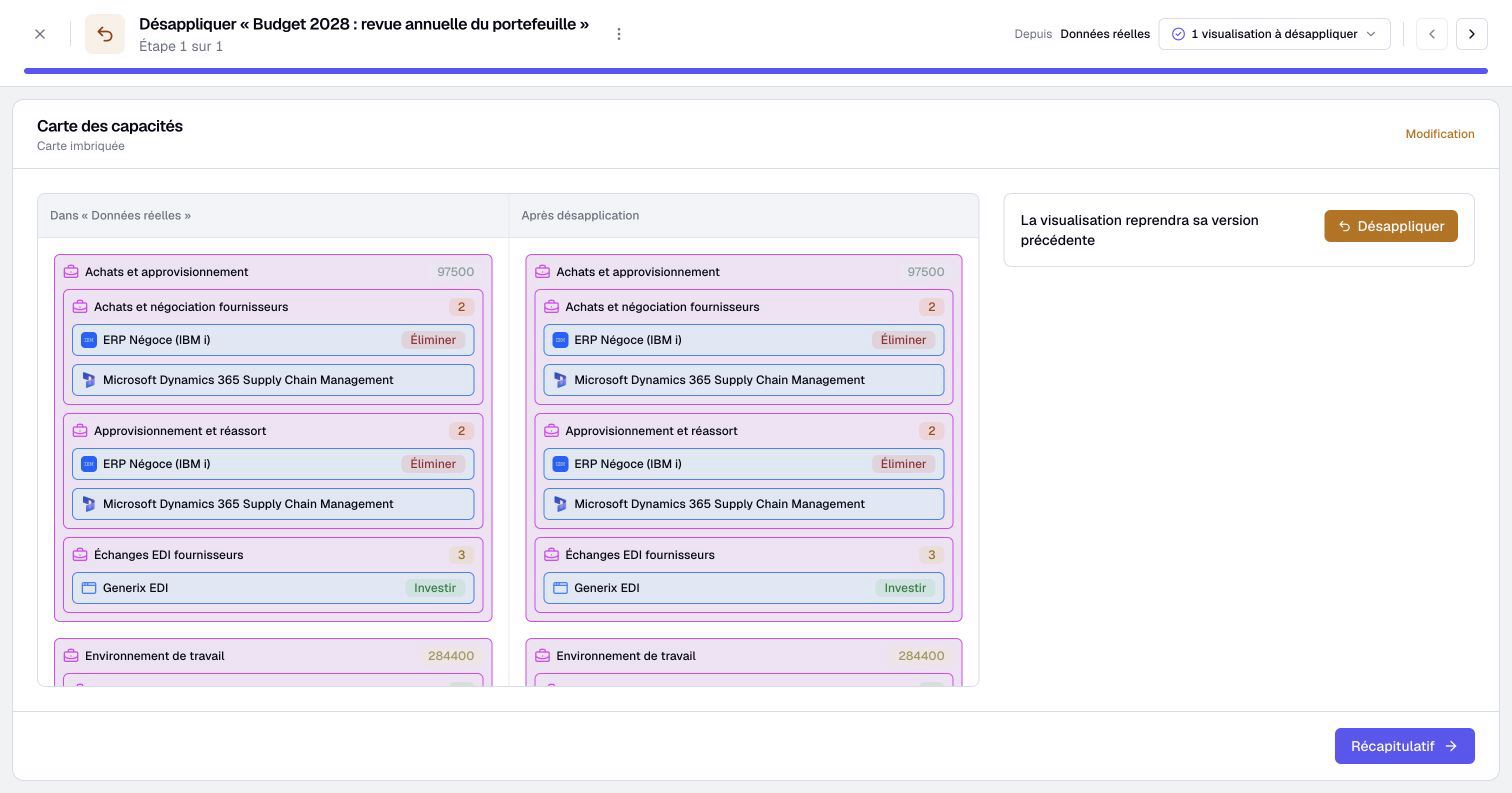
- Dans chaque étape d’actif ou de visualisation, cochez Désappliquer sur les changements ou propriétés à retirer. Les changements non cochés restent appliqués.
- Utilisez Tout désappliquer au-dessus de la liste d’une étape, ou le menu du compteur : Tout désappliquer, Ne rien désappliquer et Voir le récapitulatif.
- Cliquez sur Récapitulatif en bas de chaque étape, vérifiez la liste, puis cliquez sur Désappliquer de « … ». Si la destination a changé entre-temps, rien n’est désappliqué et la revue est actualisée.
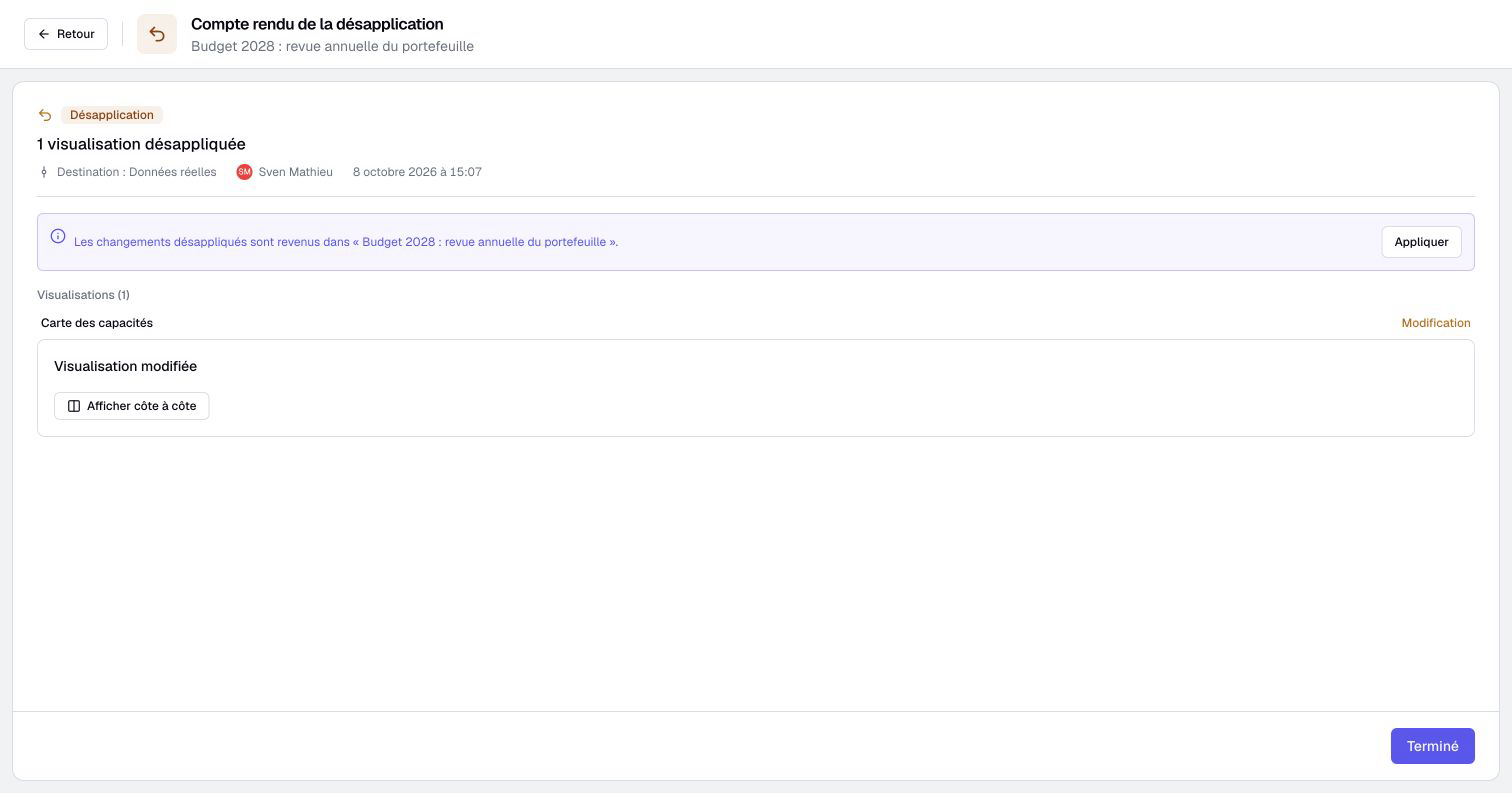
- Lisez le Compte rendu de la désapplication et vérifiez les données de destination.
Chaque carte compare la valeur actuelle Dans « … » à la valeur Après désapplication. Une étape de visualisation montre ces deux états côte à côte.
Annuler la création d’un actif sélectionne aussi ses relations issues de la même opération d’application. Conserver une de ces relations conserve aussi l’actif créé. Des relations ajoutées ensuite peuvent toujours bloquer l’annulation.
Les changements déjà défaits ou inaccessibles ne sont pas sélectionnables. Les modifications ultérieures sont protégées, même si une valeur semble identique à celle appliquée. Un actif créé peut être conservé si de nouvelles relations en dépendent.
Un historique incomplet, des droits modifiés, une cible absente ou des incompatibilités de nom, de valeur unique ou de relation peuvent empêcher le retour. L’annulation ne supprime pas les modifications faites ensuite et ne retire pas les notifications déjà envoyées. Elle ne garantit ni la réouverture des suggestions acceptées ni le retour des suggestions supprimées du scénario.
Les changements désappliqués reviennent dans le scénario, prêts à être appliqués de nouveau. Si le scénario est fermé, réactivez-le pour les retravailler.
Supprimer un scénario conserve ses comptes rendus d’application, mais aucun menu n’y mène plus. Un lien enregistré vers un compte rendu permet encore de désappliquer, selon les droits et les données actuelles. Le scénario supprimé n’est pas recréé : les changements désappliqués n’y reviennent donc pas.
Copier des changements dans un autre scénario
Copiez des changements pour réutiliser une sélection de changements dans un autre scénario actif et prêt. Vous devez gérer les deux scénarios. Les changements copiés restent aussi dans le scénario d’origine.
- Ouvrez la revue avec Appliquer, ou Copier lorsque vous ne pouvez pas appliquer à la source.
- Choisissez le scénario sous Copier dans, dans la liste Vers de l’en-tête ou sur l’écran Où envoyer les changements ?.
- Lisez l’étape Conflits lorsqu’elle apparaît : les valeurs que la cible a changées depuis, et les changements qui ne peuvent pas être copiés, avec leur raison.
- Acceptez les changements à copier, étape par étape, comme pour une application. Accepter une valeur en conflit remplace celle de la cible par celle du scénario.
- Dans le récapitulatif, vérifiez la liste et le nombre de valeurs de la cible qui seront remplacées.
- Cliquez sur Copier dans « … », puis ouvrez la cible avec Voir le scénario pour vérifier son contenu.
Les cartes comparent aux valeurs de la cible, propriété par propriété comme pour une application. Les changements que la cible contient déjà sortent de la revue. Des cibles absentes ou les droits peuvent encore affecter le résultat.