Comparer et resynchroniser un scénario
La comparaison distingue vos changements dans le scénario des modifications apportées à sa source. La resynchronisation actualise le scénario depuis cette source et réapplique vos changements, ce qui peut révéler des conflits à arbitrer.
Lire la comparaison
- Ouvrez Contexte de données, puis les Actions du scénario.
- Choisissez Appliquer, Copier ou Voir les changements, selon ce que propose le menu.
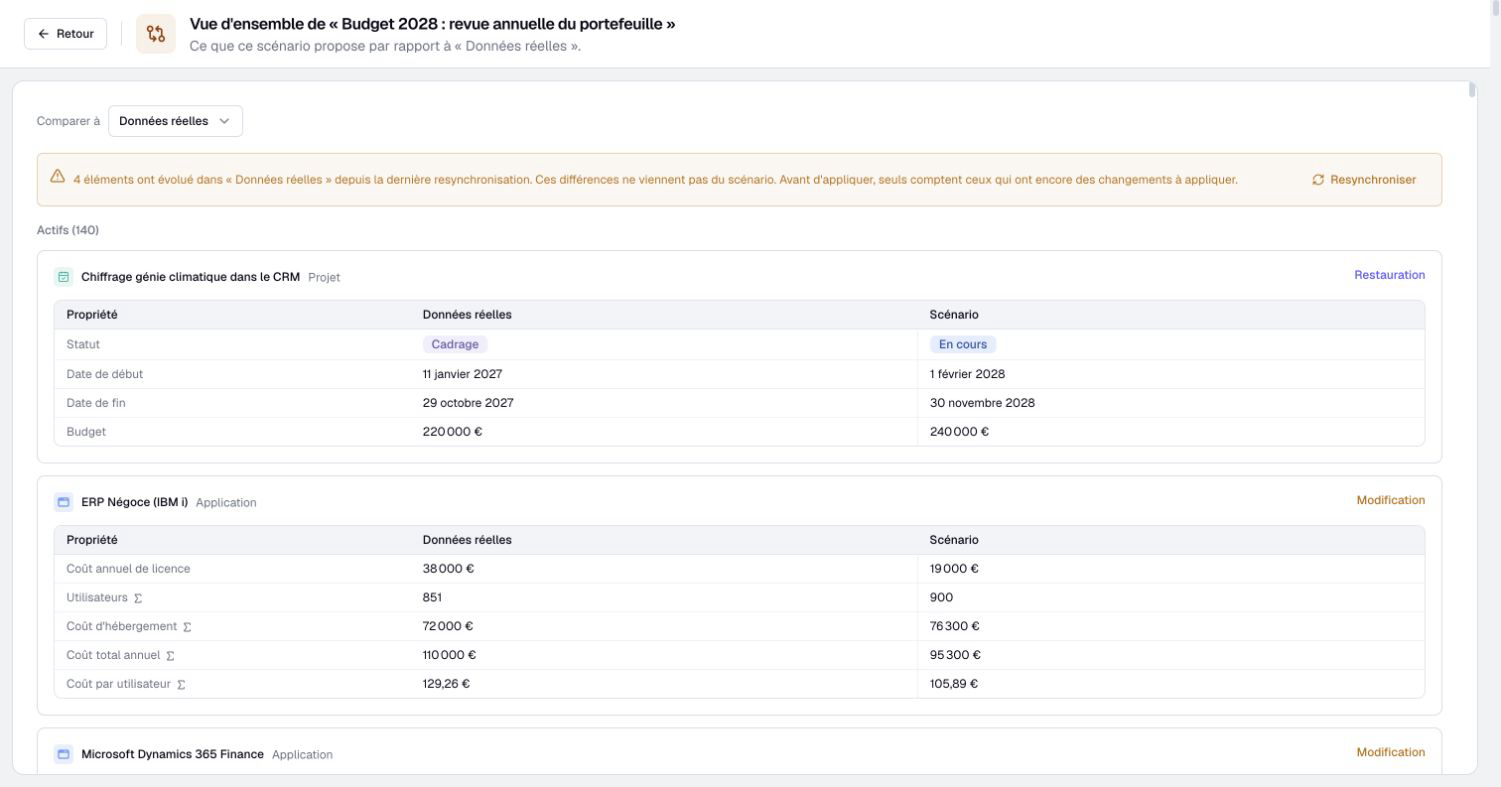
- Lorsque cette entrée est disponible, sélectionnez Vue d’ensemble dans le menu Plus de la revue. Lisez la source nommée dans l’en-tête.
- Examinez les Actifs, Relations et Visualisations. Comparez les valeurs Source et Scénario pour chaque élément concerné.
- Ouvrez leurs pages pour comprendre leur contexte. Pour les visualisations, utilisez la comparaison côte à côte lorsqu’elle est proposée.
- Si Comparer à est disponible, choisissez une autre cible selon votre besoin.
Pour un scénario de premier niveau, la source correspond aux données réelles. Pour un enfant, il s’agit du parent. Comparer à apparaît lorsque d’autres scénarios comparables sont disponibles ; ce sélecteur n’est pas toujours affiché.
Changer la cible de comparaison ne modifie ni le parent du scénario ni la destination d’une application ultérieure. Vue d’ensemble est indisponible pendant une copie vers un autre scénario ; les cartes comparent directement les valeurs de la destination choisie.
Une différence n’est pas nécessairement une modification que vous avez effectuée. La source a évolué signale un changement de la source. Effet de calcul indique une conséquence calculée. La liste des éléments supprimés de la source peut inclure des actifs ou relations jamais modifiés dans la copie.
Par exemple, un contributeur autorisé peut actualiser le coût d’une application dans la source pendant que vous modifiez son cycle de vie dans le scénario. Lisez donc les deux côtés de la comparaison. Une différence affichée ne prouve pas, à elle seule, l’existence d’un conflit.
Actualiser le scénario depuis sa source
La resynchronisation exige les droits de gestion du scénario. Elle modifie la copie, pas la source.
- Sauvegardez le travail dans les éditeurs ouverts.
- Choisissez Resynchroniser dans les Actions du scénario ou dans l’alerte d’évolution de la source.
- Lisez la confirmation : l’opération reprend les données actuelles de la source et réapplique les changements du scénario.
- Confirmez Resynchroniser et attendez. La copie peut être temporairement indisponible pendant sa préparation.
- Lisez le résultat, y compris les éventuels conflits signalés.
- Revenez à la revue ou à la comparaison pour examiner les changements restants avant de les appliquer.
Resynchroniser est utile lorsqu’un autre contributeur modifie la source après la création de votre scénario. Cela ne garantit pas que tous les changements puissent être réappliqués à l’identique.
Un conflit peut concerner des valeurs divergentes, un actif disparu, l’extrémité manquante d’une relation, une visualisation modifiée ou une contrainte de données. Traitez la cause indiquée plutôt que de répéter la resynchronisation.
Les conflits apparaissent dans l’étape Conflits de la revue et sur la page Vue d’ensemble du scénario, avec les valeurs de la source et du scénario. Une visualisation en conflit s’ouvre en Côte à côte.
Les changements en attente de resynchronisation ou de résolution d’un conflit, et ceux qui en dépendent, sont exclus de l’application. Les autres changements éligibles peuvent être appliqués. Le récapitulatif explique ce qui reste dans le scénario et renvoie vers Conflits.
Un conflit peut se résoudre lorsque la source évolue à nouveau. Sa note indique quand une resynchronisation suffira : la source rejoint la valeur du scénario ou retrouve sa valeur initiale.
Résoudre un conflit
Un gestionnaire du scénario choisit une résolution après avoir examiné les deux valeurs. Les droits sur les données restent applicables : la gestion ne révèle pas les propriétés masquées. Quand une résolution toucherait des changements que vous ne voyez pas, son bouton est grisé et une note le dit.
Garder la valeur du scénario
- Examinez les valeurs actuelles de la source et du scénario.
- Choisissez Garder le scénario si sa valeur est celle à conserver.
- Vérifiez que le changement n’apparaît plus parmi les conflits.
- Examinez les changements liés avant toute application vers la source.
Garder la valeur du scénario revalide le changement ; cela ne l’applique pas. Un changement qui ne peut plus être appliqué, par exemple parce que le type de sa propriété a changé, ne propose que Garder la source.
Garder la source
- Examinez le conflit et les changements qui en dépendent.
- Choisissez Garder la source.
- Lisez la confirmation Garder la source ? : le changement du scénario est abandonné et la valeur de la source conservée. Quand d’autres changements en dépendent, la confirmation les compte : ceux non appliqués sont abandonnés, ceux déjà présents dans le scénario sont retirés à la prochaine resynchronisation.
- Confirmez avec Garder la source, puis examinez les conflits restants.
Garder la source abandonne le changement en conflit après confirmation. Décocher Accepter sur une carte ordinaire exclut seulement le changement du transfert ; il reste dans le scénario.
Une fois la comparaison comprise et les conflits résolus, sélectionnez les changements à appliquer. Les changements non sélectionnés peuvent rester dans le scénario pour plus tard.