Organiser les visualisations dans des dossiers
Les dossiers organisent vos visualisations : vues, diagrammes, graphiques, cartes imbriquées, tableaux de bord et analyses d’impact. Ils ne contiennent pas les actifs de l’inventaire. Utilisez-les pour regrouper les présentations par objectif, équipe ou projet.
Choisir l’espace
Personnel contient vos visualisations personnelles. Partagé contient les visualisations de l’organisation accessibles selon vos droits. Partagé ne signifie pas accessible publiquement sur Internet ; les liens externes sont un mécanisme distinct.
Vous devez être Éditeur ou supérieur pour créer ou modifier des dossiers. Les Lecteurs n’ont pas de panneau Personnel. Les actions de modification des dossiers sont indisponibles dans un scénario ; revenez aux Données réelles pour les organiser.
Créer un dossier ou un sous-dossier
- Ouvrez le panneau du catalogue et choisissez l’espace voulu.
- Ouvrez Actions sur les dossiers > Créer un dossier.
- Saisissez le Nom et vérifiez l’Espace.
- Ouvrez Destination, choisissez la racine ou un dossier existant, puis confirmez Sélectionner.
- Dans Partagé, vérifiez les Domaines d’accès lorsque votre offre les propose.
- Cliquez sur Créer et retrouvez le nouveau dossier dans l’arbre.
Pour créer un sous-dossier, ouvrez le menu du parent et choisissez son action de création. Vérifiez la destination dans le dialogue avant de valider.
Placez une nouvelle visualisation dans le dossier voulu depuis son formulaire de création. Pour réorganiser une visualisation existante, utilisez le déplacement ou la duplication. Créer un dossier n’augmente pas le nombre de visualisations autorisées par votre offre.
Renommer un dossier et parcourir son contenu
- Ouvrez le menu du dossier et choisissez Renommer.
- Modifiez son nom directement dans l’arbre.
- Appuyez sur Entrée ou quittez le champ pour enregistrer. Échap ferme la saisie du nom.
- Vérifiez le nom affiché avant de continuer.
Utilisez Ouvrir tous les dossiers ou Fermer tous les dossiers dans Actions sur les dossiers pour adapter l’affichage du catalogue. Ces commandes ne déplacent pas les contenus et ne changent pas leurs accès.
Survolez une visualisation pour consulter son résumé avant de l’ouvrir. Selon son type, l’aperçu présente sources, filtres, colonnes, mesures ou composition. Les informations affichées respectent vos droits d’accès.
Parcourez les lignes visibles avec les flèches haut et bas. Droite ouvre un dossier ou y entre ; gauche le ferme ou revient au parent. Début et Fin rejoignent la première et la dernière ligne visibles. Entrée ou Espace ouvre la visualisation sélectionnée ou déplie le dossier. Les actions de ligne apparaissent aussi lorsque vous la sélectionnez au clavier.
Utilisez l’étoile de la ligne pour ajouter un favori, ou son menu pour ouvrir l’Historique des versions sans ouvrir d’abord la visualisation.
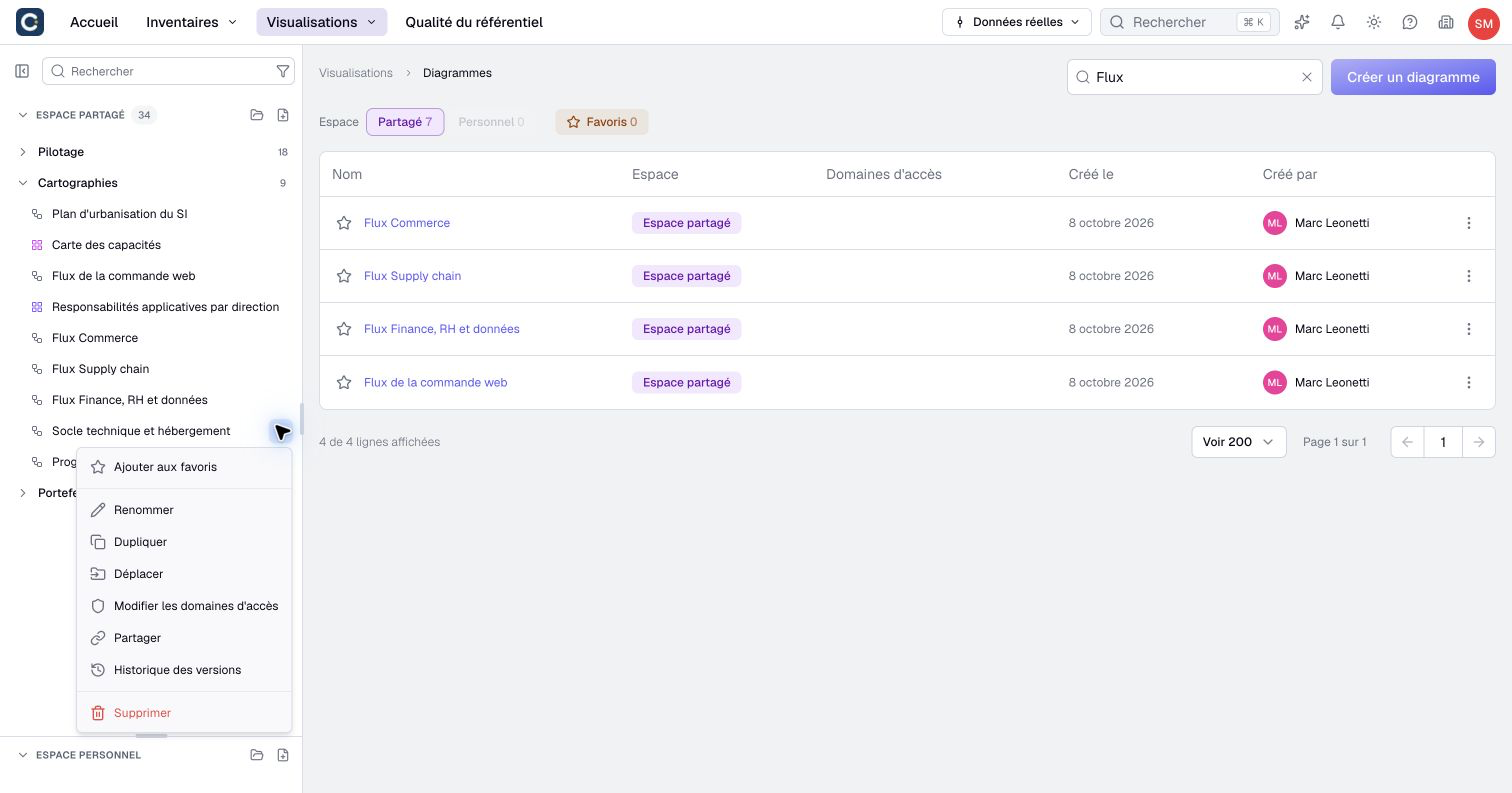
Retirer un dossier en conservant son contenu
Ouvrez le menu du dossier et choisissez Supprimer. L’action retire directement le dossier ; n’attendez pas de dialogue de confirmation supplémentaire.
Ses enfants remontent dans le parent, ou à la racine s’il n’avait pas de parent. Les visualisations et sous-dossiers sont conservés. Vérifiez leur nouvelle position après la disparition du dossier.
Supprimer une visualisation est une autre opération. Lisez le nom et le type de l’élément sélectionné avant d’utiliser son menu.
Comprendre les accès aux dossiers
Dans Partagé, renommer, supprimer et changer les domaines d’accès peuvent exiger des droits différents. Une commande absente ne signifie pas que le dossier est vide ou endommagé.
Un dossier et une visualisation ont leurs propres domaines d’accès. La destination peut préremplir les domaines à la création, mais le rangement n’établit pas un héritage automatique permanent. Si un déplacement signale des domaines incompatibles, examinez le choix proposé avant de confirmer.
Vérifiez la destination et l’audience de la visualisation lorsque vous rangez du contenu pour une équipe. Déplacer un dossier dans le catalogue ne le fait pas passer de Personnel à Partagé.