Suggérer la création d’un actif
Une suggestion de création décrit un actif manquant pour le faire examiner avant son entrée dans l’inventaire. Utilisez-la sans droit de création ou pour demander une relecture. Tant qu’elle n’est pas acceptée, elle reste séparée des actifs ordinaires.
Vérifier vos droits
Vous devez pouvoir consulter le type d’actif. Sans droit de création, Boldo propose Suggérer un actif, y compris aux Lecteurs. Si vous pouvez créer directement, ouvrez Créer un actif et activez Suggestion. Changer de type peut changer l’action disponible : vérifiez le bouton avant l’envoi.
Vous pouvez avoir jusqu’à 50 suggestions de création en attente par type et contexte. Faites examiner les précédentes ou retirez celles devenues inutiles avant d’en envoyer davantage.
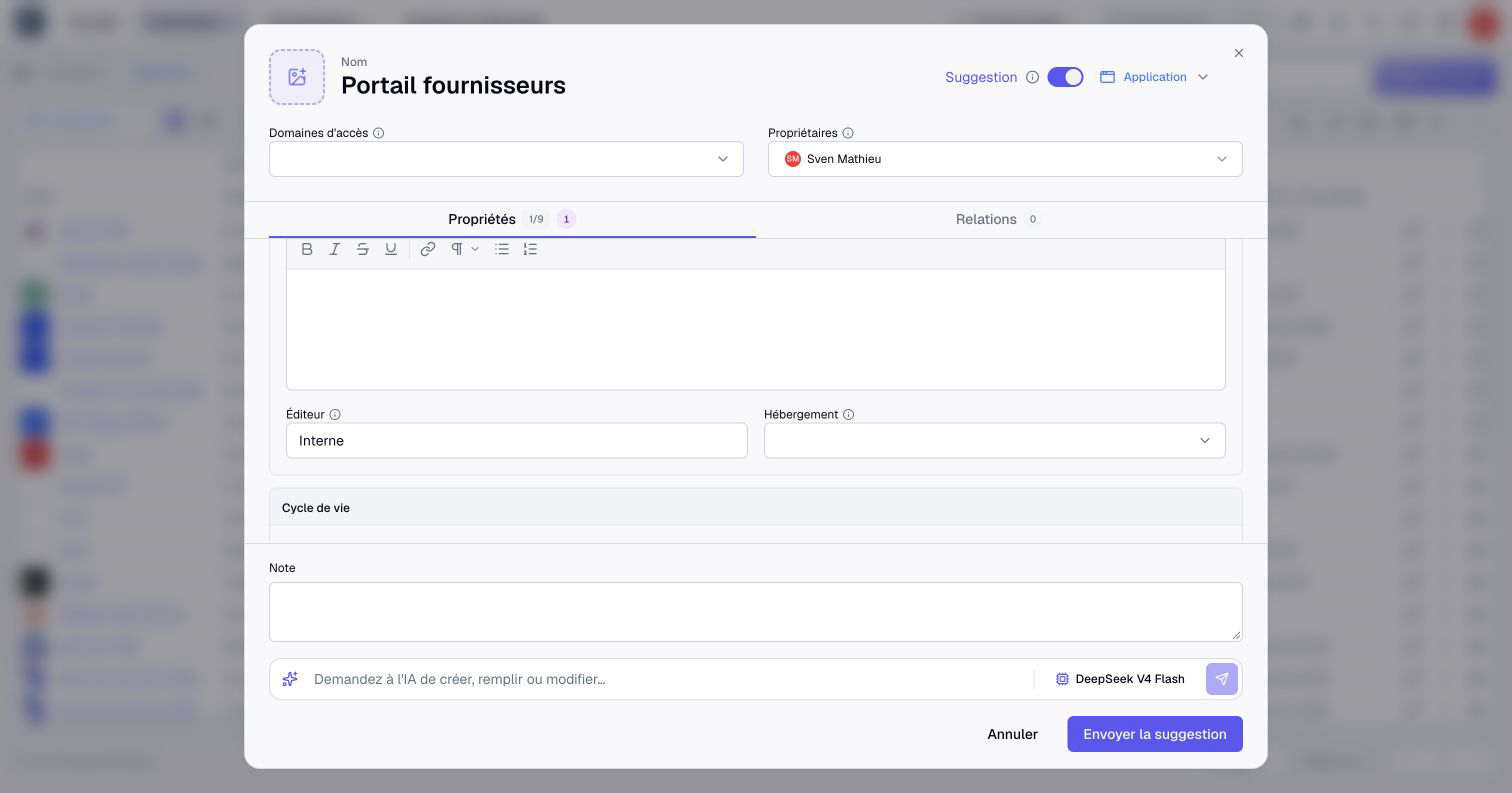
Décrire et envoyer l’actif
- Ouvrez l’inventaire et vérifiez que l’actif n’existe pas déjà.
- Sélectionnez Suggérer un actif, ou Créer un actif puis activez Suggestion.
- Vérifiez le type, puis renseignez le nom, les propriétés, l’icône, les domaines d’accès et les propriétaires utiles.
- Dans Relations, ajoutez les liens et propriétés de relation à examiner avec l’actif.
- Ajoutez une note expliquant pourquoi créer cet actif et d’où viennent les informations.
- Sélectionnez Envoyer la suggestion.
- Dans l’inventaire, choisissez Voir les suggestions, puis Créations, et ouvrez l’actif suggéré.
Seuls les propriétaires suggérés reçoivent la suggestion, vous exclu. Le formulaire vous désigne propriétaire par défaut. Tant qu’aucun autre propriétaire n’est indiqué, il avertit que personne ne recevra la suggestion : ajoutez un propriétaire qui peut créer l’actif.
La saisie IA du formulaire peut aider à préparer ce brouillon. Relisez les champs et relations avant l’envoi : remplir le formulaire ne crée pas l’actif.
La fiche présente l’auteur, la date et la note, puis les propriétés et les relations suggérées. Chaque relation indique son sens, l’autre actif et ses propriétés lisibles. Un lien vers un autre actif suggéré attend sa création.
Corriger et examiner une suggestion
L’auteur ou une personne autorisée à créer l’actif peut utiliser Modifier la suggestion. Ajustez les informations, propriétaires, domaines, note ou relations modifiables, puis Sauvegarder. La suggestion est corrigée sans créer l’actif. Certaines relations suggérées par d’autres contributeurs restent hors du formulaire de modification.
La revue exige un compte Éditeur ou supérieur et le droit de créer ce type dans les domaines suggérés. Être propriétaire suggéré ne donne pas ces droits.
- Ouvrez Voir les suggestions > Créations dans l’inventaire.
- Ouvrez une suggestion et lisez ses informations, sa note et ses relations.
- Corrigez les éléments nécessaires avant de décider.
- Choisissez Créer, ou Refuser et confirmez. Un refus peut comporter un motif.
- Vérifiez l’actif et ses relations, y compris les suggestions encore en attente.
Créer l’actif accepte aussi les relations suggérées affichées lorsque vos droits et les autres actifs concernés le permettent. Un lien impossible à accepter reste en attente. Si la suggestion a été corrigée depuis son ouverture, actualisez-la et relisez sa nouvelle version avant de créer l’actif.
La création exige le droit de modifier chaque propriété remplie. Boldo vérifie aussi les valeurs, propriétaires, noms, clés uniques et la capacité de l’organisation. Une suggestion lisible n’est donc pas forcément créable.
La liste propose aussi Créer et Refuser, y compris pour une sélection. Elle conserve les colonnes de propriétés de la vue et ajoute l’auteur, la date et la note. Utilisez recherche, filtres et tri pour la parcourir. La grille reste en lecture seule ; ouvrez Modifier la suggestion pour corriger un actif. Vérifiez le résultat d’une action collective avant de la relancer.
Refuser supprime la suggestion et les suggestions de relations associées. Cela n’archive pas un actif existant. L’onglet Archivages rassemble les suggestions d’archivage.
Retirer votre suggestion
- Retrouvez votre suggestion en attente dans Voir les suggestions > Créations.
- Ouvrez le menu de sa ligne et choisissez Retirer.
- Lisez la confirmation et confirmez le retrait.
- Vérifiez qu’elle n’apparaît plus dans la liste.
Le retrait supprime l’actif suggéré et les suggestions de relations associées. Une fois créé, l’actif suit les règles habituelles d’archivage et de restauration.
Vérifier le contexte
Vérifiez le contexte réel ou scénario avant d’envoyer ou de traiter une suggestion. Les suggestions de création en attente dans la source ne sont pas copiées dans un nouveau scénario. Une suggestion encore en attente dans un scénario n’est pas transférée lors de son application.
Si une personne autorisée crée l’actif dans le scénario, sa création peut ensuite être incluse dans l’application des changements.