Suggérer et traiter une modification
Une suggestion soumet une création, une modification ou un archivage à validation avant de changer le référentiel. Utilisez-la pour demander une relecture ou lorsque vos droits autorisent les suggestions plutôt que la modification directe.
Suggérer un nouvel actif
Avec le droit de consulter un type, Suggérer un actif soumet une création à validation. Si vous pouvez créer directement, activez Suggestion dans le formulaire de création. Incluez les propriétés et relations à examiner ensemble. L’actif suggéré reste séparé de l’inventaire jusqu’à son acceptation.
Suivez Suggérer la création d’un actif pour envoyer, traiter ou retirer une suggestion, et comprendre le fonctionnement de ses relations et du contexte de scénario.
Soumettre une suggestion
- Ouvrez l’actif et son formulaire de modification. Avec un profil Lecteur, utilisez Suggérer pour ouvrir le formulaire de suggestion.
- Si vous pouvez modifier directement mais souhaitez une relecture, choisissez Suggestion.
- Modifiez les éléments concernés : attributs, propriétés, relations ou propriétés de relation, selon le formulaire et vos droits.
- Vérifiez quels changements sont marqués comme suggestions et lesquels seront appliqués directement.
- Cliquez sur Suggérer si tous les changements sont des suggestions, ou Valider si la soumission comprend aussi des changements directs.
- Ouvrez Suggestions et vérifiez que vos suggestions sont en attente.
Un même formulaire peut mélanger modifications directes et suggestions, car les droits diffèrent selon les propriétés. Ne supposez pas que toute valeur courante restera inchangée. Le parcours d’attestation possède ses propres boutons de validation.
Avec la qualité du référentiel, l’indication des destinataires pour les changements de valeurs nomme les propriétaires de l’actif, hors auteur ; les notifications dépendent de leurs accès et préférences. Sans elle, le formulaire indique que la suggestion sera proposée aux propriétaires de l’actif ; ils la trouvent sous Suggestions sur l’accueil, et ceux qui peuvent la valider dans le récapitulatif quotidien des suggestions. Sur un actif sans autre propriétaire que vous, le formulaire indique qu’aucun propriétaire ne la traitera : la suggestion reste visible sur l’actif.
Suggérer sur plusieurs actifs
Sélectionnez plusieurs actifs dans l’inventaire, puis ouvrez Suggérer des modifications ou la modification collective selon votre profil. Choisissez le champ et la valeur souhaitée. Un Lecteur envoie uniquement des suggestions ; un Éditeur peut activer Suggestion.
Relisez les groupes d’actifs à modifier, ceux qui recevront une suggestion et ceux qui resteront inchangés. Une même opération peut appliquer certaines valeurs directement et en soumettre d’autres à validation. Pour les listes, propriétaires ou relations, vérifiez aussi le choix Remplacer ou Ajouter lorsqu’il est proposé.
Sélectionnez Envoyer les suggestions ou Modifier, selon le mode affiché, puis lisez le bilan des envois et des éléments ignorés. Vérifiez le résultat avant de relancer une opération partiellement réussie.
Suggérer un archivage
Depuis la page ou le menu d’un actif actif, utilisez Suggérer l’archivage si vous ne pouvez pas l’archiver directement. Indiquez éventuellement un motif, puis envoyez la suggestion. L’actif reste actif pendant la revue.
Dans le formulaire de modification, activer Suggestion transforme aussi l’action d’archivage en suggestion, même si vous pouvez archiver directement. Examinez ces demandes dans Voir les suggestions > Archivages de l’inventaire. La liste propose Archiver ou Refuser, individuellement ou pour une sélection autorisée. Lisez la confirmation d’archivage avant de poursuivre.
Le traitement exige le droit de suppression sur l’actif. Accepter l’archivage archive l’actif, désactive ses relations et refuse ses autres suggestions en attente. Lisez cette confirmation avant d’agir. Une restauration ultérieure ne rouvre pas ces suggestions ; consultez l’archivage et la restauration.
Examiner avant de décider
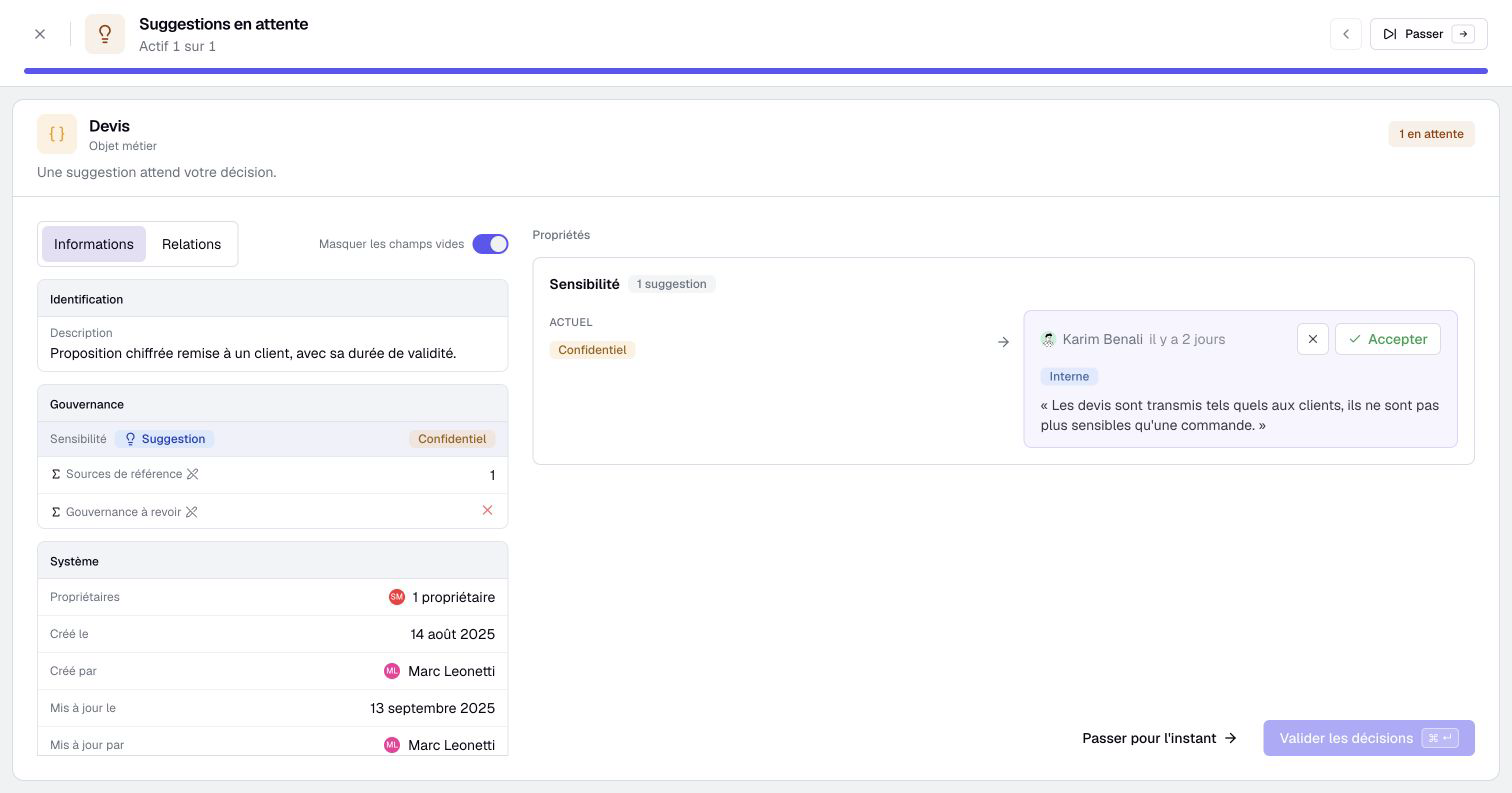
Ouvrez la section Suggestions de la page de l’actif. Comparez Actuel et Suggéré. Si la valeur a changé depuis la suggestion, Avant aide à comprendre ce que l’auteur avait initialement vu.
Pour une suggestion de relation, examinez son sens, ses extrémités et ses propriétés avec la valeur suggérée. Une relation vers un actif suggéré ne peut être acceptée qu’après sa création.
Traiter une suggestion de modification exige Éditeur ou supérieur et le droit de modifier l’actif et la propriété concernés, ou la relation et sa propriété. Être propriétaire ou voir une valeur ne suffit pas. Les propriétés masquées restent protégées.
Accepter ou refuser les suggestions
- Choisissez Accepter ou Refuser sur les suggestions que vous pouvez résoudre.
- Pour un refus, saisissez éventuellement un motif. Il reste visible avec le refus dans les suggestions résolues.
- Vérifiez les suggestions concurrentes : accepter l’une prépare le refus de ses alternatives résolubles dans le même groupe.
- Lisez les avertissements indiquant que l’acceptation remplacera une valeur modifiée depuis la suggestion.
- Cliquez sur Valider N suggestions pour envoyer les acceptations et refus préparés. Avec une seule suggestion à résoudre, le bouton devient Accepter la suggestion ou Refuser la suggestion, selon votre choix.
- Vérifiez les résultats et les éventuels conflits. Ouvrez l’historique repliable pour consulter les suggestions résolues.
Cliquer sur Accepter dans une carte prépare seulement l’acceptation ; la confirmation finale l’applique. Tout accepter sélectionne les suggestions traitables sans alternative concurrente. Les groupes comportant plusieurs suggestions nécessitent votre choix explicite. Les refus déjà préparés sont conservés.
Lorsque la valeur courante diffère de l’originale, l’acceptation peut la remplacer. Lisez l’avertissement avant de confirmer. Un nouveau changement concurrent peut encore provoquer un conflit et nécessiter une autre revue.
Les suggestions sont traitées l’une après l’autre. Si un lot échoue en cours de traitement, examinez le résultat avant de recommencer : les premières suggestions peuvent déjà être acceptées ou refusées.
Retirer votre suggestion en attente
- Ouvrez votre suggestion en attente.
- Choisissez Retirer.
- Lisez Retirer la suggestion et confirmez pour la supprimer de la liste de tous les utilisateurs.
- Vérifiez qu’elle n’est plus en attente.
Le retrait ne modifie pas la valeur courante de l’actif. Il retire la suggestion à examiner. Retirer une suggestion de création supprime l’actif suggéré. Une suggestion déjà résolue ne se retire pas comme une suggestion encore en attente.
Si la résolution est indisponible, vérifiez les droits actuels et la validité de la propriété, de la relation ou du propriétaire suggéré. Un changement de métamodèle, ou un autre utilisateur qui a traité cette suggestion ou une suggestion concurrente avant vous, peut l’avoir rendue obsolète.
Distinguer propositions IA et suggestions de scénario
Une proposition IA est une action préparée par l’assistant dans le chat. Une suggestion est une contribution soumise à revue. Si vous envoyez une proposition IA comme suggestion, elle entre dans ce parcours de validation ; sa préparation seule ne la soumet pas.
Les suggestions d’un scénario suivent des règles particulières de transfert. L’application complète peut clôturer les suggestions issues de la source et acceptées ; les nouvelles suggestions en attente du scénario ne sont pas transférées. Consultez l’application des scénarios avant de fermer cette copie de travail.