Recherche globale
La recherche globale est le moyen le plus rapide de naviguer dans Boldo.
Utilisez-la quand vous voulez aller directement vers un actif, une visualisation enregistrée, une page de réglage, une page de documentation ou une action de création sans parcourir plusieurs sections.
Ouvrez-la avec Cmd + K sur Mac ou Ctrl + K sur Windows et Linux.
Vous pouvez aussi utiliser le bouton de recherche dans la navigation supérieure.
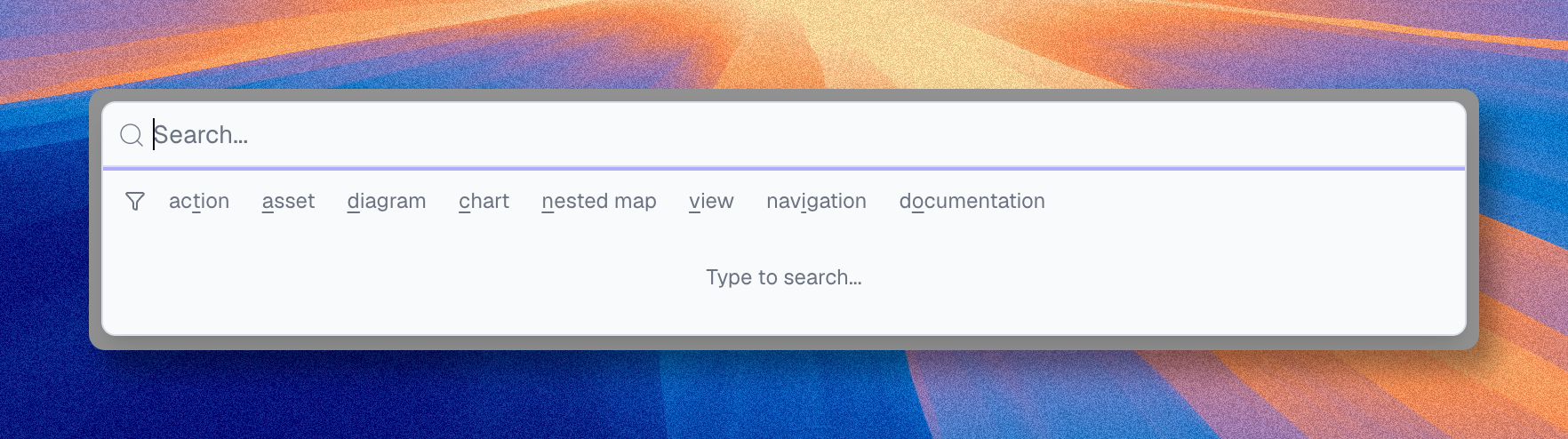
Éléments récents
Ouvrez la palette sans rien saisir pour voir vos derniers éléments sélectionnés. Jusqu'à dix entrées sont conservées, tous types confondus.
Survolez une entrée et cliquez sur le X pour la retirer. Les éléments récents sont stockés par organisation et par navigateur, et ceux auxquels vous n'avez plus accès sont retirés automatiquement.
Ce que vous pouvez trouver
La recherche globale couvre plusieurs types de résultats :
- des actifs
- des diagrammes
- des graphiques
- des cartes imbriquées
- des vues
- des tableaux de bord
- des pages de navigation
- des pages de documentation
- des actions
Utilisez un préfixe quand vous savez déjà quel type de résultat vous cherchez.
| Préfixe | Type de résultat |
|---|---|
/t | Actions |
/a | Actifs |
/d | Diagrammes |
/g | Graphiques |
/c | Cartes imbriquées |
/v | Vues |
/b | Tableaux de bord |
/n | Navigation |
/o | Documentation |
Appuyez sur Tab ou Shift + Tab pour parcourir les filtres de préfixe au clavier.
Les préfixes varient selon la langue de l’interface.
Par exemple, l’interface anglaise utilise /c pour les graphiques et /n pour les cartes imbriquées.
La recherche globale fonctionne aussi avec des correspondances partielles, donc vous n’avez pas besoin de taper un nom complet.
Actions rapides
La recherche globale ne sert pas seulement à retrouver un contenu existant. Elle peut aussi lancer des actions directement depuis la palette.
Selon votre type d’utilisateur, vous pouvez créer directement depuis la palette n’importe quel type de contenu, notamment des actifs, des vues, des diagrammes, des graphiques et des cartes imbriquées. Vous pouvez aussi ouvrir directement des pages de compte ou d’organisation quand votre niveau d’accès le permet.
Quand utiliser la recherche
Utilisez la recherche globale quand :
- vous savez déjà à peu près ce que vous cherchez
- vous voulez le chemin le plus rapide vers un élément ou une page
- vous naviguez souvent entre l’inventaire, les visualisations, les réglages et la documentation
La navigation normale est souvent meilleure quand :
- vous découvrez encore le produit
- vous voulez comparer plusieurs éléments dans la même zone
- vous avez besoin de parcourir une section avant de choisir un résultat
Lisez Interface pour le modèle général de navigation. Lisez Organiser et retrouver les contenus si vous voulez travailler avec les contenus enregistrés dans le catalogue.