Démarrage rapide
Ce guide vous aide à réaliser la boucle cœur de Boldo : créer un actif, le relier à un autre actif, puis générer un premier diagramme à partir de ces données.
Vous avez besoin d’un compte Boldo, d’un accès à une organisation avec des droits Éditeur, et d’un métamodèle qui contient déjà des types d’actifs utilisables. Dans beaucoup d’organisations, vous pouvez suivre cet exemple avec Applications et Processes. Si votre métamodèle utilise d’autres noms, prenez les types les plus proches.
Étape 1 : créer votre premier actif
Commencez par créer un actif application simple dans un inventaire.
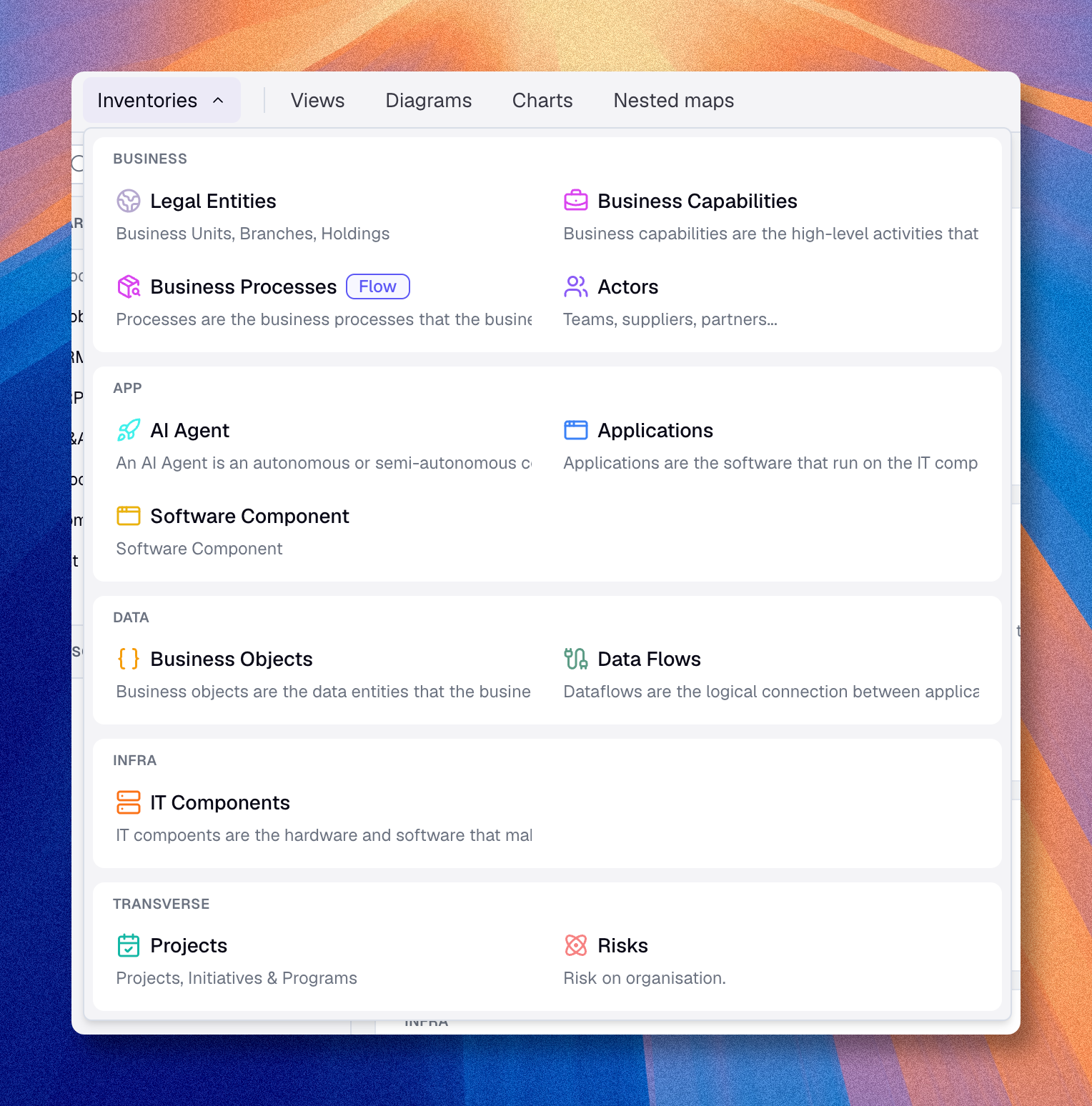
- Cliquez sur Inventaires dans la barre de navigation supérieure.
- Sélectionnez Applications dans la liste des types d’actifs.
- Cliquez sur le bouton Créer un actif en haut à droite.
- Saisissez un nom comme Portail Client.
- Renseignez une ou deux propriétés utiles si elles sont disponibles.
- Cliquez sur Valider.
Vous avez maintenant un actif dans l’inventaire.
Étape 2 : ajouter une relation
Un actif isolé est utile, mais ce sont les relations qui rendent la base de connaissances compréhensible.
Pour relier votre nouvelle application à un autre objet :
- Dans la liste, cliquez sur le bouton Éditer avec l’icône crayon sur votre nouvel actif.
- Dans la fenêtre d’édition, ouvrez l’onglet Relations.
- Trouvez un type de relation qui existe dans votre organisation. Dans le métamodèle par défaut, vous pouvez par exemple utiliser Enables.
- Dans le champ de relation, saisissez Processus de vente.
- Créez l’actif lié directement depuis le champ de relation. Si votre inventaire contenait déjà un actif correspondant, vous pourriez le sélectionner dans la liste à la place.
- Cliquez sur Valider.
Vous avez maintenant créé une première structure reliée : Portail Client est lié à Processus de vente par la relation Enables.
Étape 3 : générer un premier diagramme
Maintenant que vous avez des données et au moins une relation dans l’inventaire, vous pouvez créer une visualisation.
- Revenez à la liste d’inventaire Applications.
- À ce stade, vous devriez normalement voir une seule application dans la liste, et cette application devrait déjà être liée à Processus de vente.
- Si vous ne la voyez pas, retirez vos filtres ou revenez à une vue qui l’inclut.
- Cliquez sur le menu Actions.
- Choisissez Convertir la vue en diagramme.
Boldo génère un premier diagramme à partir des actifs visibles dans la vue courante. Vous pouvez ensuite :
- déplacer les nœuds
- ajouter du texte ou des formes
- continuer à travailler sur le diagramme déjà enregistré dans votre catalogue
- le partager plus tard avec votre équipe
Vérifier le résultat
Avant de continuer, vérifiez ces points :
- les deux actifs existent dans l’inventaire
- la relation est visible d’un actif vers l’autre
- le diagramme généré contient les actifs attendus
Si quelque chose manque, revenez à l’inventaire et corrigez-le avant de continuer. Dans Boldo, un diagramme ne vaut que par les données qu’il représente.
Étape suivante
Lisez Concepts clés si vous voulez le vocabulaire derrière ce parcours. Lisez Gérer les actifs si vous voulez aller plus loin dans les inventaires.