Importer un fichier
Utilisez l'import de fichier lorsque vous voulez ajouter ou mettre à jour de nombreux actifs d'un coup dans l'inventaire. Boldo accepte les fichiers .csv et .xlsx.
Lisez d'abord Préparer votre fichier d’import si votre fichier n'est pas encore prêt.
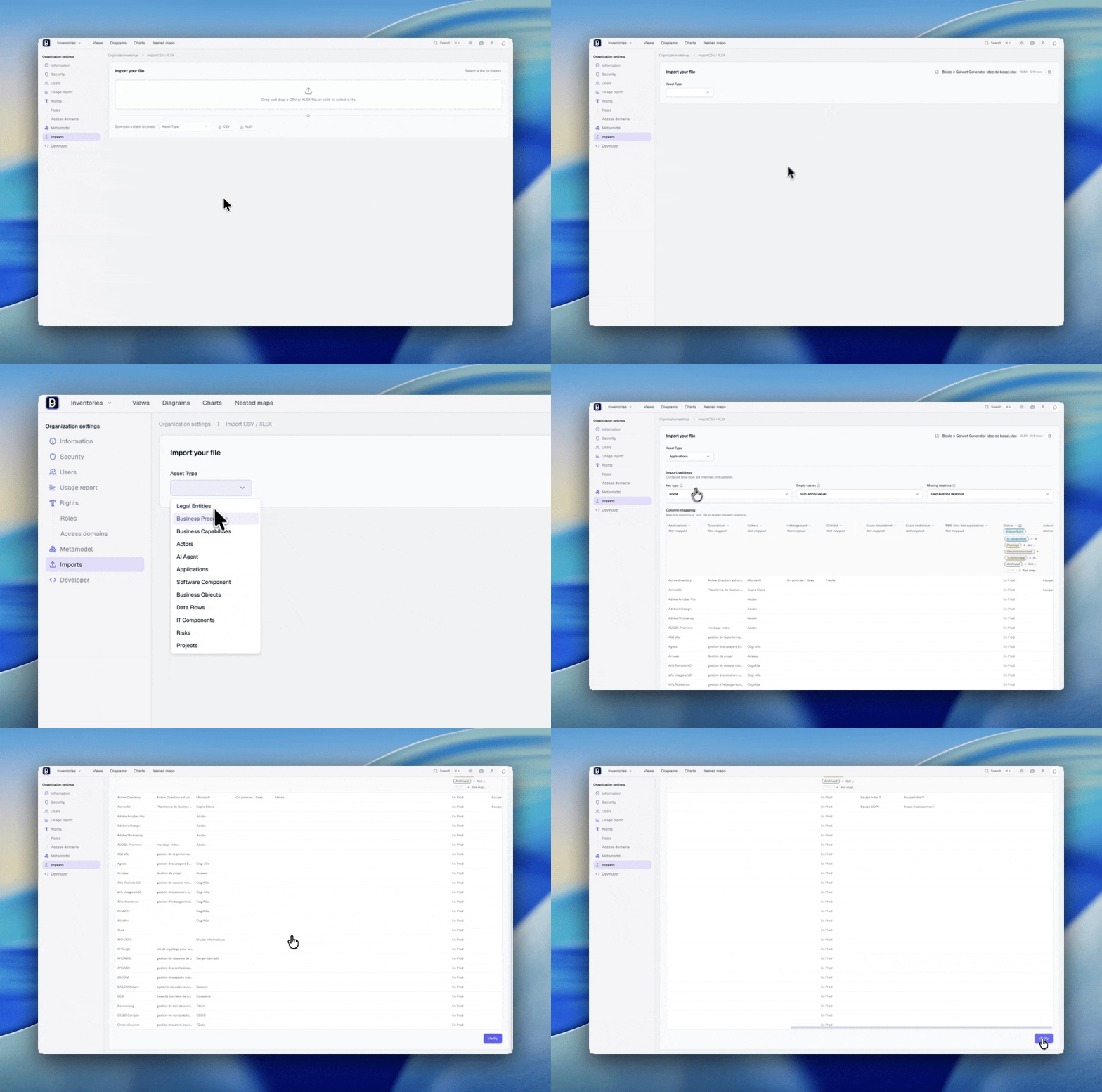
Ouvrir l’import
Vous pouvez démarrer l'import depuis :
- un inventaire, avec Actions → Importer un fichier
- Gestion de l'organisation → Importer un fichier
Configurer l'import
- Glissez le fichier dans la zone de dépôt ou parcourez vos fichiers
- Pour les fichiers CSV, confirmez le séparateur et l'encodage détectés
- Sélectionnez le type d'actif que représente chaque ligne
Si le nom du fichier correspond à un type d'actif, Boldo peut le présélectionner automatiquement.
Si l'aperçu semble incorrect à cette étape, arrêtez-vous et corrigez le séparateur ou l'encodage avant de continuer.
Une fois la configuration terminée, Boldo affiche vos données dans un tableur interactif.
Associer les colonnes
Chaque en-tête de colonne du tableur contient un menu déroulant. Utilisez-le pour assigner le rôle de la colonne :
- Colonne clé - la colonne utilisée pour faire correspondre les lignes avec les actifs existants
- Nom - associe la colonne au nom de l'actif (disponible lors d'une correspondance par Boldo ID ou par clé unique)
- Propriété - associe la colonne à une propriété du métamodèle
- Relation - associe la colonne à une relation du métamodèle
- Non mappé - la colonne est ignorée pendant l'import
Si votre fichier utilise les noms de propriétés ou de relations attendus comme en-têtes de colonnes, Boldo préremplira automatiquement l'association.
Au fur et à mesure de l'association, le tableur affiche un aperçu typé de chaque cellule. Les valeurs de liste apparaissent sous forme de tags colorés, les scores sous forme d'étoiles, les dates dans un format lisible et les booléens sous forme de cases à cocher. Les colonnes non associées apparaissent en gris. Cet aperçu vous aide à vérifier l'association avant de lancer l'import.
Configurer la correspondance
Une barre de configuration au-dessus du tableur contrôle la façon dont Boldo fait correspondre les lignes avec les actifs existants :
- Colonne de correspondance - la colonne du fichier que Boldo utilise comme clé d'import
- Type de clé - correspondance par Nom, par Boldo ID ou par une propriété de clé unique
- Valeurs vides - choisissez entre Ignorer les valeurs vides (par défaut, les données existantes sont conservées) et Écraser par une valeur vide (les cellules vides effacent les valeurs existantes)
- Relations manquantes - choisissez entre Conserver les relations manquantes et Supprimer les relations manquantes lorsqu'une colonne de relation mappée est vide ou n'inclut plus certains liens existants
Le type de clé détermine aussi si les lignes sans correspondance créent de nouveaux actifs. Voir Choisir une bonne clé d'import pour le comportement détaillé de chaque mode.
Si votre fichier contient une colonne nommée Boldo ID, Boldo la détecte automatiquement et la définit comme colonne de correspondance avec le type de clé ID. Boldo ajoute cette colonne lorsque vous exportez depuis Boldo, ce qui fait de la correspondance par Boldo ID l'approche la plus fiable pour les allers-retours.
Quand le type d'actif possède une propriété de clé unique, elle apparaît comme option de correspondance supplémentaire. La correspondance par clé unique est utile lorsque les actifs possèdent un identifiant externe stable (code produit, référence RH, identifiant applicatif d'un autre système) qui ne change pas entre les imports.
Associer les valeurs pour les listes et les champs oui/non
Lorsqu'une colonne est associée à une liste à choix unique, une liste à choix multiple, ou un champ oui/non, une interface d'association de valeurs apparaît dans l'en-tête de la colonne. Cliquez sur chaque valeur Boldo et sélectionnez les valeurs du fichier qui y correspondent.
Pour les listes à choix multiple et les colonnes de relation, un champ Délimiteur vous permet de spécifier le séparateur utilisé dans cette colonne. La valeur par défaut est la virgule.
Résoudre les relations
Lorsqu'une colonne est associée à une relation, un menu déroulant Resolve by apparaît. Il contrôle comment Boldo retrouve l'actif lié à partir de la valeur de la cellule :
- Name - Boldo cherche un actif existant dont le nom correspond à la valeur de la cellule (par défaut)
- Boldo ID - Boldo cherche un actif par son identifiant interne
- Unique key - Boldo cherche un actif par la valeur d'une de ses propriétés de clé unique (disponible uniquement quand le type d'actif lié possède une propriété de clé unique)
Lors d'une résolution par nom ou par clé unique, vous pouvez également choisir le comportement quand aucun actif correspondant n'est trouvé : Create (Boldo crée automatiquement un nouvel actif) ou Error (l'import échoue si l'actif lié est manquant).
La résolution par clé unique est l'approche la plus fiable quand les actifs liés possèdent un identifiant externe stable. Elle évite de créer des doublons même lorsque les noms des actifs varient légèrement entre les imports.
Corriger les erreurs de validation
Boldo valide chaque cellule au fur et à mesure de l'association des colonnes. Les valeurs invalides sont surlignées en rouge avec une infobulle expliquant le problème.
Erreurs de validation courantes :
| Erreur | Signification |
|---|---|
| Valeur booléenne non mappée | Une valeur n'est pas associée à vrai ou faux |
| Format de date invalide | La date ne suit pas un format reconnu (YYYY-MM-DD, YYYY/MM/DD, DD/MM/YYYY ou DD-MM-YYYY) |
| Nombre invalide | La cellule contient du texte non numérique dans une colonne numérique |
| Valeur hors limites | La valeur dépasse le maximum ou est inférieure au minimum autorisé |
Le nombre total d'erreurs est affiché sous le tableur. Le bouton Vérifier reste désactivé tant que toutes les erreurs ne sont pas résolues.
Vérifier et confirmer
Lorsque l'association est prête et que toutes les erreurs sont corrigées, cliquez sur Vérifier. Boldo exécute un aperçu côté serveur avant de procéder à l'import.
Une boîte de confirmation résume l'impact : combien d'actifs seront créés, mis à jour ou ignorés, avec le détail de chaque changement. Examinez cet aperçu attentivement avant de cliquer sur Confirmer l'import.
Si une collision est détectée - par exemple, renommer un actif vers un nom déjà utilisé par un autre actif, ou attribuer une valeur de clé unique déjà détenue par un autre actif - Boldo affiche un avertissement et bloque l'import. Corrigez les valeurs en conflit dans votre fichier avant de réessayer.
Si l'import dépasse la limite d'actifs de votre organisation, un avertissement est affiché et l'import ne peut pas aboutir. Contactez votre administrateur pour ajuster le plan si nécessaire.
Après l'import
Après un import réussi, Boldo indique combien d'actifs ont été créés et combien ont été mis à jour.
- Ouvrez l'inventaire cible
- Vérifiez un petit échantillon des lignes importées
- Confirmez les propriétés et relations clés
- Enregistrez une vue utile si vous voulez revoir plus tard le jeu de données importé
Cette dernière étape compte : l'import n'est pas terminé quand la barre de progression s'arrête. Il est terminé quand les données importées sont réellement exploitables dans la base de connaissances.