Préparer votre fichier d’import
Un fichier d’import propre rend l’import beaucoup plus rapide et plus sûr.
La plupart des problèmes d’import sont des problèmes de préparation avant de devenir des problèmes Boldo.
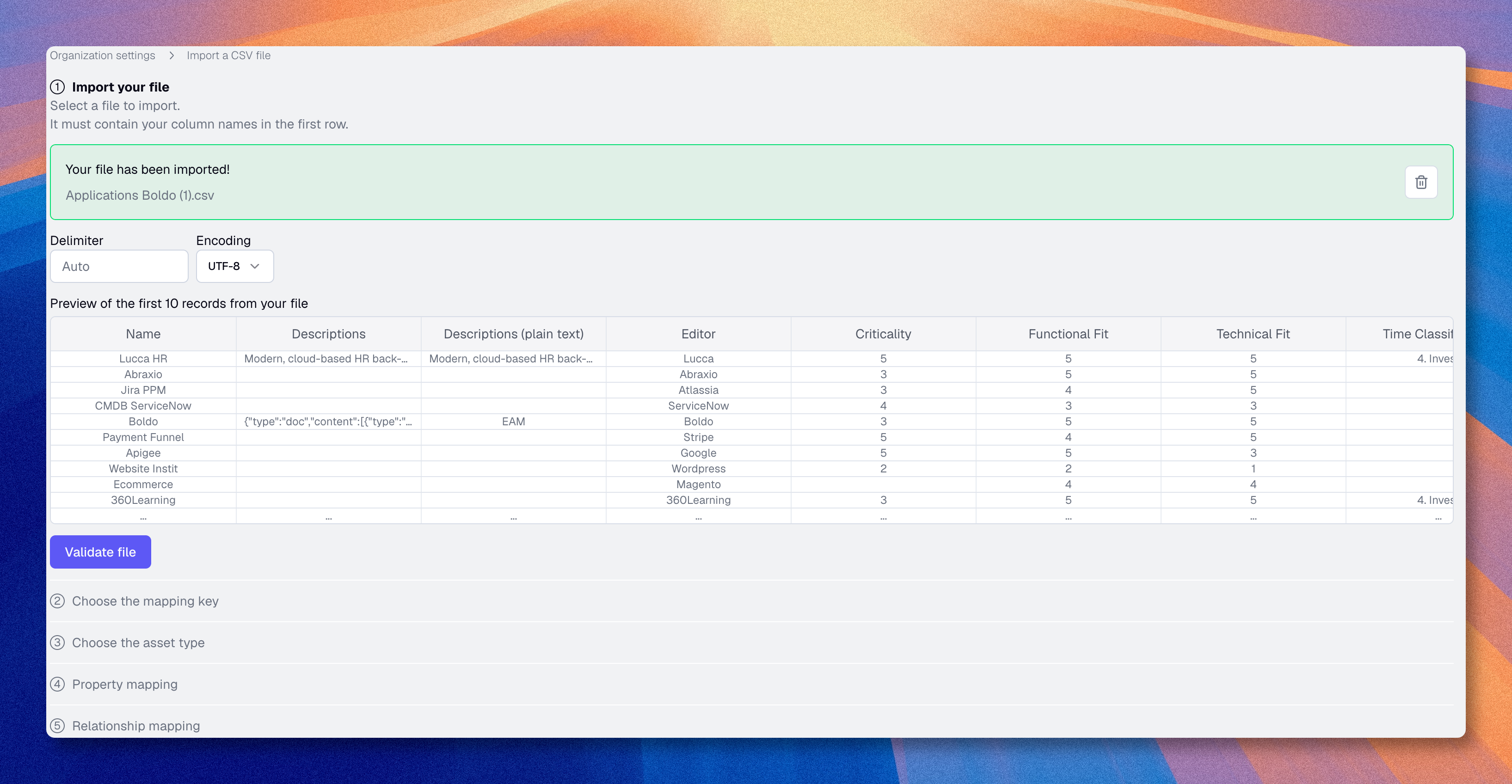
Règles de format de base
Votre fichier doit suivre ces règles :
- utiliser le format
.csvou.xlsx - mettre les noms de colonnes sur la première ligne
- utiliser une ligne par actif
- pour les fichiers CSV, garder un séparateur cohérent dans tout le fichier
Pour les fichiers CSV, Boldo peut généralement détecter les séparateurs courants :
- virgule
- point-virgule
- tabulation
- pipe
Choisir une bonne clé d’import
Avant d’importer, décidez comment Boldo doit faire correspondre chaque ligne avec un actif existant. Le mode de correspondance détermine également si l’import peut créer de nouveaux actifs ou seulement mettre à jour ceux qui existent déjà.
Boldo propose trois modes de correspondance :
- Par nom - correspondance sur la colonne
Name(ouNom). Les lignes sans correspondance créent un nouvel actif. Le nom doit être stable, non vide et unique au sein du type d’actif. - Par Boldo ID - correspondance sur la colonne
Boldo ID, l’identifiant interne ajouté par les exports Boldo. Ne crée jamais de nouveaux actifs : si l’ID ne pointe plus vers un actif mais qu’une colonneNameouNomcorrespond à un actif existant du même type, cet actif est mis à jour ; sinon, la ligne est ignorée. - Par clé unique - correspondance sur une propriété de clé unique définie dans le métamodèle (code produit, référence externe). Les lignes sans correspondance créent un nouvel actif si une colonne
NameouNomest disponible. Cette option n’apparaît que si le type d’actif possède une propriété de clé unique.
Si votre fichier provient d’un export Boldo antérieur, il contient déjà une colonne Boldo ID que Boldo détecte automatiquement.
Pour les sources externes, privilégiez la clé unique quand elle existe : elle reste stable entre les systèmes et permet de renommer les actifs pendant l’import. Sinon, utilisez la colonne Name (ou Nom) et veillez à la stabilité des noms pour éviter les doublons.
En modes Boldo ID et clé unique, Boldo lit aussi une colonne nommée Name ou Nom si elle est présente, même non mappée : sa valeur peut renommer les actifs trouvés, nommer les nouveaux actifs (clé unique uniquement) et aider Boldo à retrouver un actif quand un Boldo ID ne pointe plus vers rien.
Nettoyer les données
Avant d’importer :
- supprimez les lignes vides dupliquées
- normalisez l’orthographe pour les statuts et les listes
- retirez les espaces accidentels
- vérifiez les formats de date. Boldo accepte
YYYY-MM-DD,YYYY/MM/DD,DD/MM/YYYYetDD-MM-YYYYpendant l’import. - confirmez que les valeurs numériques sont bien numériques
Si une propriété peut contenir plusieurs valeurs dans une cellule :
- utilisez un séparateur cohérent
- documentez-le avant la mise en correspondance
Exemple :
Java, React, PostgreSQL
Une colonne de relation doit contenir la valeur utilisée pour retrouver l’actif lié.
Exemples :
- un nom d’équipe
- un nom d’application
- un nom de serveur
Quand une cellule contient plusieurs actifs liés, utilisez le séparateur attendu pendant la mise en correspondance.
Gardez les noms liés cohérents, sinon Boldo peut créer plusieurs actifs liés presque dupliqués.
Faites attention à ces erreurs courantes
| Problème | Pourquoi cela pose problème |
|---|---|
| Ligne d’en-tête manquante | Boldo ne peut pas mettre correctement les colonnes en correspondance |
| Identifiants dupliqués | Le comportement de création et de mise à jour devient ambigu |
| Séparateurs mélangés | Les lignes sont mal interprétées |
| Mauvais encodage | Les caractères apparaissent corrompus |
| Valeurs de liste incohérentes | La mise en correspondance devient peu fiable |
Méthode recommandée
Pour un premier import :
- testez sur un petit échantillon
- validez le résultat dans Boldo
- corrigez la mise en correspondance si nécessaire
- importez ensuite le fichier complet
Si votre fichier d’import porte le même nom que le type d’actif, Boldo peut présélectionner ce type d’actif automatiquement.
Si votre fichier d’import utilise les noms de colonnes attendus, Boldo peut aussi préremplir automatiquement les propriétés et relations correspondantes.
En pratique, le plus simple est souvent d’exporter un petit fichier depuis l’inventaire cible avec Actions > Exporter, puis de modifier ce fichier au lieu de repartir de zéro. Le fichier exporté inclut une colonne Boldo ID qui rend le ré-import fiable.
Avant de démarrer le vrai import, assurez-vous que :
- l’aperçu est lisible
- la colonne clé est complète et stable
- les propriétés importantes sont suffisamment propres pour être mises en correspondance avec confiance
- les colonnes de relation utilisent des noms cohérents
Continuez avec Importer un fichier quand le fichier est prêt. Si le résultat semble encore incorrect, utilisez Résoudre les problèmes d’import.