Graphiques
Les graphiques transforment les données d'inventaire en visualisations analytiques. Utilisez-les pour résumer des distributions, comparer des catégories, suivre des KPI ou repérer des tendances.
Les graphiques analysent ce qui est déjà présent dans l'inventaire. Si l'objectif est d'expliquer une structure ou des dépendances, utilisez plutôt un diagramme ou une carte imbriquée.
Accès
- Cliquez sur "Charts" dans la navigation
- Le catalogue s'affiche à gauche
- Sélectionnez un graphique existant ou créez-en un nouveau
Créer un graphique
- Cliquez sur "+" dans le catalogue
- Sélectionnez "New chart"
- Configurez le graphique
- Nommez-le et enregistrez
Modèle mental simple
Pour créer un graphique, vous choisissez :
- un type d'actif à analyser
- un regroupement (comment les données sont catégorisées)
- une agrégation (ce qui est mesuré)
- des filtres optionnels
Les graphiques constituent la couche analytique de la base de connaissances.
Types de graphiques
Camembert
Montre la composition ou la distribution d'un seul groupe.
Usage typique : applications par statut.
Histogramme
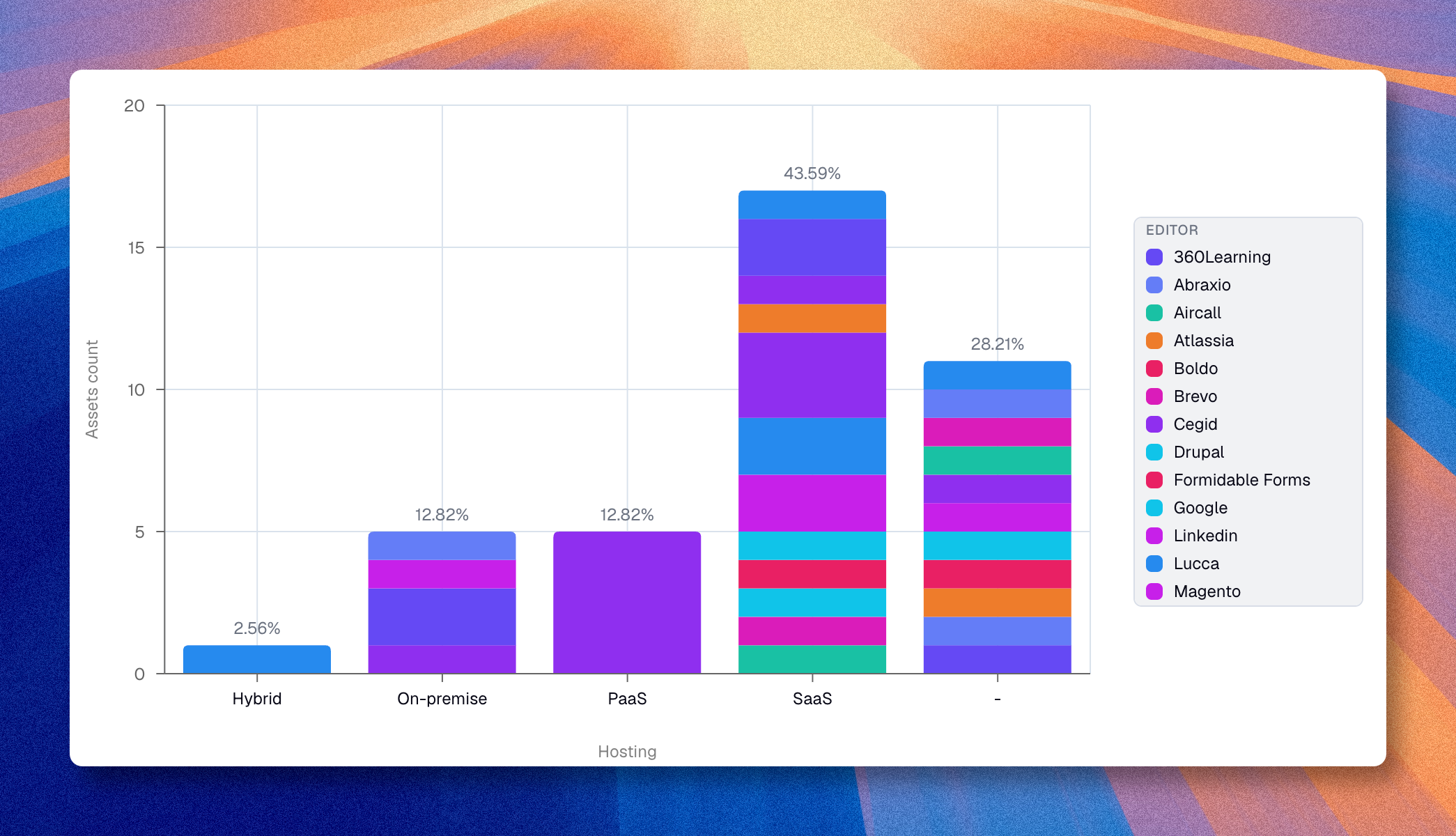
Compare directement des catégories. Prend en charge une dimension de répartition pour des barres empilées ou groupées.
Usage typique : applications par équipe responsable.
Graphique à bulles
Positionne des éléments sur deux axes significatifs avec une agrégation.
Usage typique : un portefeuille cartographié par deux propriétés numériques.
Courbe
Affiche les tendances le long d'un axe X continu (nombre, score, pourcentage, devise ou date). Prend en charge une dimension de répartition.
Usage typique : évolution des coûts dans le temps.
Aire
Comme une courbe mais remplit l'espace sous les tracés. Même restriction d'axe X. Prend en charge une dimension de répartition.
Usage typique : effectifs cumulés par département dans le temps.
Radar
Trace des valeurs sur trois axes ou plus rayonnant depuis un centre. Nécessite au moins trois points de données. Groupe unique, sans répartition.
Usage typique : scores de maturité sur les domaines de compétence.
Jauge
Affiche une proportion de remplissage par rapport à un total. Dispose d'un filtre dédié qui définit la portion mesurée. Pas de regroupement.
Usage typique : pourcentage d'applications migrées vers le cloud.
Métrique
Affiche un grand nombre unique (KPI). Pas de regroupement. Deux options d'affichage contrôlent ce qui apparaît sous le nombre : le nom et la description.
Usage typique : nombre total d'applications actives.
Configuration de base
Source de données
- Sélectionnez le type d'actif à analyser
- Appliquez des filtres si nécessaire
- Vérifiez le jeu de données résultant
Regroupement
Choisissez la propriété ou la relation qui catégorise les données.
Selon le type de graphique, vous pouvez définir :
- un regroupement principal (l'axe principal ou la segmentation)
- une répartition optionnelle, un second niveau de regroupement disponible sur les histogrammes, courbes et aires
Ces paramètres définissent comment le graphique découpe et organise les données.
Agrégation
Sélectionnez d'abord le type d'agrégation :
- Count -- compte tous les actifs correspondants. Pas de sélecteur de propriété.
- Sum -- totalise une propriété numérique. Un sélecteur "Measured property" apparaît.
- Average -- calcule la moyenne d'une propriété numérique. Un sélecteur "Measured property" apparaît.
- Unique values -- compte les valeurs distinctes d'une propriété. Un sélecteur "Measured property" apparaît.
Sum et Average sont désactivés lorsqu'aucune propriété numérique n'existe sur le type d'actif sélectionné.
Filtres
Les filtres restreignent le graphique à un sous-ensemble de l'inventaire. Ouvrez-les avec le bouton filtre situé à côté du sélecteur de type d'actif.
Voir Filtres pour la liste complète des opérateurs, des cibles de filtres et des combinaisons avec des groupes.
Exploration détaillée
Cliquez sur n'importe quel point de données -- une barre, une part, un point ou un point sur une courbe -- pour ouvrir un panneau listant les actifs sous-jacents. Ce panneau inclut une recherche et un défilement infini. Cliquez sur le nom d'un actif pour ouvrir un panneau de prévisualisation sur la droite sans quitter le graphique.
L'exploration détaillée transforme chaque graphique en point d'entrée pour l'investigation.
Options d'affichage
Les boutons d'affichage sont directement dans la barre d'outils du graphique :
- Display categories -- affiche ou masque les labels de groupe
- Display values -- affiche ou masque les labels d'agrégation
- Swap axes -- permute les axes X et Y (histogrammes)
- Légende, pourcentages et labels d'axes
Thèmes
Ouvrez le sélecteur de thème depuis la barre d'outils pour choisir parmi les thèmes disponibles, y compris le thème automatique par défaut et plusieurs palettes de couleurs.
Un graphique utile
Un graphique utile répond à une seule question d'un coup d'œil. S'il nécessite une longue explication, la configuration est trop complexe ou le mauvais type a été choisi.
Enregistrer et réutiliser
Une fois configuré :
- Enregistrez le graphique
- Placez-le dans le bon dossier
- Réutilisez-le depuis le catalogue lorsque nécessaire
Export
Utilisez l'action de téléchargement lorsque vous avez besoin du graphique en dehors de Boldo. Le fichier exporté est une image.
Cas d'usage
| Analyse | Type | Configuration |
|---|---|---|
| Distribution par criticité | Camembert | Applications, regroupement : criticité |
| Applications par équipe | Histogramme | Applications, regroupement : équipe responsable |
| Coûts par domaine | Histogramme | Applications, regroupement : domaine, somme(coût) |
| Positionnement sur deux propriétés | Graphique à bulles | Deux axes de regroupement + agrégation |
| Tendance des coûts par trimestre | Courbe | Applications, X : Trimestre, Sum(Cost) |
| Effectifs par département dans le temps | Aire | Personnes, X : Date, Ventilation : Département |
| Maturité sur les compétences | Radar | Compétences, regroupement : domaine, moyenne(score) |
| Progression de la migration cloud | Jauge | Applications, portion mesurée : Cloud = Oui |
| Total d'applications actives | Métrique | Applications, Count |