Diagrammes
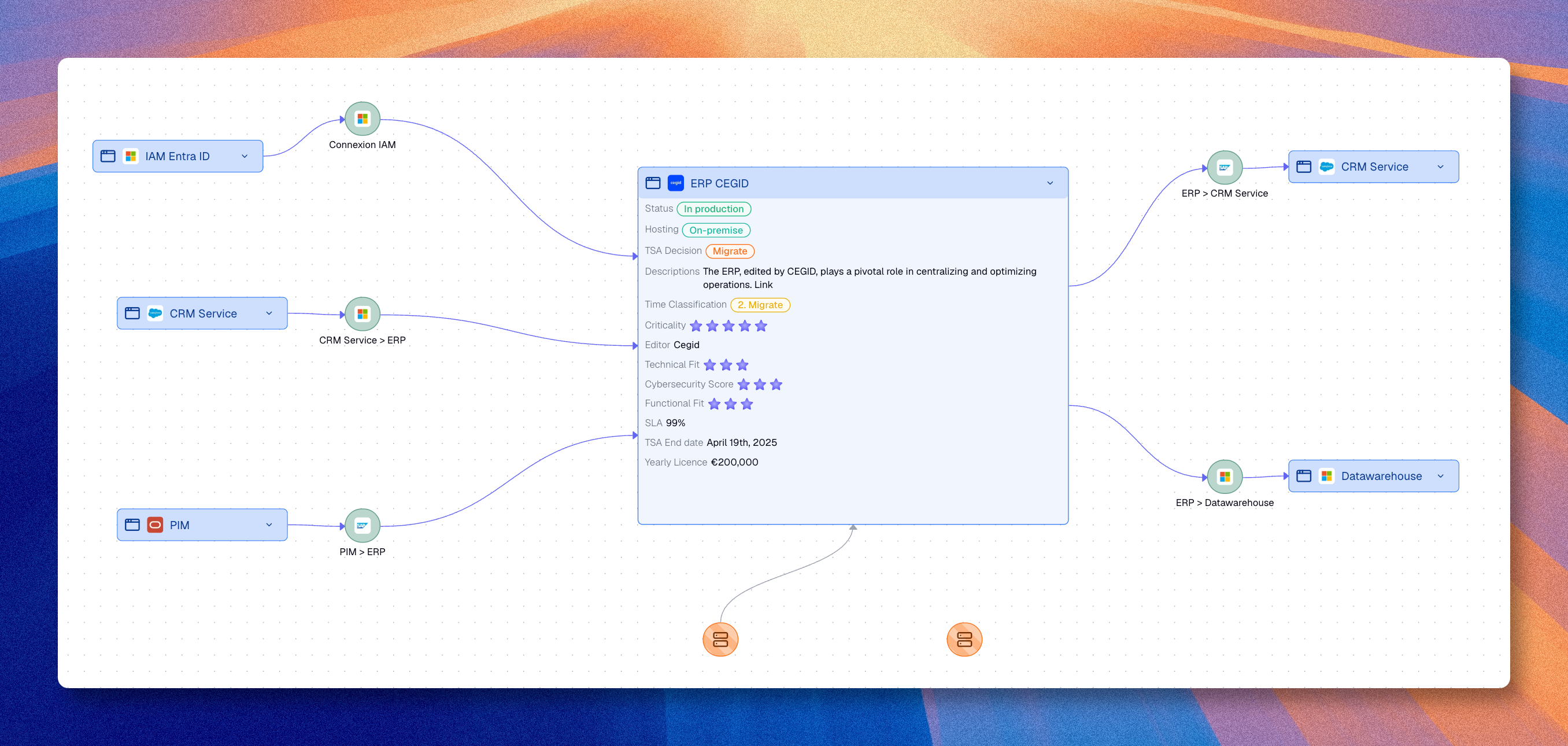
L'éditeur de diagrammes transforme une partie de l'inventaire en espace de travail visuel.
Utilisez un diagramme lorsque vous voulez :
- expliquer visuellement des relations
- construire un support d'atelier
- créer une carte d'architecture partagée
- enrichir un récit visuel avec des formes, du texte, des groupes ou des lanes
Un diagramme complète l'inventaire.
C'est une manière de lire et de communiquer la connaissance déjà stockée dedans.
Accès
Vous pouvez ouvrir un diagramme enregistré de deux façons principales :
- depuis le catalogue, si vous savez déjà quel diagramme vous voulez ouvrir
- depuis Diagrammes dans la navigation, si vous voulez d’abord parcourir ou rechercher la liste des diagrammes enregistrés
Créer un diagramme
Vous pouvez créer un diagramme de deux façons principales :
Créer un diagramme vide
- Ouvrez Diagrammes
- Cliquez sur Créer un diagramme
- Saisissez un nom
- Choisissez un dossier si nécessaire
- Validez
Le diagramme s'ouvre avec un canvas vide.
Générer un premier diagramme à partir des données de l'inventaire
Si vous avez déjà le bon périmètre dans un inventaire ou une vue enregistrée :
- Ouvrez l’inventaire ou la vue
- Appliquez les filtres dont vous avez besoin
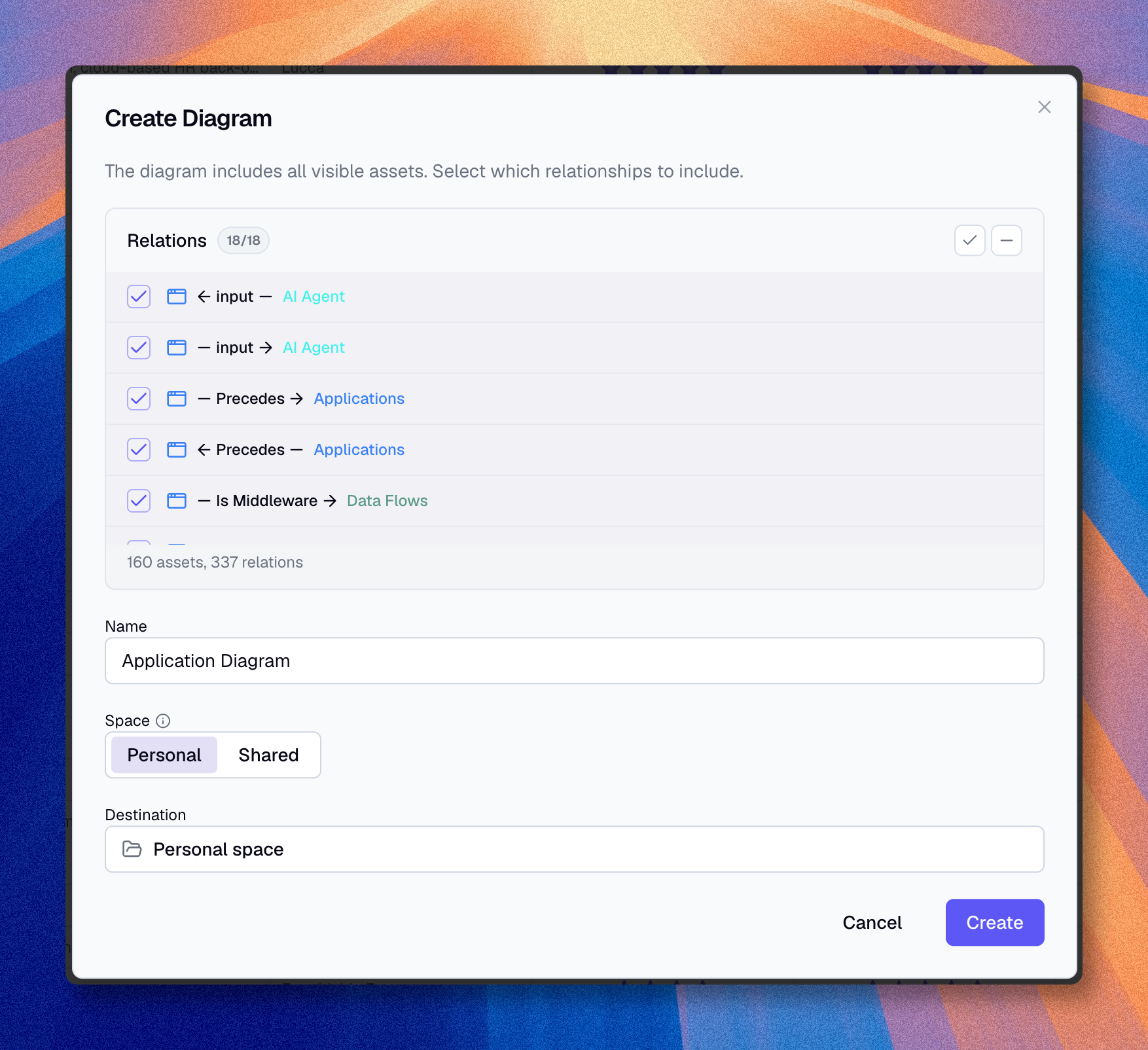
- Cliquez sur l’icône Convertir la vue en diagramme dans la barre d’outils
Une boîte de dialogue s’ouvre où vous nommez le diagramme, choisissez les types de relations à inclure, et voyez combien d’actifs et de relations seront présents dans le diagramme. Confirmez pour créer. Vous pouvez ensuite continuer à le modifier comme n’importe quel autre diagramme.
Interface de l'éditeur
Barre d'outils
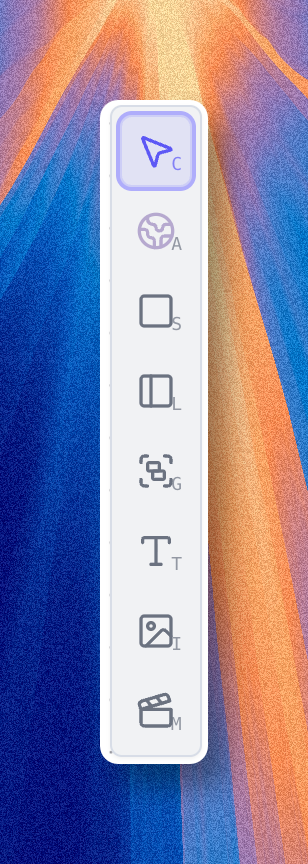
La barre d'outils vous donne les principaux outils du diagramme :
| Outil | Usage |
|---|---|
| Curseur | Sélectionner et déplacer des éléments |
| Actifs | Ajouter des actifs depuis l'inventaire |
| Formes | Ajouter des rectangles, cercles, triangles ou losanges |
| Texte | Ajouter des labels, notes ou titres |
| Images | Insérer des images |
| Couloirs | Créer des couloirs visuels |
| Groupes | Encadrer et organiser des éléments |
| Caméras | Enregistrer des points de vue pour naviguer rapidement |
Ajouter des actifs
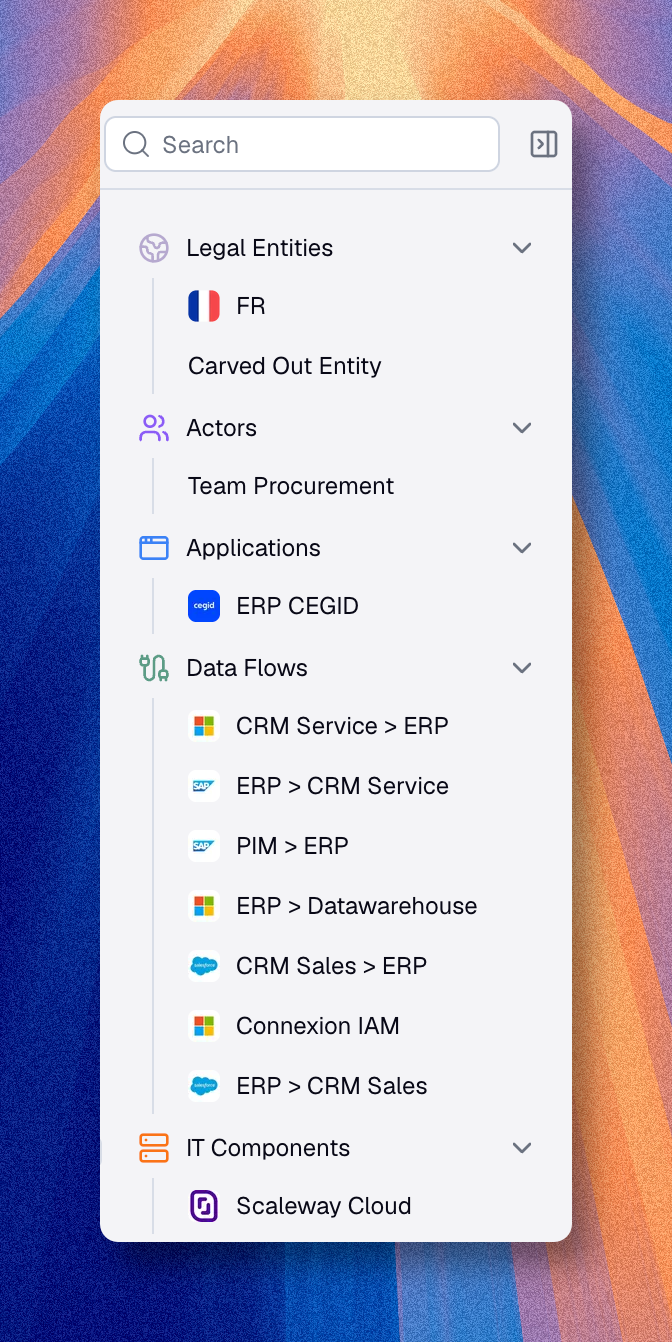
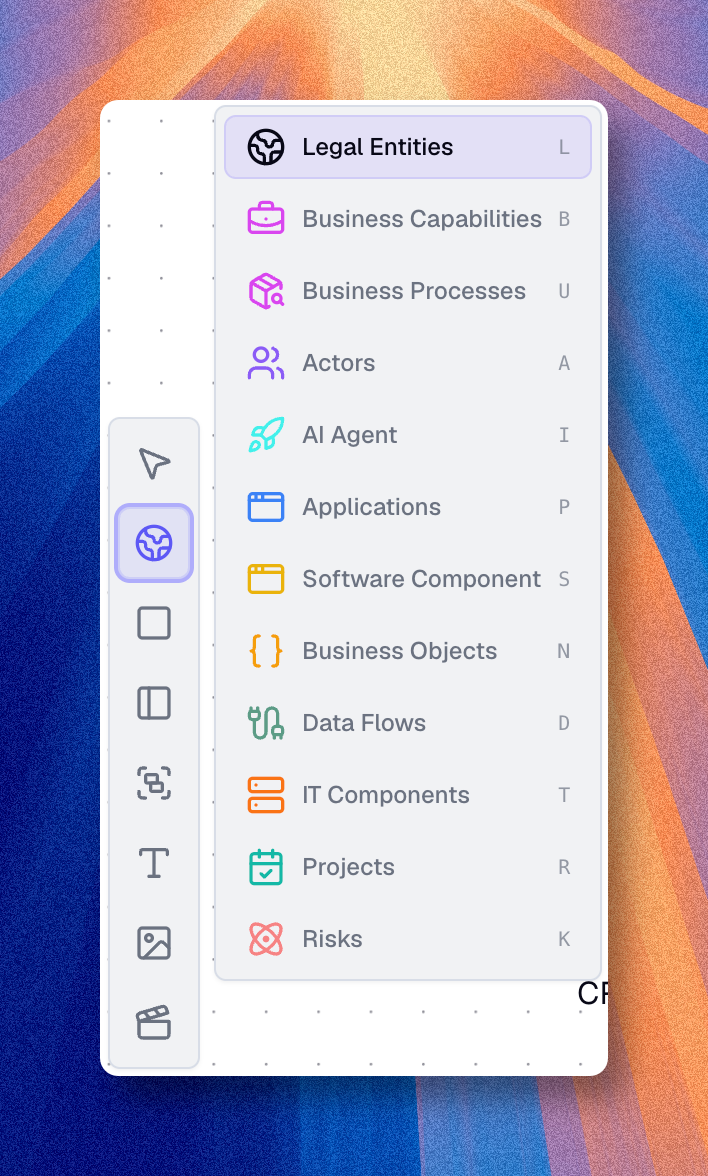
Depuis la palette
- Cliquez sur l'outil Assets
- Sélectionnez un type d'actif
- Glissez un actif sur le canvas
Ajouter des actifs liés
Pour faire grandir le diagramme à partir d'un nœud existant :
- Sélectionnez un actif sur le canvas
- Utilisez l’une de ces deux méthodes :
- Utilisez l’action d’actifs liés pour afficher directement des actifs connectés depuis le nœud
- Ou ouvrez le panneau de détail flottant, puis l’onglet Relations, et cliquez sur les actifs liés que vous voulez afficher dans le diagramme
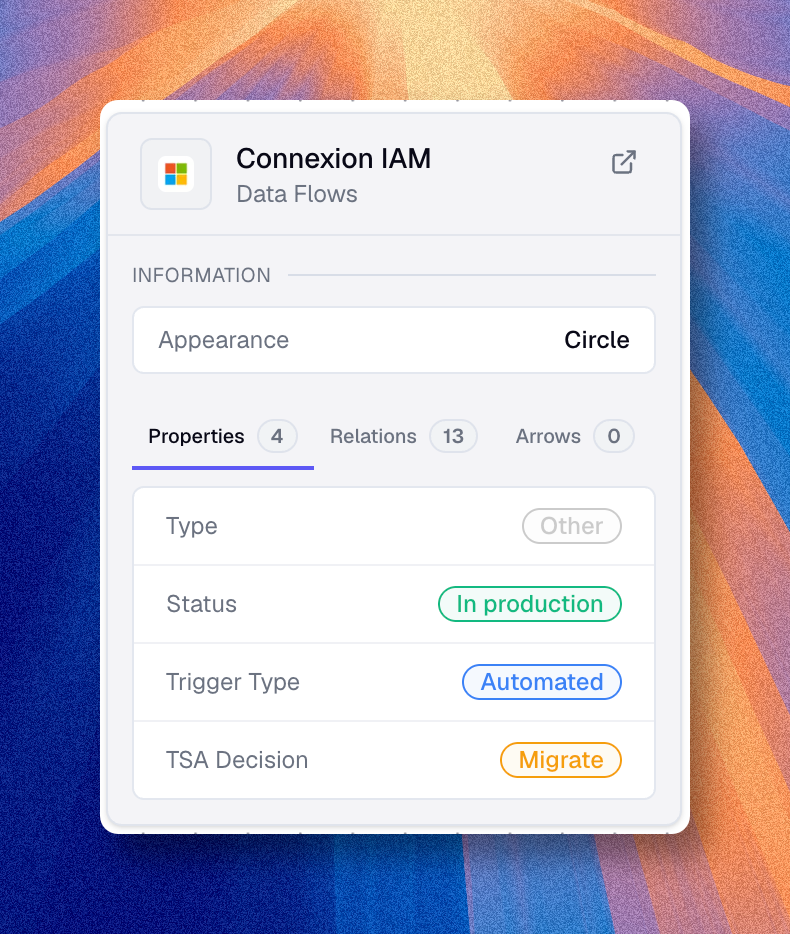
C'est l'un des moyens les plus rapides de construire un diagramme utile tout en restant aligné avec l'inventaire.
Quand un actif est archivé
L'archivage ne retire pas le nœud des diagrammes existants. Le nœud conserve sa position et son apparence, mais il apparaît inactif. La restauration réactive le même nœud et ses relations d'inventaire éligibles.
La suppression définitive a un autre effet : le nœud devient un espace réservé non lié pour le type d'actif, et les flèches liées aux relations deviennent des flèches visuelles lorsque cela reste possible. Lisez Archiver et restaurer des actifs avant de supprimer définitivement des actifs utilisés dans des diagrammes.
Connecter et enrichir le diagramme
Créer des relations visuelles ou réelles
Lorsque vous tracez une connexion entre deux nœuds, Boldo crée d’abord une flèche visuelle dans le diagramme.
Vous pouvez ensuite utiliser le champ qui apparaît sur cette liaison de deux façons :
- Saisir un nom et la garder comme flèche visuelle utilisée seulement dans le diagramme
- Choisir l’un des types de relation compatibles proposés dans le menu
Si vous choisissez un type de relation entre deux actifs déjà présents dans l’inventaire, Boldo vérifie si cette relation existe déjà entre eux.
- Si elle existe déjà, la liaison du diagramme se rattache à cette relation existante de l’inventaire
- Si elle n’existe pas encore et que vous avez le droit de la créer, Boldo la crée dans l’inventaire puis rattache la liaison à cette relation
- Si Boldo ne peut pas créer cette relation, la liaison reste une flèche visuelle dans le diagramme
Si l’un des nœuds est encore un brouillon, ou si vous reliez un actif à lui-même, la connexion reste une flèche visuelle même si vous choisissez un nom de relation.

Ajouter des formes, du texte et des images
Utilisez ces éléments pour expliquer le diagramme sans modifier la donnée source elle-même.
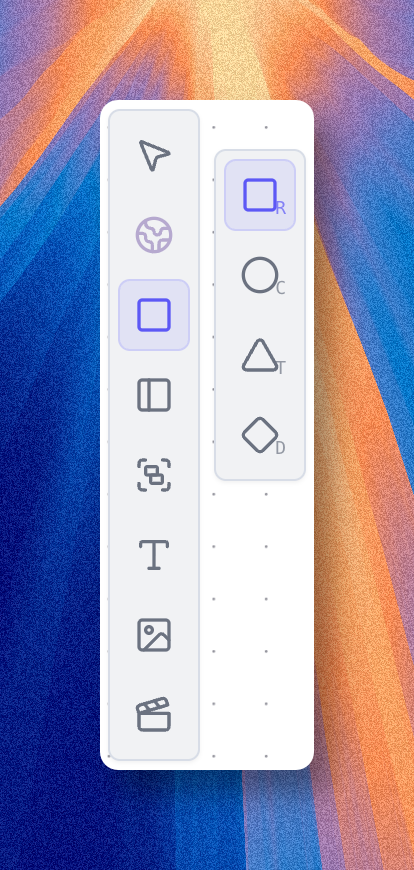
Ils sont utiles pour :
- les annotations
- les titres
- les notes de décision
- le cadrage d'atelier
Utiliser des groupes et des lanes
Utilisez des groupes et des lanes lorsque vous voulez ajouter une structure visuelle au-dessus du graphe d'actifs.
Exemples :
- une lane par domaine
- un groupe par projet
- une section pour l'état actuel et une pour l'état cible
Pour supprimer un conteneur de groupe sans supprimer son contenu, faites un clic droit sur le groupe et choisissez Dissoudre le groupe. Pour détacher un groupe de son groupe parent, choisissez Dégrouper.
Disposition et navigation
Vous pouvez affiner le diagramme manuellement avec :
- les outils d'alignement
- les outils de distribution
- l'ordre d'affichage
- le groupement
- les lanes
Vous pouvez aussi vous appuyer sur :
- les caméras pour enregistrer des points de vue
- Rechercher pour retrouver rapidement un élément
- la liste des éléments du diagramme pour inspecter tous les nœuds
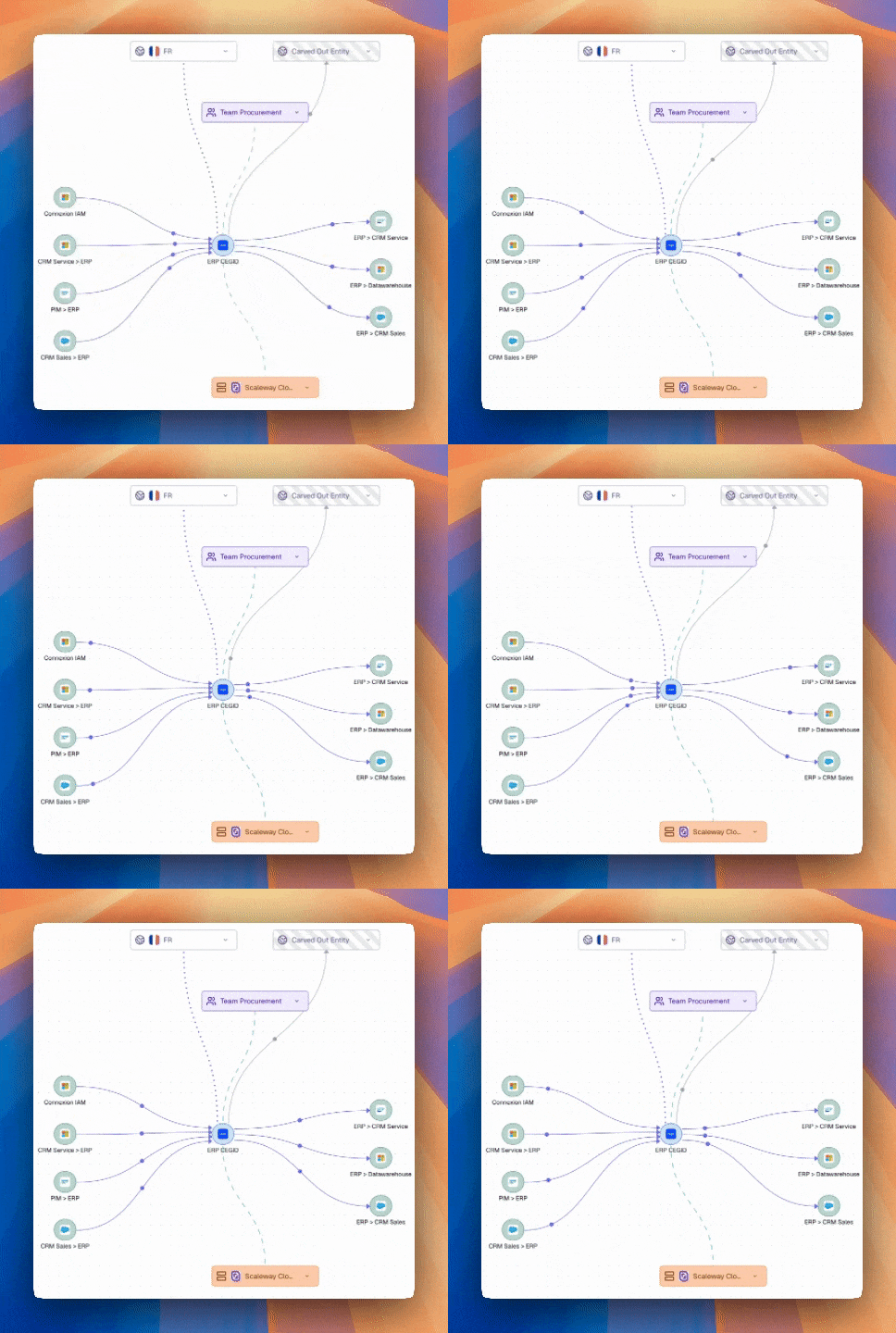
Vous pouvez aussi réorganiser un diagramme automatiquement lorsque vous voulez obtenir une disposition de départ plus propre. Cela peut s’appliquer à tout le diagramme, ou seulement aux nœuds sélectionnés quand vous voulez réorganiser une zone sans tout déplacer.
Un bon diagramme
Un bon diagramme n'essaie pas de tout montrer.
Il doit permettre à un lecteur de comprendre rapidement :
- le périmètre sélectionné
- les relations importantes
- le message ou la décision que le diagramme soutient
Collaboration en temps réel
Plusieurs utilisateurs peuvent modifier un diagramme en même temps.
Cela rend les diagrammes particulièrement utiles pour :
- les ateliers
- les sessions de revue
- la modélisation collaborative
Les signaux de collaboration typiques incluent :
- des indicateurs de présence
- des sélections en direct
- des mises à jour synchronisées
Verrouiller un diagramme
Vous pouvez verrouiller un diagramme pour empêcher les modifications accidentelles. Utilisez le bouton de verrouillage dans le panneau de paramètres du canvas. Lorsqu’un diagramme est verrouillé, un panneau bloque l’édition jusqu’à ce que vous le déverrouilliez. C’est utile lors d’une présentation ou de la revue d’un diagramme terminé.

Export
Les diagrammes prennent en charge l’export en PNG.
Utilisez l’action principale de téléchargement lorsque vous voulez exporter tout le diagramme en une seule image.
Si vous utilisez des caméras, vous pouvez aussi exporter un PNG depuis une caméra précise.
Dans ce cas, Boldo exporte seulement la partie du diagramme qui se trouve dans le cadre de cette caméra. C’est utile lorsqu’un grand diagramme contient plusieurs zones que vous voulez partager séparément.