Export
Utilisez l'export lorsque vous devez sortir des données ou des visualisations de Boldo.
Le format disponible dépend de l'écran sur lequel vous vous trouvez.
Ce que vous pouvez exporter depuis chaque écran
| Écran | Export | Format |
|---|---|---|
| Tableau d'inventaire | Actifs sélectionnés, page courante ou tous les actifs correspondants | CSV ou XLSX |
| Vue enregistrée | Actifs sélectionnés, page courante ou tous les actifs correspondants | CSV ou XLSX |
| Diagramme | Image du diagramme courant | PNG |
| Graphique | Image du graphique courant | PNG |
| Carte imbriquée | Image de la carte imbriquée courante | PNG |
| Flux de processus | Image du flux courant | PNG |
Exporter des données tabulaires
Dans les tableaux d'inventaire et les vues enregistrées, Boldo peut exporter les données en CSV ou XLSX (Excel).
- Ouvrez l'inventaire ou la vue concernée
- Appliquez la mise en page et les filtres voulus
- Ouvrez Actions
- Cliquez sur Exporter CSV / XLSX
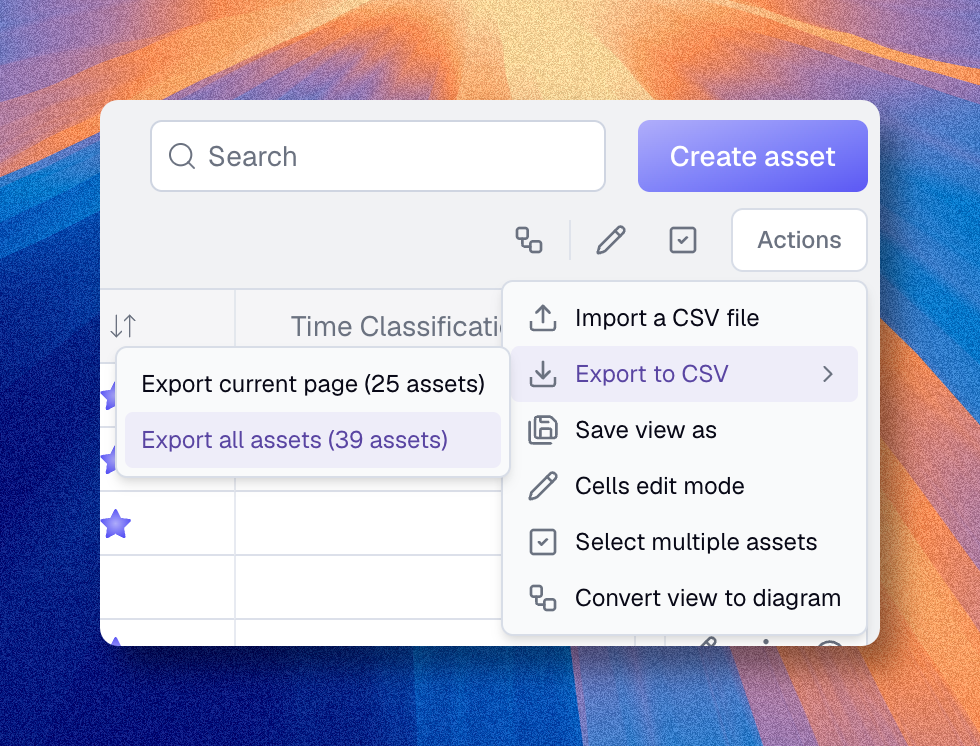
L'export est disponible dans les actions du tableau pour les administrateurs.
Boîte de dialogue d'export
La boîte de dialogue d'export permet de choisir la portée, le format, les en-têtes et les colonnes du fichier.
Portée contrôle quels actifs sont exportés :
- Exporter les actifs sélectionnés - uniquement les actifs actuellement sélectionnés dans le tableau. Cette option est désactivée tant qu'aucun actif n'est sélectionné
- Exporter la page courante - uniquement les actifs actuellement affichés dans le tableau
- Exporter tous les actifs - tous les actifs correspondant aux filtres, au tri et à la recherche en cours
Format contrôle le type de fichier :
- XLSX - format Excel, adapté aux tableurs
- CSV - format texte brut séparé par des virgules
En-têtes contrôle l'apparence des colonnes dans le fichier :
- Libellé - utilise le nom affiché de chaque attribut, propriété ou relation
- Clé - utilise la clé technique, utile quand le fichier doit être réimporté ou traité par un script
Format des dates contrôle l'apparence des dates dans le fichier :
- AAAA-MM-JJ - format ISO (par défaut), recommandé pour le tri et les allers-retours avec Boldo
- JJ-MM-AAAA - jour en premier, plus familier dans de nombreuses régions
Choisir les colonnes
La boîte de dialogue affiche un aperçu des 10 premières lignes exportées. Chaque en-tête de colonne inclut une case à cocher : décochez une colonne pour l'exclure du fichier.
Trois types de colonnes sont disponibles :
- Attributs - champs intégrés tels que
Boldo ID,Nom,Domaines d'accès,Créé le,Mis à jour leetCréé par - Propriétés - chaque propriété personnalisée définie dans le métamodèle pour ce type d'actif
- Relations - chaque relation définie dans le métamodèle, avec plusieurs colonnes possibles selon la valeur exportée
Valeurs possibles pour les relations
Pour les relations, vous pouvez inclure une ou plusieurs colonnes selon la valeur que vous voulez exporter :
- Nom - le nom affiché de l'actif lié
- ID - le Boldo ID de l'actif lié
- Clé unique - la valeur d'une propriété de clé unique sur l'actif lié, disponible uniquement quand le type d'actif lié possède une propriété de clé unique
Une colonne basée sur une clé unique est particulièrement utile pour les allers-retours. Lorsque vous réimportez le fichier, Boldo peut faire correspondre les actifs liés par leur clé unique au lieu de leur nom, ce qui évite les doublons causés par des variations de noms.
Contenu du fichier exporté
- les champs rich text sont exportés en Markdown, préservant les titres, le gras, l'italique et les listes
- les propriétés de liste sont exportées avec leur libellé d'affichage
- les propriétés de date utilisent le format choisi dans la boîte de dialogue d'export (par défaut
AAAA-MM-JJ) - quand une cellule contient plusieurs actifs liés, ils sont séparés par des virgules
La colonne Boldo ID est utile lorsque vous prévoyez de modifier le fichier et de le réimporter. Boldo peut faire correspondre les lignes par Boldo ID au lieu du nom, ce qui évite les doublons causés par des changements de noms. Voir Importer un fichier pour les détails.
Exporter des visualisations en PNG
Les diagrammes, graphiques, cartes imbriquées et flux de processus peuvent tous être exportés en images PNG.
- Ouvrez la visualisation
- Cliquez sur l'action d'export d'image
- Boldo télécharge un fichier
.png
Dans les diagrammes, l'action principale exporte tout le diagramme. Si vous utilisez des caméras, vous pouvez aussi exporter un PNG depuis une caméra pour ne capturer que cette zone du diagramme.
Dans les flux de processus, l'action d'export télécharge le flux courant sous forme d'image.
Quand utiliser l'API à la place
Utilisez l'API si vous avez besoin d'une extraction récurrente, d'une intégration avec un autre système ou d'un accès programmatique à la base de connaissances.
Utilisez l'export via l'interface si vous avez besoin d'un fichier ou d'une image ponctuels depuis l'écran actuel.
Lisez API pour le flux développeur.