Vues d'inventaire
Les vues d'inventaire vous aident à explorer la même base de connaissances de différentes manières sans en modifier la structure.
Elles sont l'un des principaux moyens de passer d'une donnée d'inventaire brute à des perspectives de travail utiles. Ouvrez une vue depuis Inventaires, sélectionnez un type d'actif, puis utilisez la vue par défaut ou une vue enregistrée. Vous pouvez aussi ouvrir des vues enregistrées depuis le catalogue.
Pensez à une vue comme à une lentille réutilisable sur l'inventaire : elle choisit quoi montrer sans modifier les données elles-mêmes. Une bonne vue doit rendre une question plus facile à traiter. Si elle devient trop large ou trop générique, elle n'est probablement pas assez spécifique pour être enregistrée.
Quand utiliser une vue
Utilisez une vue lorsque vous voulez :
- vous concentrer sur un sous-ensemble d'actifs
- n'afficher que les champs utiles
- trier ou regrouper des données pour les analyser
- enregistrer une perspective de travail réutilisable
- préparer une sélection pour des actions en masse ou des diagrammes
Utilisez une vue avant de construire un diagramme ou un graphique lorsque vous avez besoin d'un sous-ensemble contrôlé de l'inventaire.
N'utilisez pas une vue lorsque l'objectif principal est la narration ou l'explication libre.
Pour cela, utilisez un diagramme.
Modes d'affichage
Tableau
La vue table est la mieux adaptée à l'analyse détaillée et à la saisie de données.
Utilisez-la lorsque vous devez :
- comparer des actifs ligne par ligne
- afficher de nombreuses propriétés en même temps
- modifier directement dans les cellules
- trier sur un ou plusieurs champs
Carte
La vue carte donne un résumé plus léger de chaque actif.
Utilisez-la lorsque vous voulez :
- une vue plus rapide d'un portefeuille
- moins de détails à la fois
Personnaliser la vue
Organiser
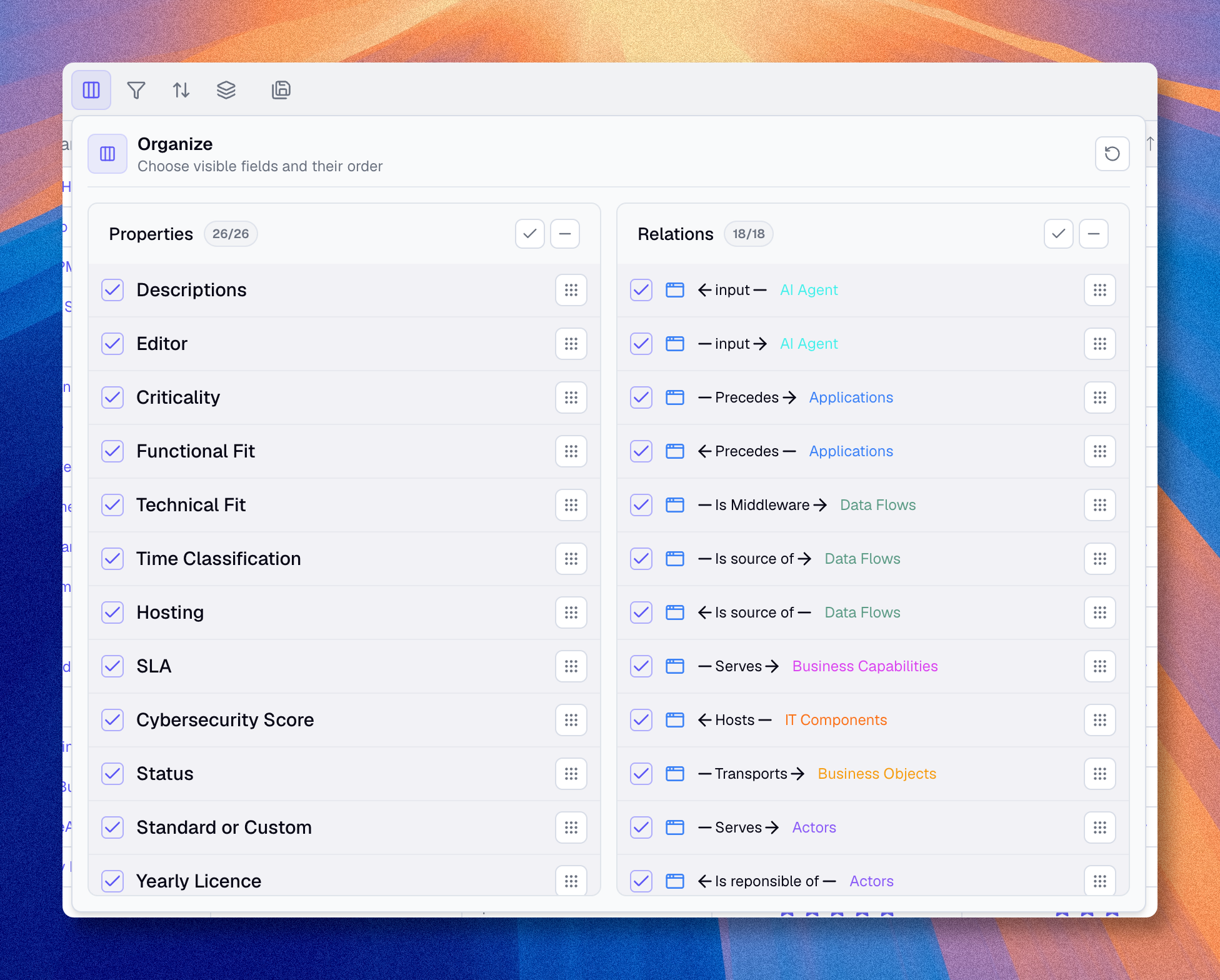
Utilisez Organiser pour réordonner les colonnes et masquer les champs dont vous n’avez pas besoin dans la vue actuelle.
- Cliquez sur Organiser dans la barre d'outils.
- Cochez ou décochez les propriétés à afficher ou masquer.
- Faites glisser les propriétés pour réordonner les colonnes.
- Les changements s'appliquent immédiatement.
Filtrer les actifs
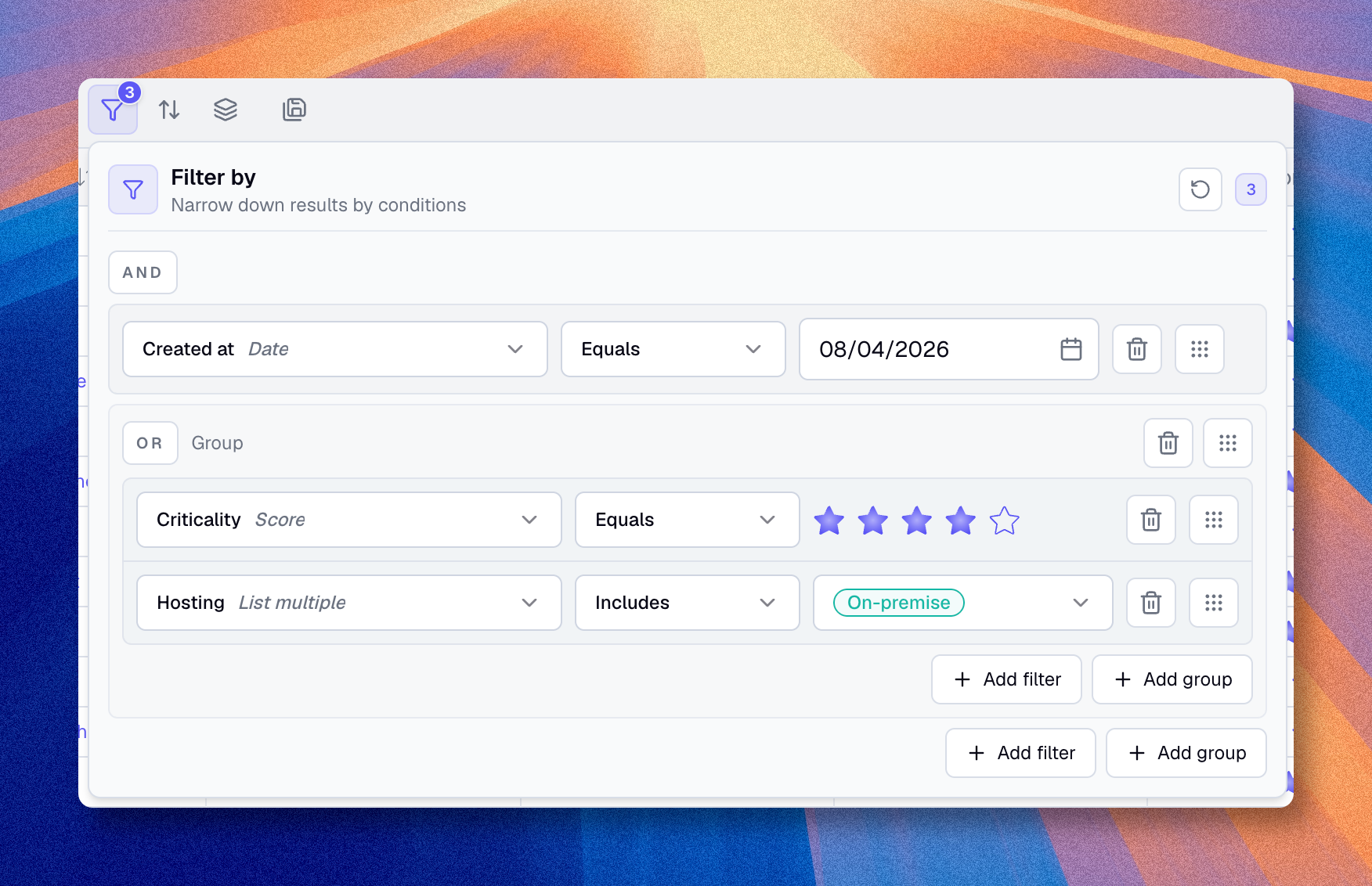
Utilisez les filtres pour isoler un sous-ensemble pertinent de la base de connaissances -- par exemple, les applications sans responsable, les processus à forte criticité ou les actifs mis à jour après une date donnée.
Voir Filtres pour la liste complète des opérateurs, des cibles de filtres et des combinaisons avec des groupes.
Trier les résultats
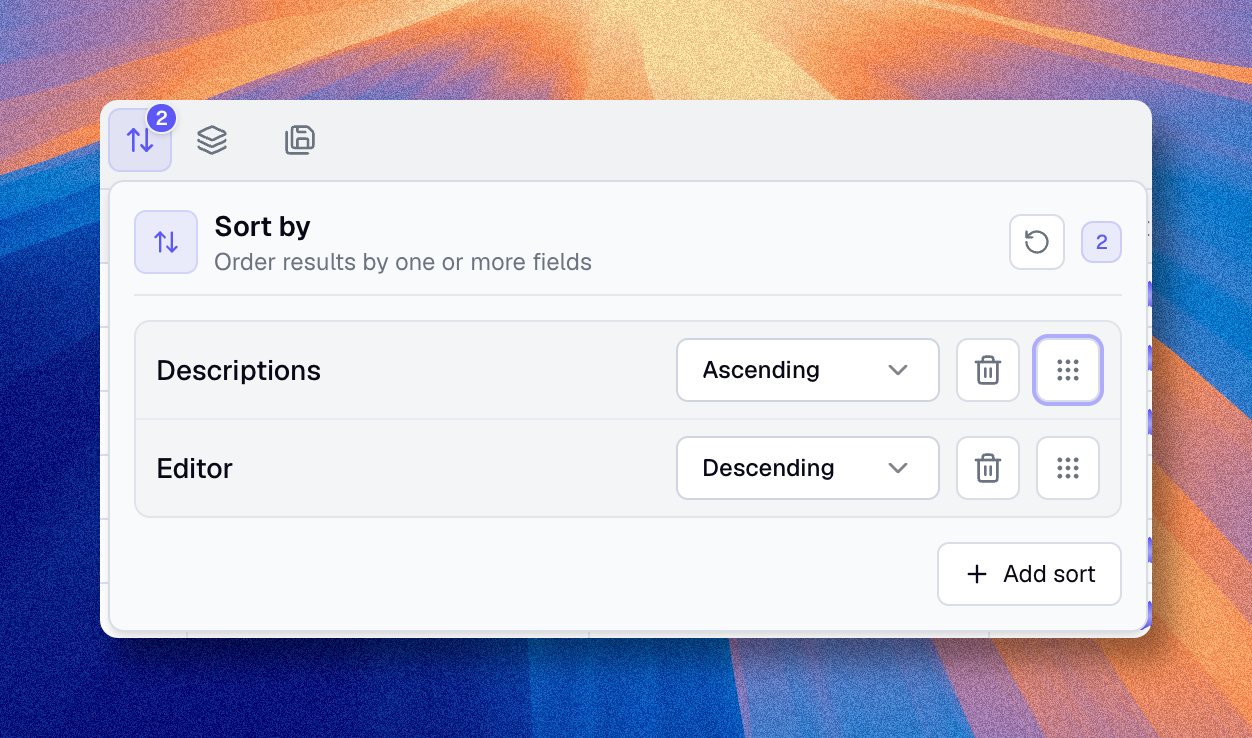
- Cliquez sur Trier par.
- Sélectionnez la propriété sur laquelle trier.
- Choisissez l'ordre : Ascendant ou Descendant.
Dans les vues tableau, vous pouvez aussi trier directement depuis les en-têtes de colonnes.
Regrouper par propriété
- Cliquez sur Grouper par.
- Sélectionnez une propriété (par exemple Statut ou Domaine).
- Le tableau regroupe instantanément vos actifs par les valeurs de cette propriété.
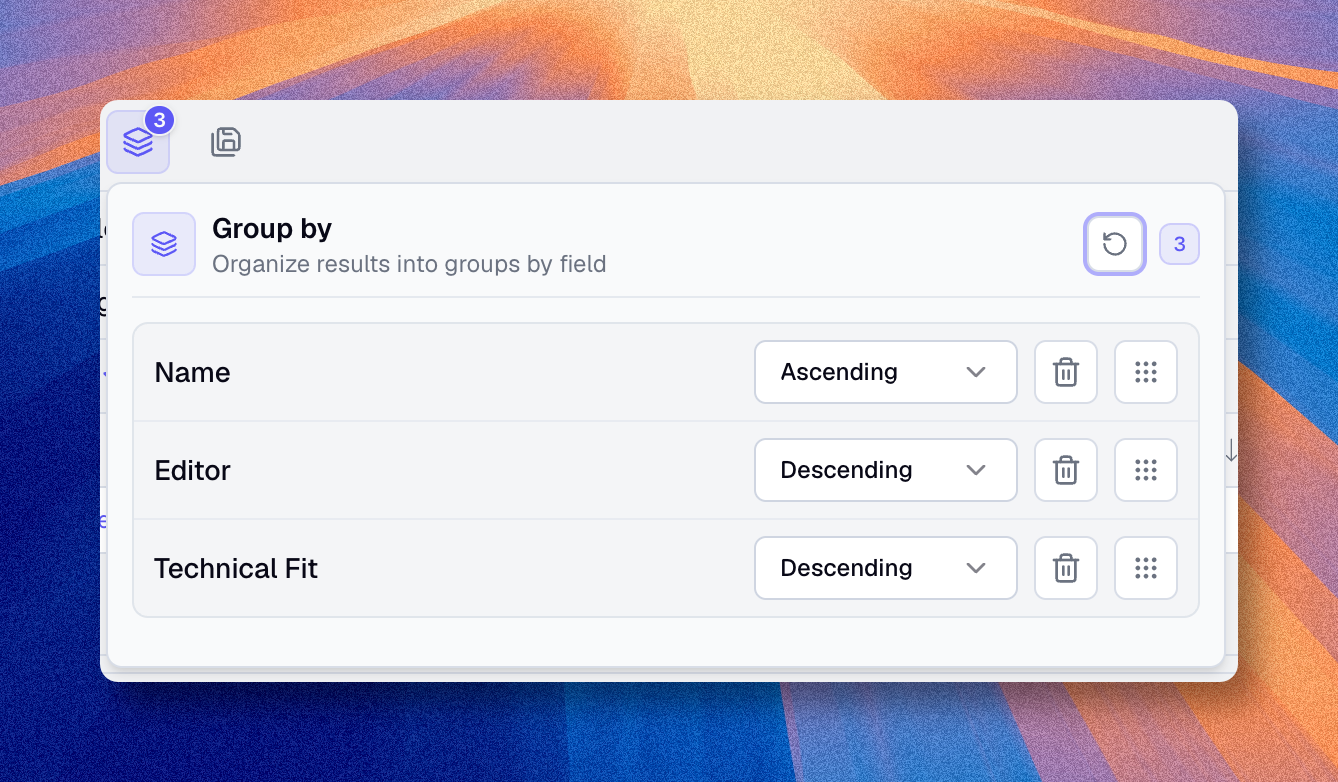
Le regroupement vous aide à lire rapidement la structure de l'inventaire sans exporter les données.
Cas d'usage courants
| Besoin | Configuration suggérée |
|---|---|
| Revoir les applications critiques | Filtrer sur Criticité = High |
| Trouver les responsables manquants | Filtrer sur un champ responsable avec Est vide |
| Préparer une sélection d'atelier | Filtrer, puis enregistrer la vue |
| Suivre un calendrier de déploiement | Afficher seulement les champs de date et de statut, puis trier par date |
| Analyser par département et statut | Utiliser le regroupement sur la propriété concernée |
Enregistrer et gérer les vues
Utilisez Sauvegarder la vue en tant que quand vous voulez transformer la configuration actuelle en nouvelle vue enregistrée.
- Cliquez sur Sauvegarder la vue en tant que.
- Donnez un nom clair à la vue.
- Choisissez le périmètre ou le dossier de destination si nécessaire.
- Confirmez.
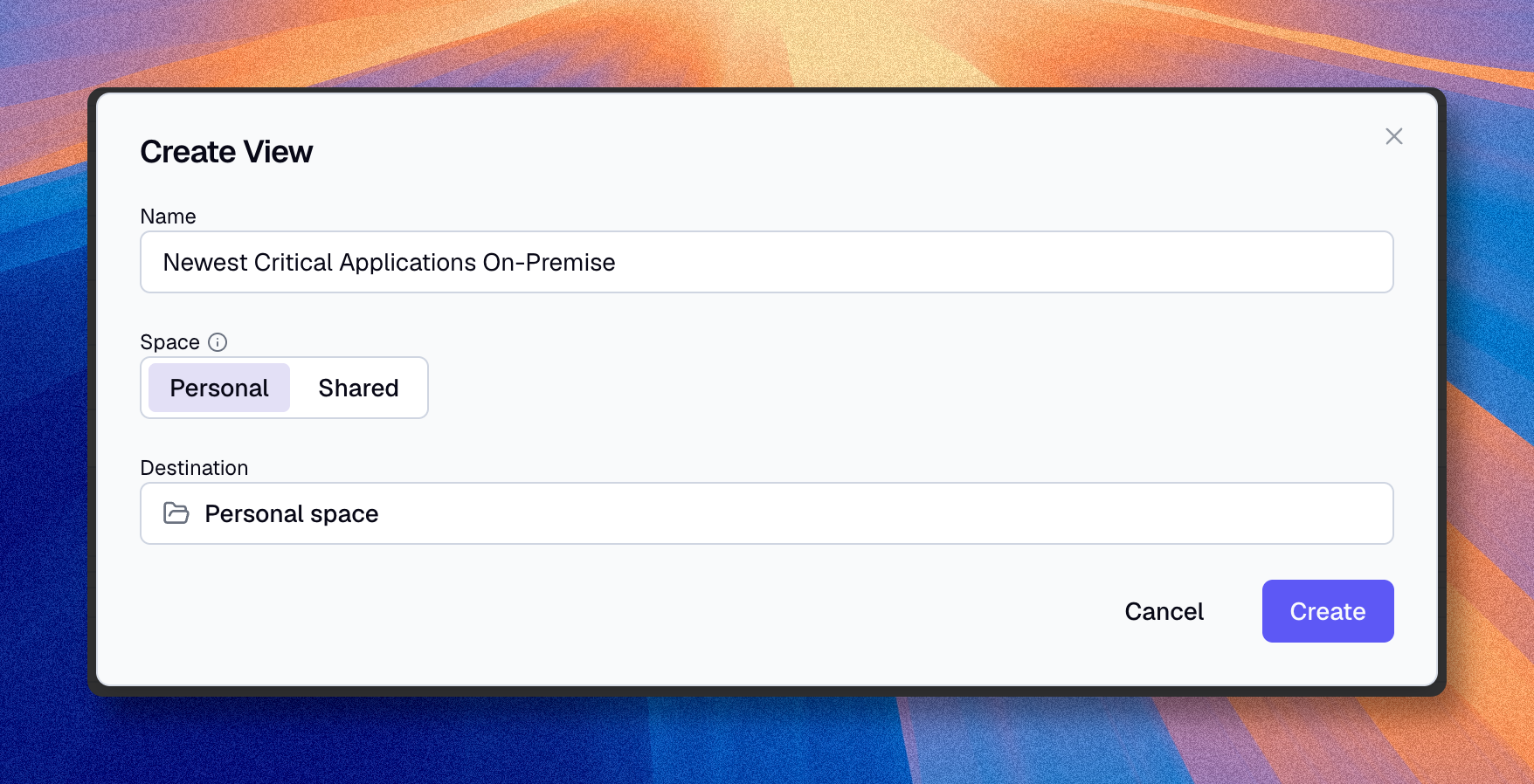
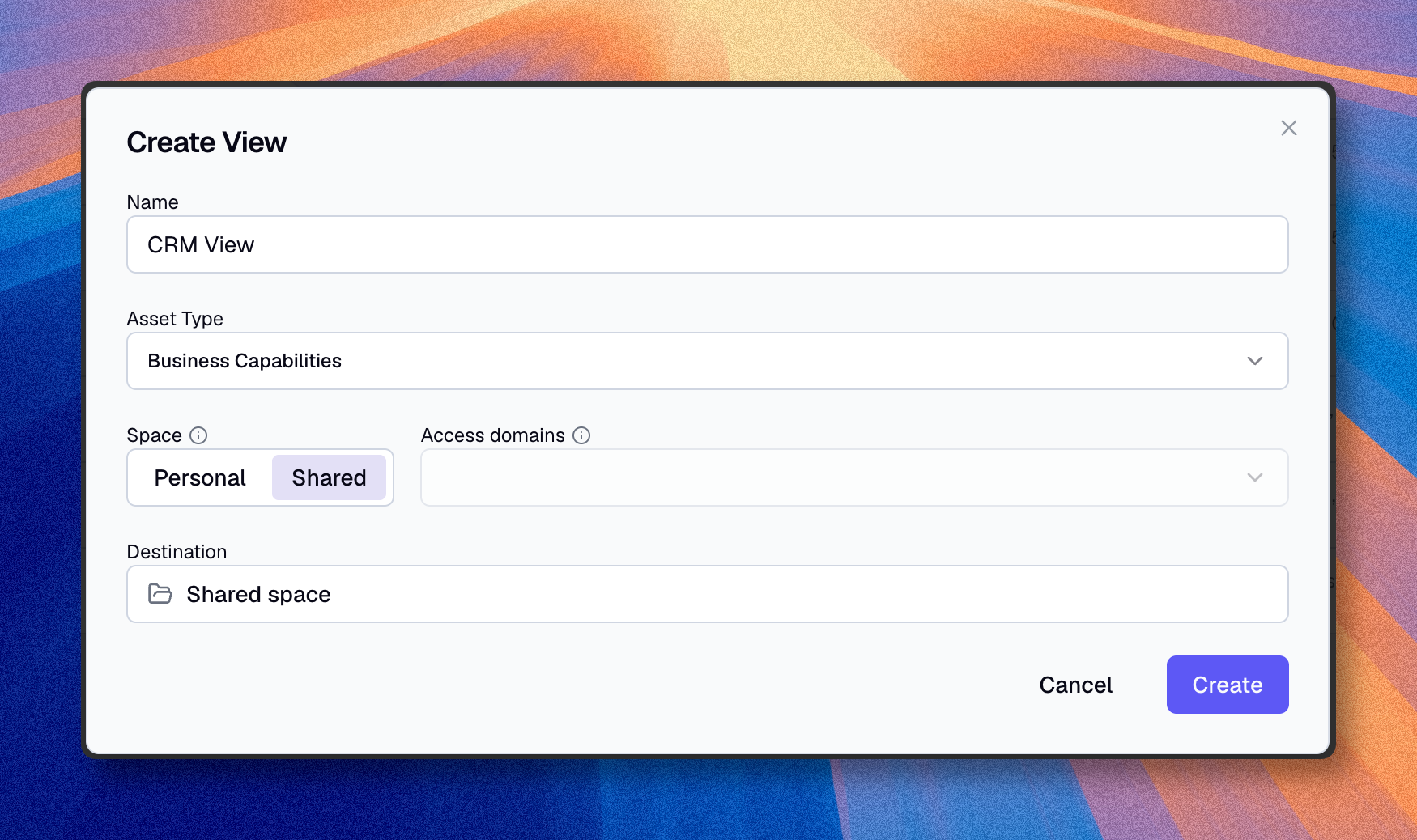
Utilisez des noms clairs basés sur l'objectif, par exemple :
Applications critiquesServeurs sans responsableCapacités finance
Pour une vue enregistrée existante :
- Ouvrez la vue
- Modifiez l'affichage (filtres, colonnes, tri)
- Cliquez sur Sauvegarder la vue pour la mettre à jour
Si la nouvelle configuration répond à un autre besoin, utilisez Sauvegarder la vue en tant que au lieu d'écraser la vue existante.
Les vues enregistrées peuvent être rouvertes depuis le catalogue. Depuis le menu contextuel du catalogue, vous pouvez aussi renommer, déplacer ou supprimer une vue enregistrée.
Supprimer une vue ne supprime pas les actifs qu'elle affiche.
Modifier directement depuis une vue
Édition en ligne
Modifiez des actifs directement dans la vue sans ouvrir la page de l'actif :
- Cliquez sur Mode édition des cellules (ou appuyez sur
Ctrl+E/Cmd+E). - Cliquez une première fois sur une cellule pour la sélectionner, puis cliquez dessus à nouveau pour modifier sa valeur
- Appuyez sur Entrée pour confirmer ou sur Échap pour annuler
- Une fois vos modifications terminées, cliquez sur Sauvegarder. Vous pouvez aussi utiliser
Cmd/Ctrl + S. - Cliquez ensuite de nouveau sur Mode édition des cellules pour quitter
Édition en masse
Effectuez des actions sur plusieurs actifs à la fois :
- Activez la sélection multiple (ou appuyez sur
Ctrl+B/Cmd+B). - Cochez les actifs que vous voulez modifier
- Utilisez la barre d'actions qui apparaît :
- Mettre à jour : modifier une propriété pour tous les actifs sélectionnés
- Supprimer : déplacer tous les actifs sélectionnés autorisés vers les archives
- Quittez la sélection multiple quand vous avez terminé
C'est l'un des moyens les plus rapides d'améliorer la qualité de la base de connaissances sur un sous-ensemble ciblé d'actifs. Utilisez Voir les archives dans la barre du tableau pour rechercher, filtrer, regrouper, restaurer ou supprimer définitivement des actifs archivés. Lisez Archiver et restaurer des actifs pour le parcours complet.
Raccourcis clavier
| Raccourci | Action |
|---|---|
Ctrl+S / Cmd+S | Sauvegarder les modifications en mode édition des cellules, ou sauvegarder la vue courante quand ce mode est désactivé |
Ctrl+Shift+S / Cmd+Shift+S | Sauvegarder la vue en tant que nouvelle vue |
Ctrl+E / Cmd+E | Activer ou désactiver le mode édition des cellules |
Ctrl+B / Cmd+B | Activer ou désactiver la sélection multiple |