Cartes imbriquées
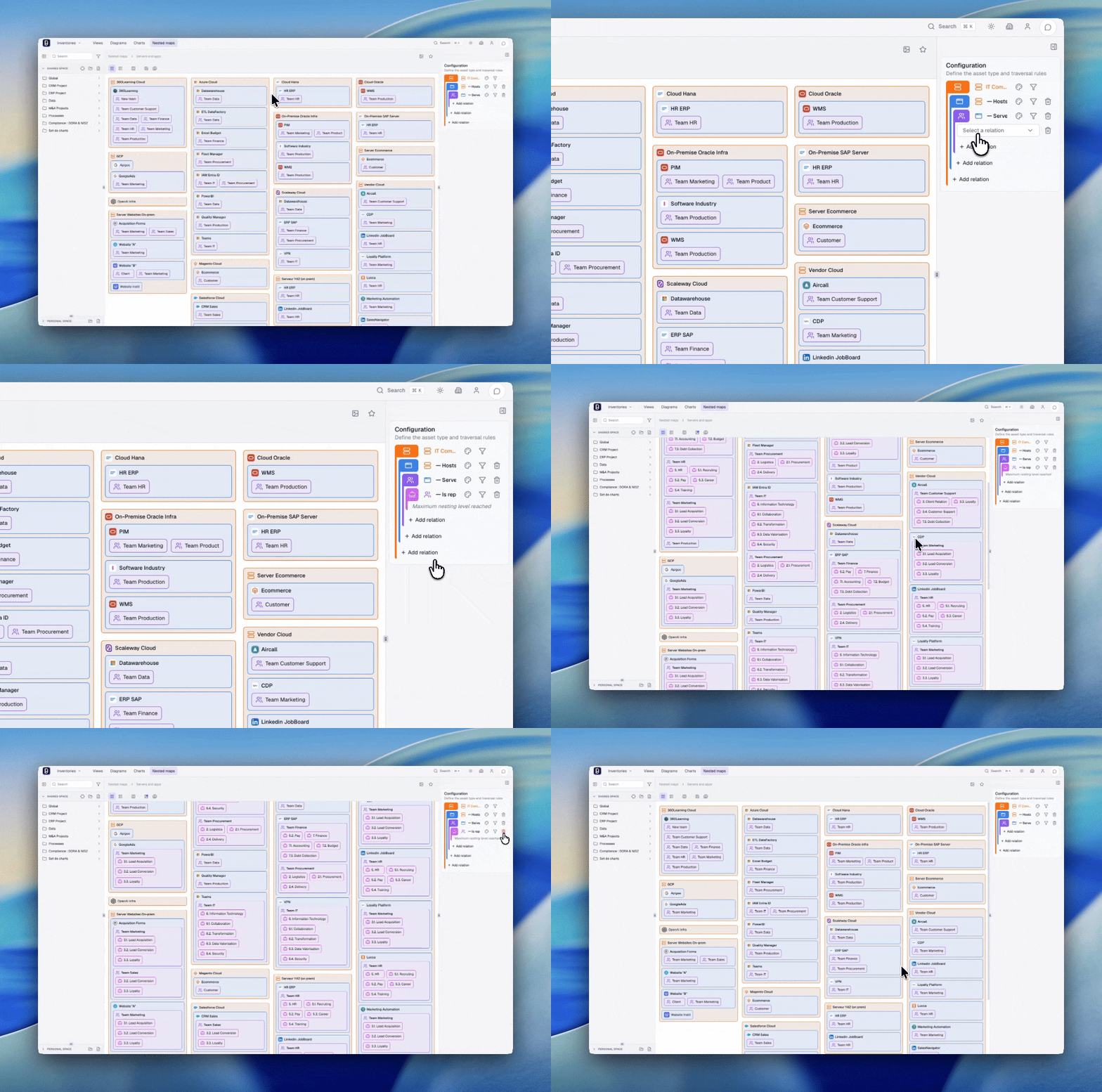
Les cartes imbriquées affichent les actifs comme des blocs hiérarchiques calculés à partir des relations présentes dans l'inventaire.
Utilisez-les lorsque vous voulez révéler des logiques de contenance, de hiérarchie ou de dépendance déjà présentes dans la base de connaissances.
Utilisez une carte imbriquée lorsque la hiérarchie elle-même est le message.
Si l'objectif est une explication libre ou une discussion d'atelier, un diagramme est généralement plus adapté.
Principe
Une carte imbriquée organise les actifs en niveaux successifs, chaque niveau étant visuellement contenu dans le précédent.
Exemple typique :
Capacité métier
└── Domaine fonctionnel
    └── Processus
        └── Application
Contrairement à une hiérarchie dessinée manuellement, une carte imbriquée est générée à partir de règles :
- quel type d'actif racine utiliser
- quelles relations suivre
- dans quelle direction les parcourir
- quels filtres appliquer à chaque étape
Cela signifie que la qualité du résultat dépend surtout de la qualité des relations dans l'inventaire.
La direction de chaque parcours change ce que la carte montre réellement. Suivre une relation sortante depuis une application révèle ce dont elle dépend. Suivre la même relation entrante révèle ce qui dépend d'elle. La même structure peut donc être lue depuis l'un ou l'autre bout de la chaîne.
Accès
- Cliquez sur "Nested Maps" dans la navigation
- Le catalogue s'affiche à gauche
- Sélectionnez une carte existante ou créez-en une nouvelle
Créer une carte imbriquée
- Cliquez sur "+" dans le catalogue
- Sélectionnez "New nested map"
- Configurez la racine et les règles de parcours
- Nommez et enregistrez
Configuration
Type d'actif racine
Sélectionnez le type d'actif qui servira de niveau supérieur de la carte.
Règles de parcours
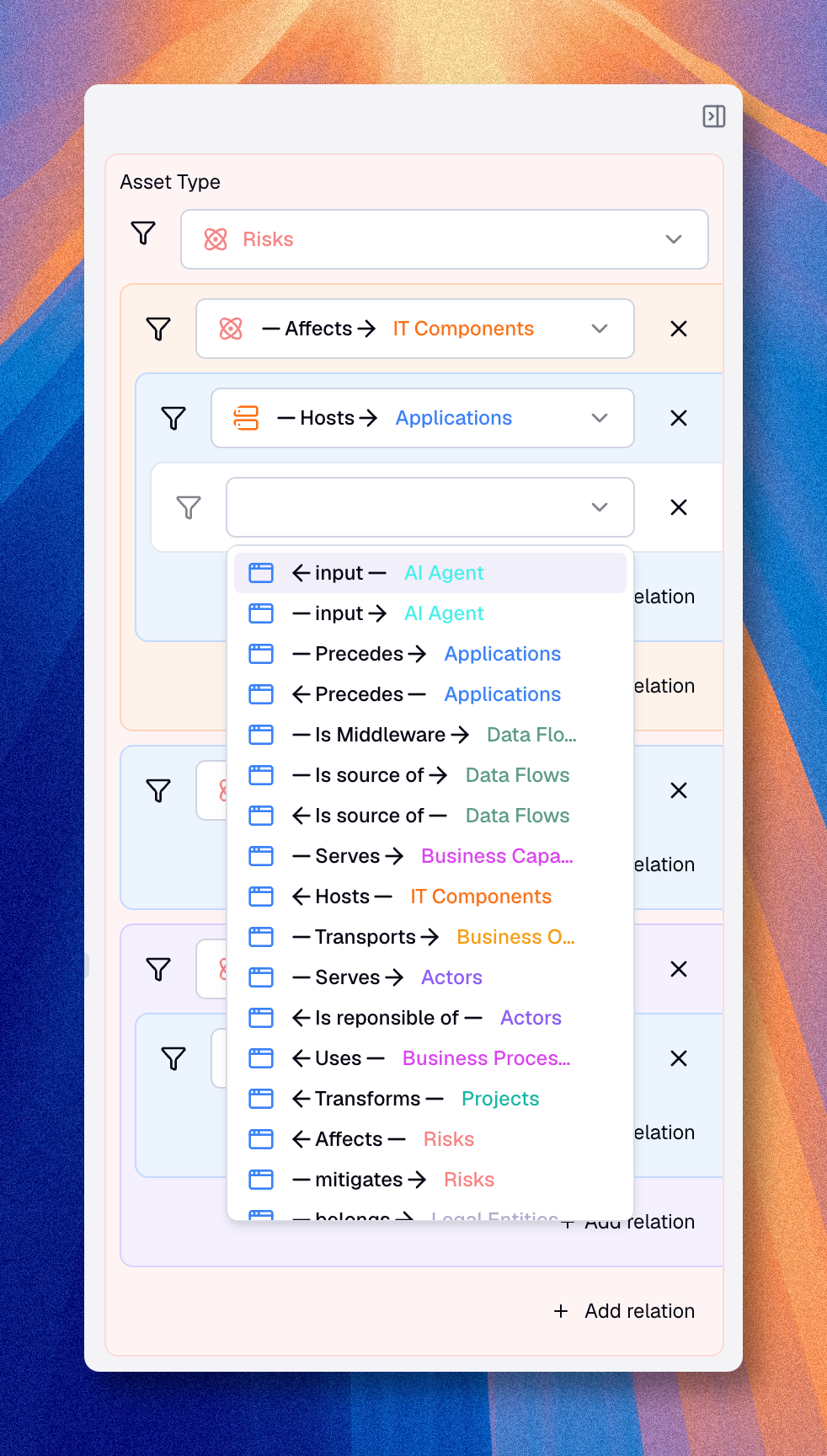
Les règles de parcours indiquent à Boldo comment passer d'un niveau au suivant.
Pour chaque niveau, définissez :
- le type d'actif cible
- la relation à suivre
- la direction à utiliser
Branches parallèles
Un même niveau peut porter plusieurs règles de parcours. Vous pouvez combiner plusieurs relations au même niveau, par exemple pour afficher sous chaque processus à la fois les applications qui le soutiennent et les équipes qui en sont responsables. Chaque branche se configure indépendamment, avec son propre type cible, sa direction, ses filtres et sa mise en évidence.
La carte devient ainsi une manière compacte de lire plusieurs aspects d'un même actif côte à côte, au lieu d'imposer une chaîne linéaire unique.
Niveaux masqués
Un niveau intermédiaire peut être masqué. Le niveau est toujours utilisé pour calculer le parcours, mais il n'est pas affiché dans la carte. Utilisez cette option quand un actif de liaison est nécessaire dans le métamodèle pour relier deux niveaux significatifs, mais n'apporte rien à la lecture.
Filtres
Vous pouvez appliquer des filtres à chaque niveau de la carte.
Voir Filtres pour la liste complète des opérateurs, des cibles de filtres et des combinaisons avec des groupes.
Ce à quoi les cartes imbriquées servent le mieux
Les cartes imbriquées sont particulièrement utiles lorsque vos données forment déjà une hiérarchie significative, par exemple :
- capacité vers processus vers application
- domaine vers sous-domaine vers application
- zone vers sous-zone vers composant
- organisation vers équipe vers responsabilité
Elles sont moins utiles lorsque les relations ne forment pas une hiérarchie stable.
Comme la direction de chaque parcours est configurable, les mêmes relations peuvent aussi être lues dans l'autre sens. En partant d'une application, par exemple, vous pouvez remonter aux processus et aux capacités qu'elle soutient. C'est une façon concrète de voir quels actifs se trouvent sous un actif donné, et lesquels seraient touchés si cet actif changeait ou tombait en panne.
Combinée à une mise en évidence sur une propriété comme le statut, la criticité ou la maturité, la chaîne révèle non seulement ce qui est connecté, mais aussi où l'attention doit se porter le long du parcours.
Modes d'affichage
Les cartes imbriquées proposent deux vues et une option de distribution, tous accessibles depuis la barre d'outils.
Vue imbriquée
La vue imbriquée affiche la hiérarchie sous forme de blocs contenus les uns dans les autres. C'est le mode par défaut. Il fonctionne mieux pour les hiérarchies de petite à moyenne taille où l'imbrication elle-même porte du sens. À chaque niveau, les blocs enfants sont distribués en colonnes en fonction de la largeur disponible.
Vue liste
La vue liste affiche la même hiérarchie sous forme de liste plate et indentée, avec une barre colorée sur la gauche de chaque niveau. Chaque niveau utilise une couleur distincte. Ce mode est plus compact et plus facile à parcourir quand la hiérarchie contient beaucoup d'éléments ou un imbriquement profond.
Distribution équilibrée
Utilisez le bouton distribution équilibrée dans la barre d'outils pour modifier la répartition des blocs dans les colonnes. Cette option fonctionne avec les deux vues, imbriquée et liste.
Lorsqu'elle est active, Boldo trie les blocs par poids - les éléments avec le plus d'enfants apparaissent en premier - et place chaque bloc dans la colonne la plus courte. Cela garde la carte visuellement équilibrée en empêchant une colonne de devenir beaucoup plus haute que les autres.
Lorsqu'elle est inactive, les blocs sont distribués dans les colonnes dans leur ordre d'origine.
La distribution équilibrée est utile quand les blocs racines varient beaucoup en taille. Elle place les structures les plus complexes là où elles sont les plus faciles à lire.
Cliquer sur un bloc
Cliquez sur n'importe quel bloc d'actif pour ouvrir un panneau de prévisualisation sur la droite. Le panneau affiche les détails de l'actif sans quitter la carte. Cliquez à nouveau sur le bloc ou appuyez sur Échap pour fermer le panneau.
Mise en évidence par propriété
Vous pouvez mettre en évidence les blocs à l'aide des valeurs d'une propriété. La mise en évidence peut être configurée sur le type d'actif racine et indépendamment à chaque niveau de parcours. Chaque valeur distincte apparaît sous forme de tag coloré sur le bloc.
Boldo peut générer les couleurs automatiquement avec une palette automatique, ou vous pouvez attribuer des couleurs manuellement à des valeurs spécifiques. La mise en évidence peut être configurée indépendamment à chaque niveau de parcours.
C'est utile lorsque vous voulez ajouter une seconde dimension de lecture à la carte, par exemple : mettre en évidence les applications par leur statut, ou les capacités par leur niveau de maturité.
Cas d'usage
| Besoin | Configuration |
|---|---|
| Cartographie des capacités | Capacités → Domaines → Applications |
| Vue organisationnelle | Départements → Équipes → Responsabilités |
| Architecture technique | Zones → Sous-zones → Composants |
| Chaîne de valeur | Macro-processus → Processus → Activités |
| Lecture inversée | Application ← Processus ← Capacités |
Export
Utilisez l'action de téléchargement lorsque vous avez besoin de la carte comme image.
Le fichier exporté est une image.
Bonnes pratiques
- limitez le nombre de niveaux pour préserver la lisibilité
- filtrez les racines lorsque le niveau supérieur est trop large
- utilisez des relations qui ont du sens métier
- choisissez la direction qui correspond à la question que vous posez
- masquez les niveaux intermédiaires qui ne servent qu'à relier deux niveaux porteurs de sens
- utilisez la mise en évidence pour ajouter une seconde dimension de lecture
- passez en vue liste quand l'imbriquement devient trop profond pour être lu confortablement
- utilisez la distribution équilibrée quand le niveau racine contient de nombreux éléments