Flux de processus
Un flux de processus modélise un processus, un cycle de vie ou un pipeline étape par étape dans un actif. Ce n'est pas une visualisation autonome du catalogue : le flux appartient à l'actif qui le porte, et il peut référencer d'autres actifs de l'inventaire dans ses étapes.
Utilisez un flux de processus quand la question principale est « que se passe-t-il ensuite ? ». Utilisez plutôt un diagramme quand vous voulez cartographier librement les relations entre plusieurs actifs.
Parcours de configuration
Les flux de processus ont deux niveaux : les administrateurs activent la fonctionnalité sur un type d'actif, puis les utilisateurs modélisent le flux dans les actifs de ce type.
| Étape | Où | Résultat |
|---|---|---|
| Activer Flux | Organisation -> Métamodèle -> Actifs | Les actifs de ce type peuvent avoir un flux |
| Configurer les références | Paramètres Flux du type d'actif | Seuls les types d'actifs sélectionnés peuvent être référencés dans les étapes |
| Configurer les droits | Organisation -> Rôles ou Domaines | Les utilisateurs reçoivent un accès en lecture ou en modification |
| Modéliser le flux | Page 360 de l'actif -> Éditeur de flux | Le processus est documenté dans l'actif |
Avant que l'onglet Éditeur de flux apparaisse, toutes ces conditions doivent être vraies :
- votre plan inclut les flux de processus
- le type d'actif a l'option Flux activée
- l'actif existe
- vos droits rôle + domaine vous permettent de voir l'actif
- vos droits rôle + domaine accordent un niveau suffisant d'accès au flux
Si l'onglet manque, vérifiez ces conditions dans cet ordre. Pour les détails de configuration, lisez Types d'actifs.
Droits d'accès
L'accès au flux est géré dans la table des droits sur les actifs, sous une colonne Accès au flux dédiée pour chaque type d'actif avec Flux activé.
| Niveau | Ce qu'il autorise |
|---|---|
| Aucun accès | Vous ne voyez pas l'onglet Éditeur de flux |
| Lire le flux | Vous pouvez lire le flux et utiliser le mode exploration |
| Modifier le flux | Vous pouvez modifier le flux lorsque les droits sur l'actif et le type d'utilisateur l'autorisent aussi |
L'accès au flux est plafonné par l'accès à l'actif. Modifier le flux nécessite edit_asset sur le type d'actif et un type d'utilisateur au moins Éditeur. Un utilisateur avec seulement view_asset peut avoir au maximum Lire le flux, même si la table de rôle accorde un niveau de flux plus élevé.
Construire un flux
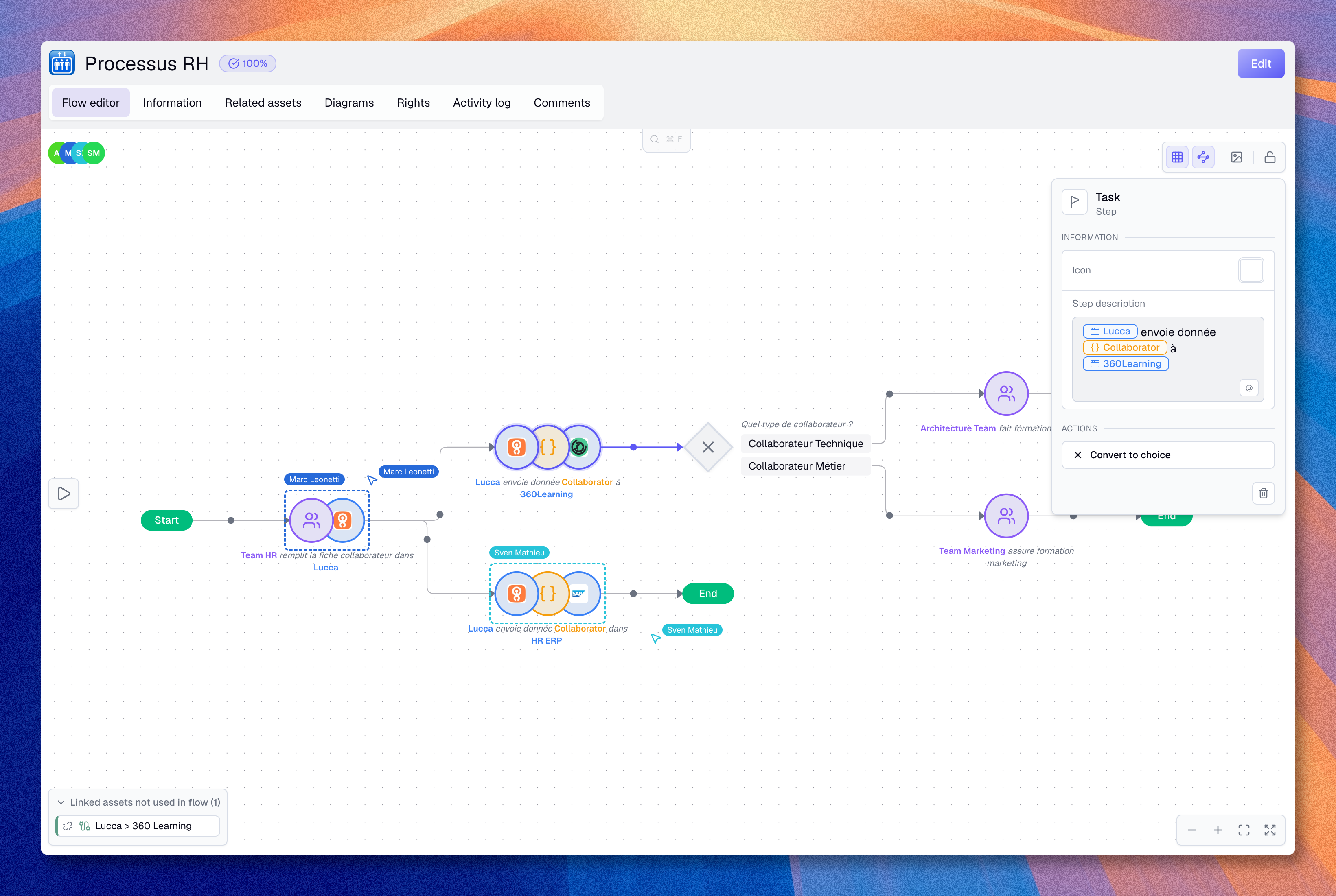
Chaque flux commence par une étape Début créée automatiquement. À partir de là, vous ajoutez des étapes, vous les connectez et vous décrivez ce qui se passe à chaque point.
- Ouvrez l'actif et sélectionnez l'onglet Éditeur de flux
- Survolez une étape qui n'est pas Fin et utilisez l'action + pour ajouter ou insérer une Tâche
- Convertissez la nouvelle étape en Choix ou Fin quand c'est nécessaire
- Sélectionnez chaque étape et renseignez son nom, son icône et son contenu
- Libellez les chemins sortants des étapes Choix lorsque plusieurs résultats sont possibles
- Répétez jusqu'à ce que chaque chemin atteigne une ou plusieurs étapes Fin
Vous pouvez réorganiser les étapes en les glissant sur des arêtes ou après d'autres nœuds. L'éditeur détecte automatiquement les boucles et signale les arêtes de retour par un trait en pointillé et un badge de boucle violet.
Connexions et branches
Les connexions définissent l'ordre de lecture du flux. Une séquence simple connecte une étape à la suivante. Une branche part d'une étape Choix et dirige le lecteur vers différentes étapes suivantes selon la condition sélectionnée.
Pour connecter une étape existante, démarrez une connexion depuis une étape source qui n'est pas Fin, puis cliquez sur l'étape cible. La cible peut déjà avoir une autre connexion entrante.
Pour faire converger deux chemins, connectez chaque étape source vers la même étape cible. Par exemple, deux étapes Tâche différentes peuvent toutes les deux se connecter à une seule étape Fin, ou deux branches issues d'un Choix peuvent se rejoindre plus loin sur la même étape Tâche. Vous n'avez pas besoin de dupliquer l'étape cible lorsque le processus se rejoint vraiment.
Patterns courants :
| Pattern | Comment le modéliser |
|---|---|
| Séquence linéaire | Utiliser + pour insérer une étape après l'étape courante |
| Branche de décision | Utiliser l'action de branche sur une étape qui a déjà un chemin sortant, puis libeller chaque chemin sortant |
| Convergence | Connecter plusieurs étapes sources à la même étape cible |
| Insertion sur une arête | Déposer une étape sur une arête existante |
| Boucle | Connecter une étape plus tardive vers une étape précédente |
Types d'étapes
| Type d'étape | Forme | Usage |
|---|---|---|
| Début | Nœud de départ | Le point d'entrée automatique du flux |
| Tâche | Cercle | Une opération, une phase ou une activité |
| Choix | Losange | Une décision avec plusieurs chemins possibles |
| Fin | Nœud de fin | Le point où une branche se termine |
Un flux complet possède un début clair, des étapes nommées, des choix libellés quand il existe des branches, et au moins un point de fin.
Contenu des étapes
Sélectionnez une étape pour ouvrir le panneau d'inspection. Ce panneau latéral vous permet de modifier le nom, l'icône, le type et le contenu enrichi de l'étape.
Pour référencer un actif de l'inventaire, saisissez son nom dans l'éditeur de contenu et sélectionnez-le dans le menu d'autocomplétion. Les actifs sélectionnés apparaissent comme des tags colorés dans le texte. Boldo suit ces références avec le style de relation configuré sur le type d'actif, ce qui garde les actifs impliqués dans le processus connectés au reste de la base de connaissances.
L'autocomplétion propose seulement les types d'actifs autorisés dans la configuration Flux du type d'actif. Chaque étape peut aussi porter une icône personnalisée choisie dans le sélecteur d'icônes.
Le panneau actifs liés non utilisés liste les actifs liés au processus par des relations, mais non référencés dans une étape. Utilisez-le pour trouver les actifs à placer dans le flux ou supprimer les liens qui ne sont plus pertinents.
Quand un actif est archivé
Un actif archivé référencé dans le contenu d'une étape reste visible sous forme de tag inactif. Sa restauration réactive la même référence. Si l'actif processus lui-même est archivé, ses étapes restent consultables, mais le flux ne peut plus être modifié tant que le processus n'est pas restauré et que l'utilisateur ne dispose pas du droit Modifier le flux.
La suppression définitive transforme un actif référencé en espace réservé pour son type d'actif. Supprimer définitivement l'actif processus supprime également les étapes qu'il possède. Lisez Archiver et restaurer des actifs avant de supprimer définitivement des actifs utilisés dans un flux.
Couloirs
Les couloirs regroupent les étapes selon un type d'actif référencé, comme Application, Team ou Actor. Utilisez-les lorsqu'un processus traverse plusieurs responsabilités, systèmes ou participants.
Ouvrez Couloirs depuis la barre d'outils du canvas et sélectionnez le type d'actif qui doit structurer le flux. Boldo crée une bande horizontale pour chaque actif référencé de ce type. Les étapes sans référence correspondante restent dans le couloir Non assigné.
Une étape doit normalement référencer un seul actif pour le type de couloir sélectionné. Si elle en référence plusieurs, Boldo affiche un marqueur d'avertissement sur l'étape et dans le panneau d'inspection. Supprimez la référence en trop ou choisissez un autre type de couloir lorsque l'étape n'appartient pas à un seul couloir.
Vous pouvez trier les couloirs par ordre alphabétique ou conserver leur ordre d'apparition dans le flux. Faites glisser les couloirs dans le contrôle Couloirs quand vous avez besoin d'un ordre personnalisé pour un atelier ou un export.
Explorer et présenter
Le mode exploration vous permet de parcourir le flux de manière interactive au lieu de le lire comme une image statique.
- Activez le mode exploration depuis la barre d'outils du canvas
- Le flux met en surbrillance l'étape Début
- À chaque étape Choix, sélectionnez le chemin qui correspond à votre scénario
- La timeline enregistre vos choix au fil de votre progression
- Les étapes visitées restent en surbrillance tandis que les nœuds non visités sont atténués
Utilisez ce mode pour l'intégration, les audits et les revues avec les parties prenantes. La barre d'outils du canvas inclut aussi le zoom, l'ajustement, le plein écran, la grille, les couloirs, l'animation des arêtes, le verrouillage, l'export PNG et la recherche dans les noms et contenus d'étapes.
Collaboration
Plusieurs utilisateurs peuvent modifier un flux en même temps. L'éditeur affiche les curseurs en direct, les sélections et un panneau de présence listant les utilisateurs connectés. Vous pouvez suivre un pair pour voir son viewport et ses modifications en temps réel.
La collaboration en temps réel rend les flux utiles pour les ateliers de cartographie de processus, les sessions de revue avec des experts métier et le travail de documentation partagé.