Adapter le métamodèle
Vos équipes veulent noter le contact éditeur de chaque application, ou une nouvelle famille d'éléments comme les contrats. Avant que quiconque puisse les renseigner, Boldo doit savoir qu'ils existent. Vous les décrivez une fois dans le métamodèle : la structure de vos données, c'est-à-dire les sortes d'actifs, leurs champs et leurs liens.
Ce guide prend dix minutes. C'est un guide d'administration.
Avant de commencer
- Il faut être administrateur de l'organisation.
- Le métamodèle est commun à toute l'organisation. Un changement s'applique à tout le monde en même temps, scénarios en cours compris.
- Supprimer une sorte d'actif ou une propriété supprime les valeurs enregistrées dessus. Exportez d'abord les données à garder.
1. Ouvrez le métamodèle
Ouvrez Gestion de l'organisation, l'icône en forme d'immeuble en haut à droite, puis Métamodèle.

Chaque ligne est un type d'actif, une famille d'actifs comme les applications ou les équipes. Les catégories servent seulement à ranger la page. L'onglet Relations liste les liens autorisés entre les types.
Regardez les types existants avant d'en créer un : un champ sur un type existant suffit souvent. Pour réordonner types et catégories, ouvrez Organiser, faites glisser les éléments, puis cliquez sur Appliquer.
2. Créez un type d'actif, si besoin
Cliquez sur Créer un type d'actif. Saisissez son Nom, choisissez une icône et une couleur, et rédigez une Description qui dit quels éléments en font partie. La description est obligatoire : les contributeurs la lisent pour choisir le bon type.
Pour un type qui décrit des processus, cochez l'option Activer le flux. Ses actifs peuvent alors avoir un flux de processus, dessiné étape par étape.
Cliquez sur Créer. Le type est prêt, mais il n'a pas encore d'actifs : vous les créez dans son inventaire.
3. Ajoutez une propriété
Ouvrez le type, puis Propriétés, et cliquez sur Ajouter une propriété. Une propriété est une information à collecter sur chaque actif, comme un coût ou un statut.
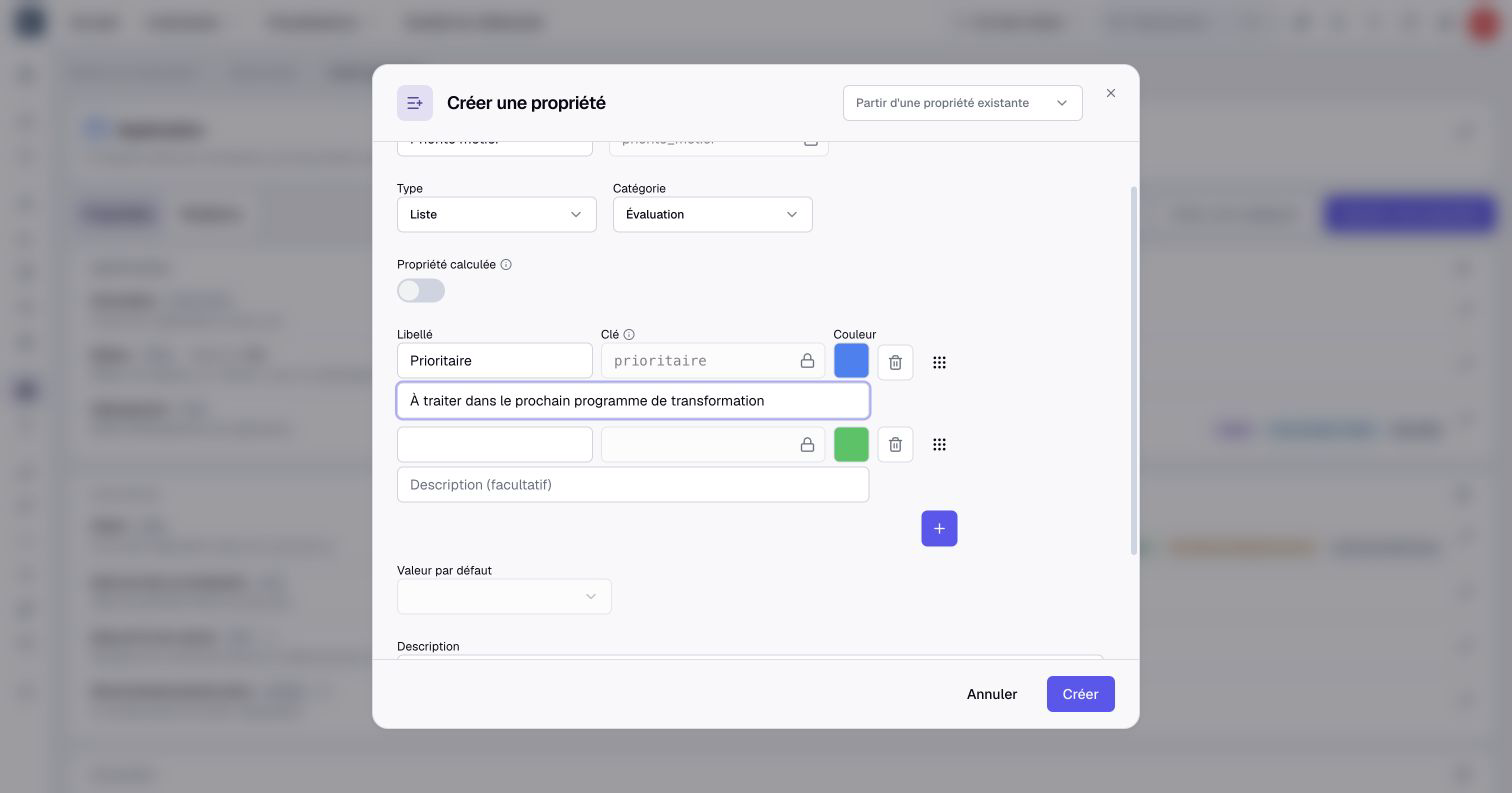
Saisissez le Nom. Boldo en déduit la Clé, un identifiant stable utilisé par les imports et les formules. Vérifiez-la tout de suite : la changer plus tard touche vos fichiers d'import.
Choisissez le Type : texte, liste, nombre, devise, date… Une liste garde des valeurs homogènes, là où un texte libre laisse chacun écrire à sa façon. Réglez ensuite les options :
- Valeur par défaut pré-remplit seulement les nouveaux actifs. Les actifs existants gardent leur valeur.
- Optionnel désactivé signifie qu'une valeur vide compte comme manquante dans le score de complétude.
Pour reprendre les réglages de ce type ou d’un autre, choisissez Partir d’une propriété existante en haut de la fenêtre. Les propriétés présentes sur plusieurs types apparaissent d’abord sous Propriétés communes. Vérifiez les réglages préremplis avant de créer une propriété indépendante ; les valeurs existantes ne sont pas copiées.
Pour une liste, décrivez chaque choix si les contributeurs ont besoin d’aide pour décider. Sa description facultative apparaît pendant la sélection et dans l’infobulle de la valeur.
Cliquez sur Créer, puis ouvrez un actif de ce type pour voir le nouveau champ.
4. Rangez les propriétés en catégories
Quand un type a beaucoup de propriétés, rangez-les en catégories par thème, comme les coûts ou le support. Dans l'onglet Propriétés, cliquez sur Créer une catégorie et nommez-la. Ouvrez ensuite Organiser, faites glisser chaque propriété dans sa catégorie et cliquez sur Appliquer.
Les catégories rangent la page de l'actif. Elles ne changent ni les valeurs ni les droits.
5. Autorisez un nouveau lien
Dans l'onglet Relations du métamodèle, cliquez sur Créer un type de relation. Choisissez le type Source et le type Destination, par exemple d'une application vers une équipe. Saisissez le nom tel qu'il se lit depuis la source, comme « est maintenue par ».
Utilisez Inverser source et destination si nécessaire, puis cliquez sur Créer. La page du type de relation s’ouvre. Si le lien porte une information, comme l’allocation d’une équipe, cliquez sur Ajouter une propriété sur cette page. Ajouter la première propriété autorise aussi plusieurs liens entre les mêmes actifs. Les contributeurs peuvent maintenant relier les deux sortes d’actifs.
6. Transformez un champ texte en liste
Un champ saisi en texte libre finit vite avec des variantes : « Microsoft », « MS », « microsoft ». Pour faire le ménage, ouvrez la propriété avec son crayon et choisissez Liste comme type.
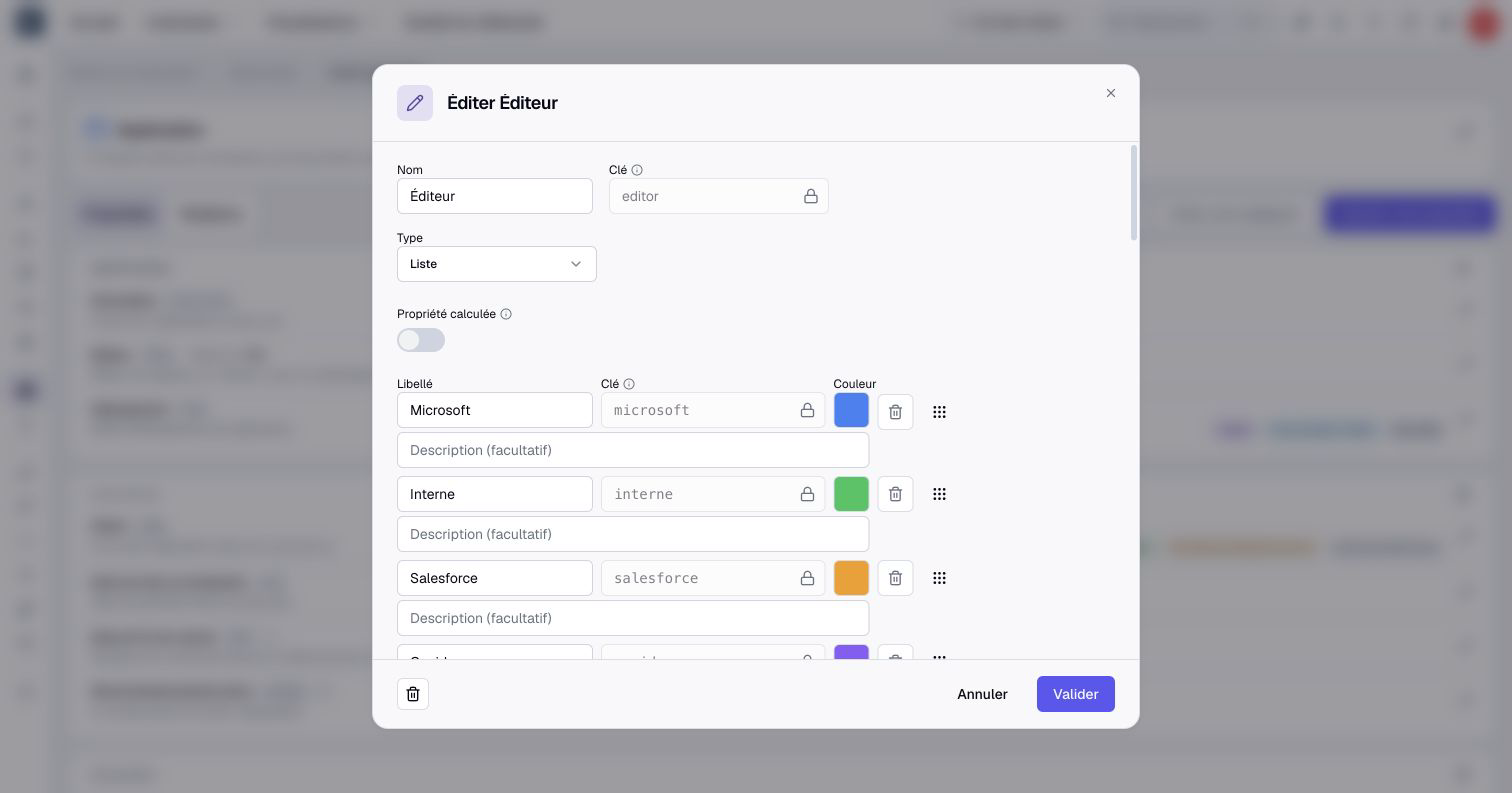
Boldo propose comme choix les valeurs déjà saisies. Renommez-les, ou retirez les variantes que vous ne voulez pas garder comme choix. Cliquez sur Valider.
La fenêtre Convertir les valeurs existantes montre alors ce que devient chaque valeur enregistrée. Associez chaque ancienne valeur à un choix, pour que « MS » devienne « Microsoft », ou choisissez Effacer la valeur. Créer les options manquantes ajoute comme nouveaux choix les valeurs que vous voulez garder. Lisez les pertes annoncées, puis cliquez sur Convertir et changer le type.
Vérifiez ensuite quelques actifs. Si un fichier d'import ou un autre outil utilise ce champ, mettez-le à jour aussi.
À retenir
- Regardez d'abord les types existants : une propriété fait souvent l'affaire d'un nouveau type.
- Vérifiez la clé de chaque propriété au moment de la créer.
- Pour changer le type d'une propriété, lisez l'aperçu de la conversion avant de confirmer.
Pour aller plus loin
- Créer une propriété calculée : pour faire calculer par Boldo un total ou un classement.
- Import en masse depuis CSV ou Excel : pour remplir vos nouveaux champs à partir d'un fichier.
- Construire votre premier référentiel : pour voir le métamodèle dans l'ordre d'une première mise en place.