Mesurer l'impact d'un décommissionnement ou d'une panne
Vous prévoyez de retirer une vieille application. Ou un serveur tombe, et la direction demande ce qui s'arrête. Dans les deux cas, la question est la même : qu'est-ce qui en dépend, directement ou non ? Une analyse d'impact y répond à partir de votre référentiel. Vous indiquez d'où partir et quels liens suivre, et Boldo liste tout ce qui est atteint, niveau par niveau.
Dans les exemples, l'ERP historique tourne sur un seul serveur et doit être remplacé.
Avant de commencer
- Pour lire une analyse, il suffit de pouvoir consulter Boldo. Pour en créer une, il faut pouvoir créer des visualisations : demandez-le à un administrateur si le bouton manque.
- Le résultat ne montre que les actifs que vous avez le droit de voir. Si une branche semble s'arrêter trop tôt, un actif sur le chemin vous est peut-être masqué.
1. Posez la question
Ouvrez Visualisations, puis Analyses d'impact, et ouvrez une analyse ou créez-en une. Dans l'exemple, l'analyse demande ce que touche le retrait de l'ERP.
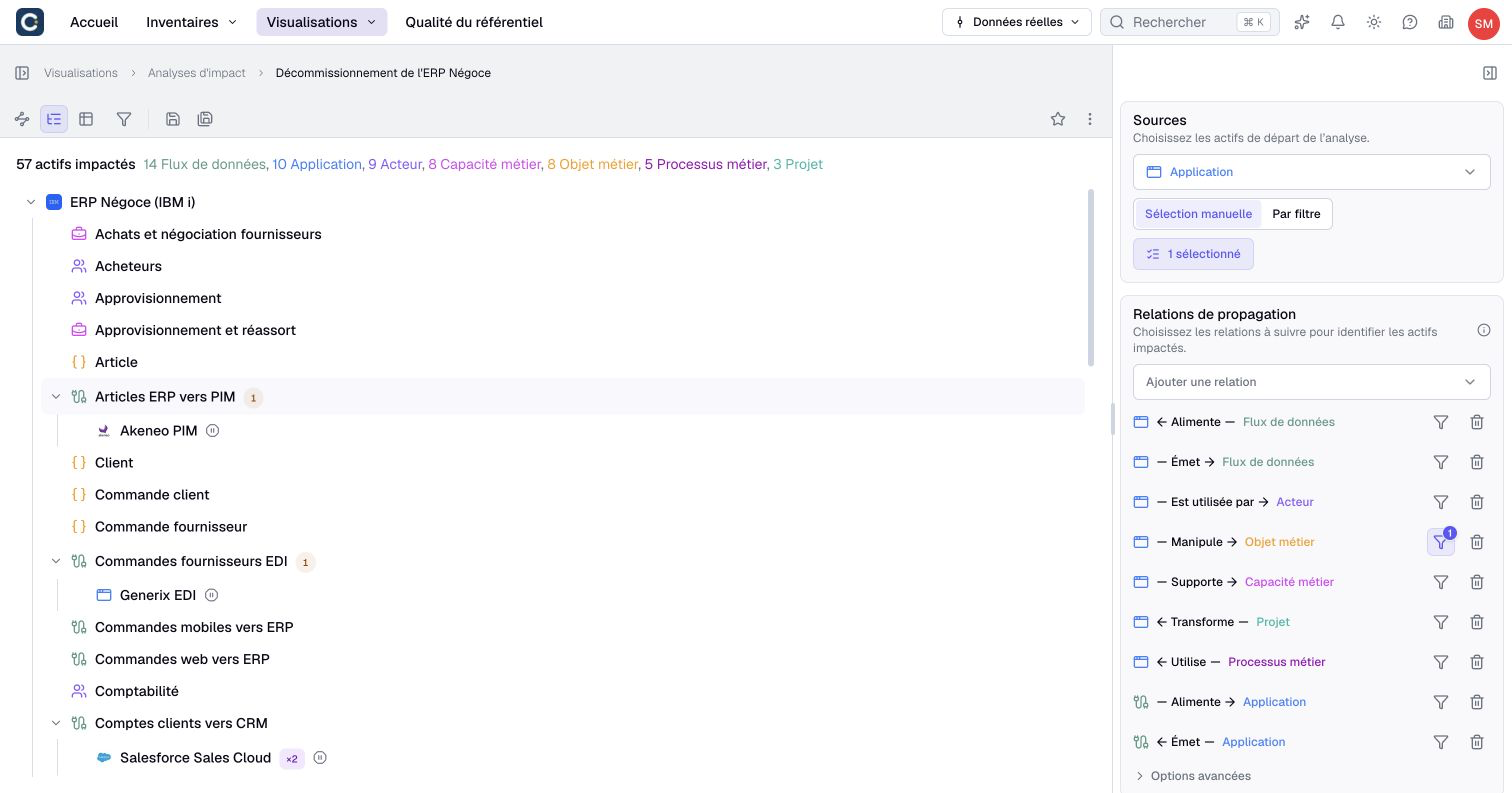
Le panneau de droite contient la question :
- Sources : les actifs de départ, ici l'ERP.
- Relations de propagation : les liens que Boldo suit d'un actif à l'autre. Les équipes qui utilisent l'ERP, les capacités métier qu'il soutient, les flux de données qu'il émet et reçoit, les processus qui s'appuient sur lui.
Le résumé en haut compte les actifs impactés par type : 14 flux de données, 10 applications, 9 équipes, 8 capacités métier, et d'autres encore.
2. Faites attention au sens de chaque lien
Un lien se lit dans un sens. « L'ERP émet un flux » ne veut pas dire la même chose que « un flux alimente l'ERP ». À côté de chaque relation, la flèche indique dans quel sens Boldo la suit. Suivez un lien dans le mauvais sens et vous manquez la moitié de l'impact, ou vous comptez des actifs qui ne dépendent pas du tout de votre source.
N'ajoutez que les liens qui portent l'impact qui vous intéresse. Suivre tous les liens du référentiel finit par tout atteindre, et la réponse ne sert plus à rien.
3. Passez en tableau
Les boutons au-dessus du résultat font passer de l'arbre au graphe et au tableau. Le tableau est le plus simple à trier et à filtrer.
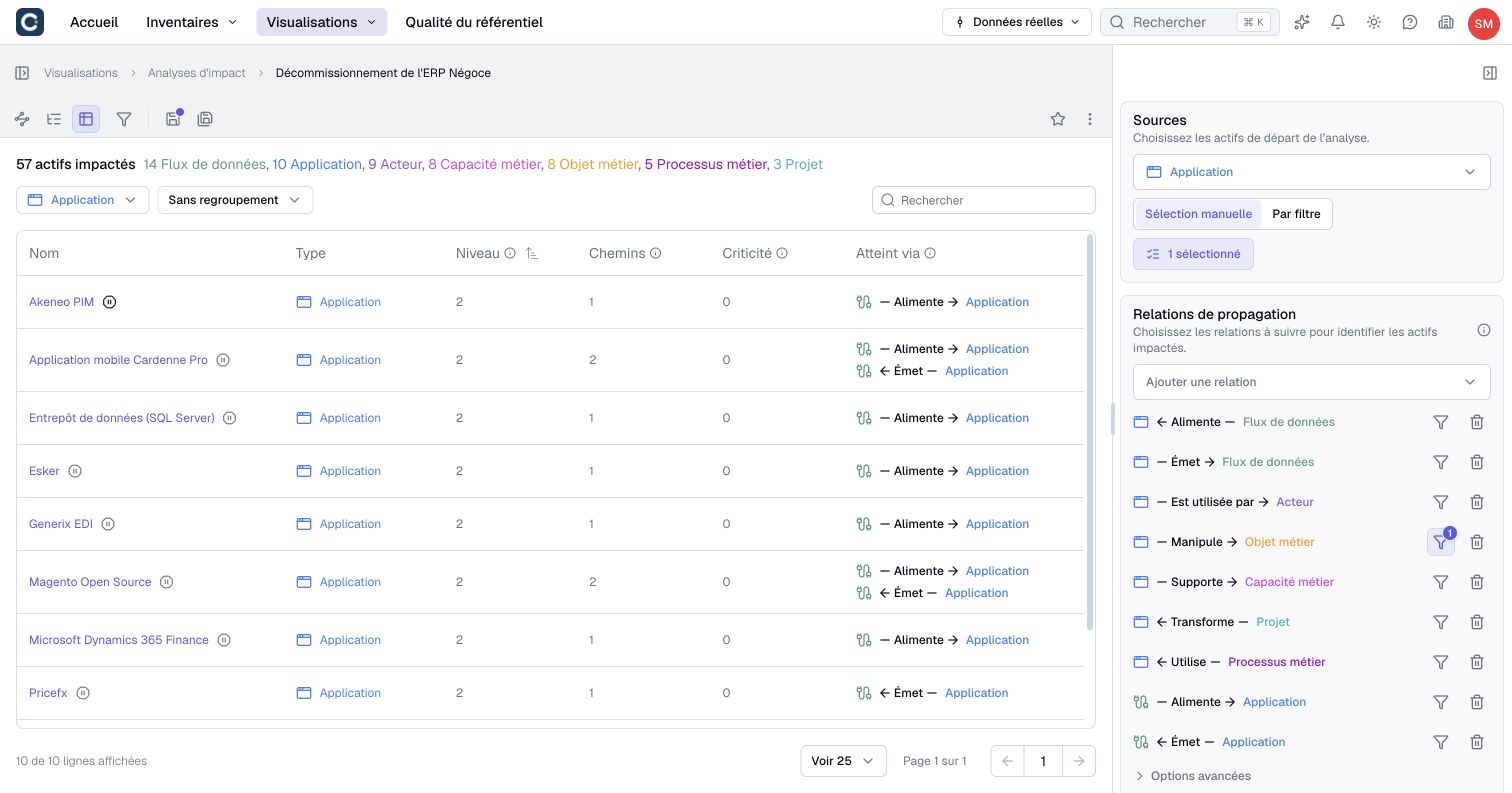
La colonne Niveau indique la distance à la source : le niveau 1 est relié directement, le niveau 2 est un cran plus loin. Ici, plusieurs applications ne sont pas reliées directement à l'ERP, mais elles reçoivent ou envoient ses données. Leurs propriétaires sont les personnes à prévenir avant le départ de l'ERP. Atteint via montre le lien qui a mené à chaque actif.
4. Simulez la panne d'un serveur
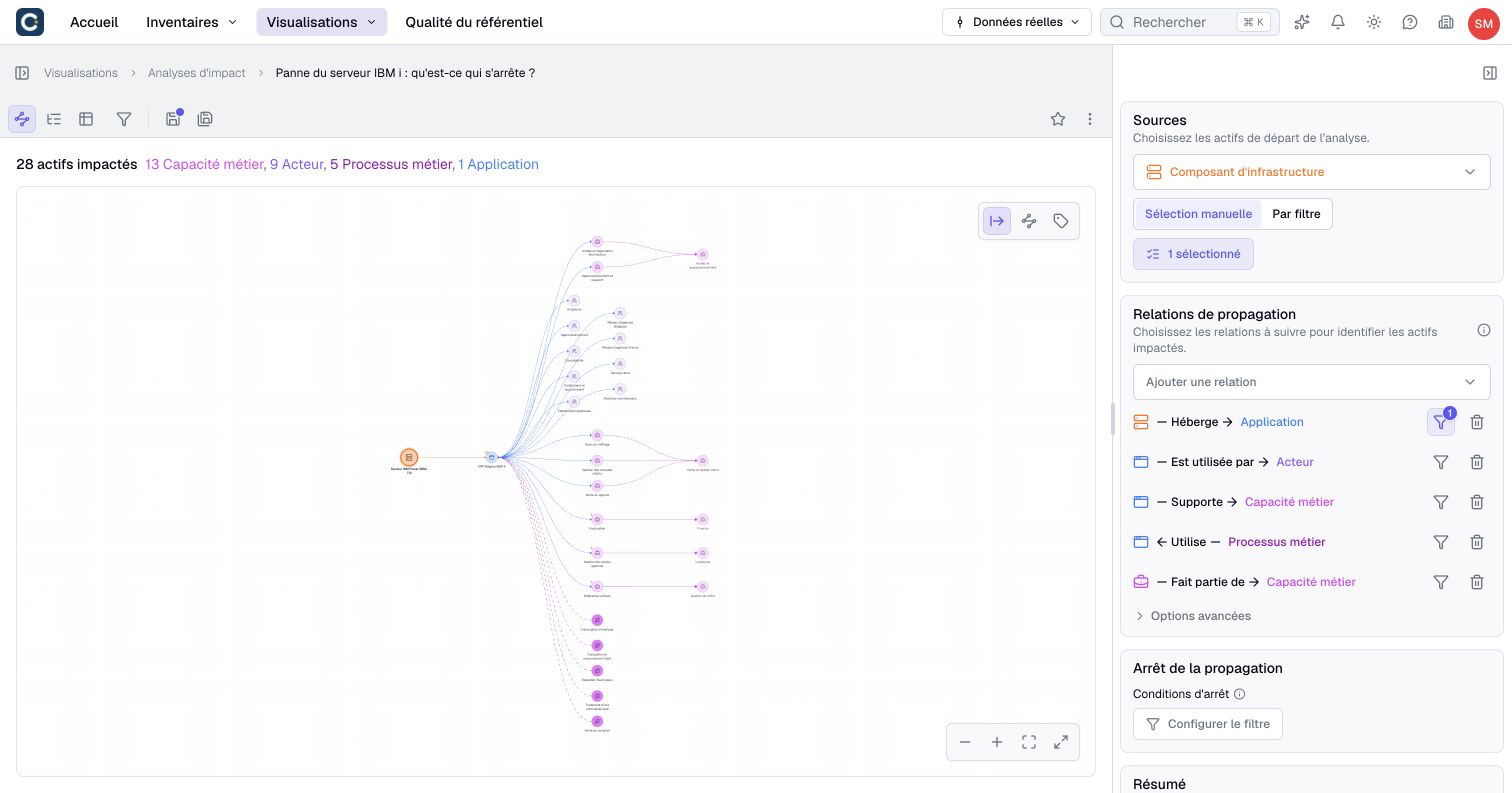
La même démarche vaut pour l'infrastructure. Dans l'exemple, l'analyse de la panne part du serveur qui fait tourner l'ERP.
La source est cette fois un composant d'infrastructure. Boldo suit les applications qu'il héberge, puis les équipes qui les utilisent, les capacités qu'elles soutiennent et les processus qui s'appuient sur elles.
Le lien Utilise est dans l'autre sens : c'est le processus qui utilise l'ERP. C'est pourquoi sa flèche revient vers l'ERP.
5. Repérez le point de défaillance unique
Chaque actif impacté porte un score de Criticité : le nombre d'autres actifs qui ne seraient plus atteints s'il disparaissait. Un score élevé signale un point de défaillance unique.
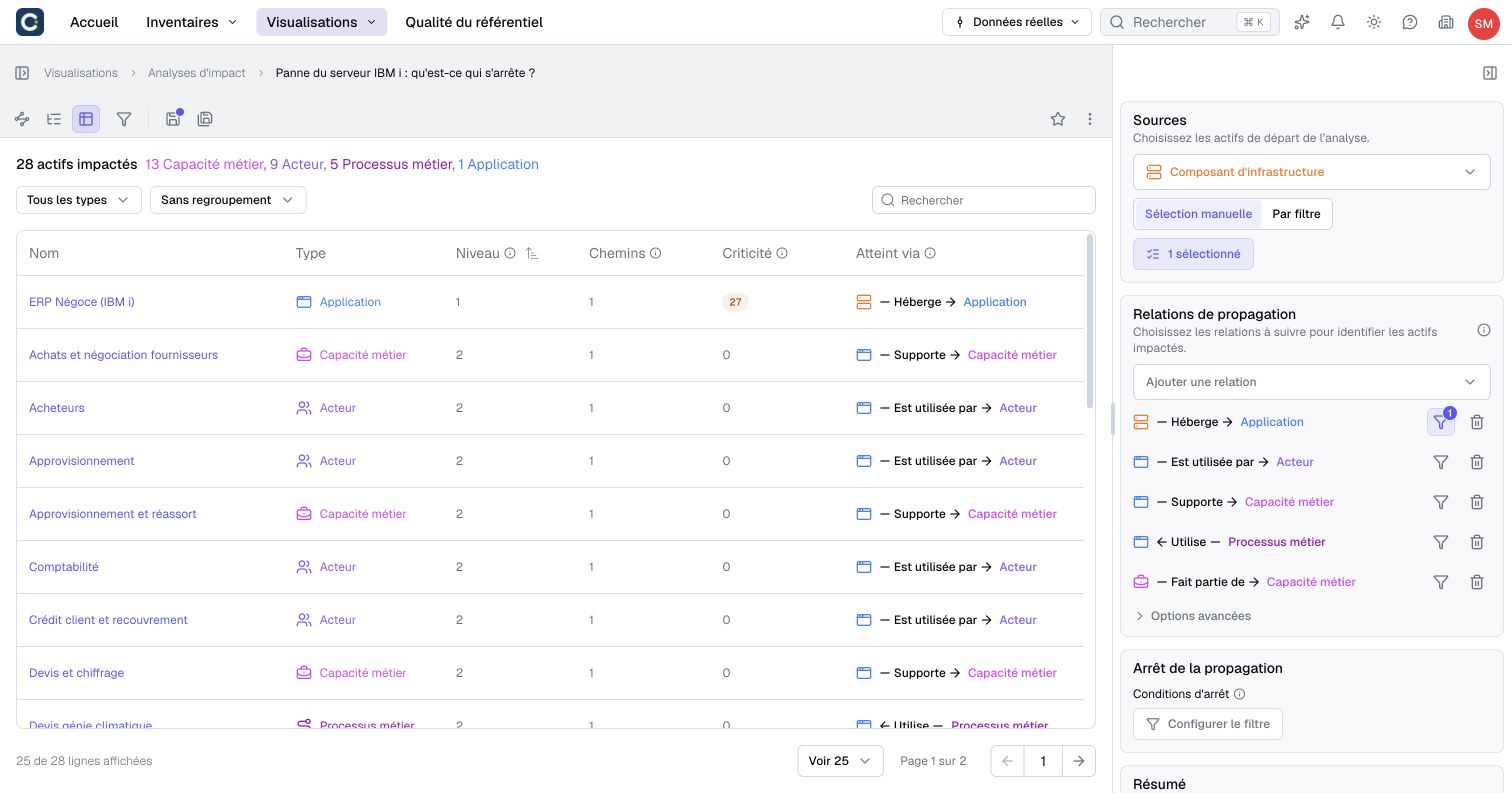
Dans l'exemple, la réponse est nette : l'ERP est la seule application atteinte à travers le serveur, et tout le reste dépend de l'ERP. Ce score décrit l'analyse que vous avez construite, pas une propriété de l'actif. Il change quand vous changez les sources ou les liens.
6. Partagez le résultat
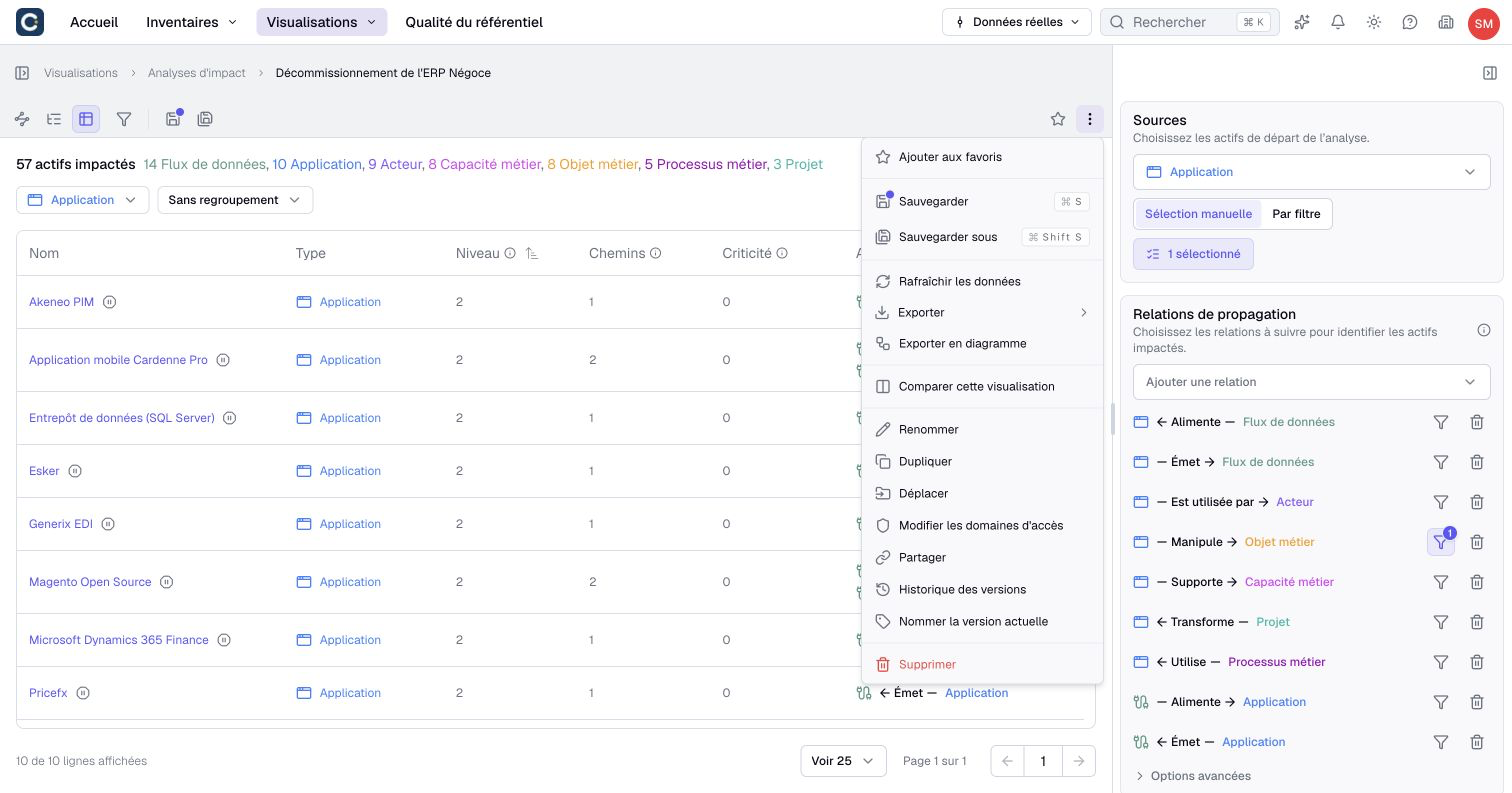
Ouvrez le menu d'actions en haut à droite :
- Exporter télécharge le tableau sous forme de classeur, ou le détail des chemins.
- Convertir en diagramme crée un diagramme du résultat, à annoter et à présenter.
- Exporter > Image télécharge le graphe.
- Partager crée un lien en lecture seule vers l'analyse.
L'analyse est toujours calculée à partir des données actuelles. Rouvrez-la le mois prochain : elle tient compte des derniers changements.
À retenir
- Une analyse d'impact part de sources et suit les liens que vous choisissez.
- Le sens de chaque lien compte : vérifiez les flèches.
- Le tableau trie par niveau et par criticité. Une criticité élevée signale un point de défaillance unique.
Pour aller plus loin
- Travailler dans un scénario : mesurez l'impact d'un changement avant de le faire.
- Rationaliser le portefeuille applicatif : décidez quelles applications retirer, puis vérifiez leur impact.
- Suivre l'obsolescence technique : trouvez les serveurs hors support et les personnes à prévenir.