La page d'un actif
Avant une réunion, vous voulez tout savoir d'une application : à quoi elle sert, avec quoi elle échange, qui l'a modifiée récemment et ce qu'en disent vos collègues. La page de l'actif rassemble tout cela.
Ce guide prend cinq minutes.
Avant de commencer
- Il suffit de pouvoir consulter l'actif.
- Certains onglets, comme Journal d'activité ou Commentaires, n'apparaissent que si votre abonnement les inclut.
1. Ouvrez la page
Dans un inventaire, cliquez sur le nom d'un actif. Vous pouvez aussi le chercher avec Ctrl+K (Cmd+K sur Mac).
La page s’ouvre par défaut sur Informations, y compris pour un processus. Les autres onglets sont en haut : Actifs liés, Droits, Journal d’activité, Commentaires et Suggestions. Un processus propose aussi Éditeur de flux. Ouvrez cet onglet pour trouver les actions disponibles du flux dans le menu ⋮ de la page.
À côté du nom, Utilisé dans liste les diagrammes, tableaux de bord et flux de processus qui utilisent directement l’actif. Il recense aussi les analyses d’impact dont l’actif est une source. Survolez l’icône, puis sélectionnez un élément pour l’ouvrir. Les éléments inaccessibles sont comptés sans être nommés. L’icône est absente lorsqu’aucun usage n’est enregistré.
2. Lisez les informations
À gauche, les informations de l'actif sont rangées par thème : identification, cycle de vie, évaluation, coûts.
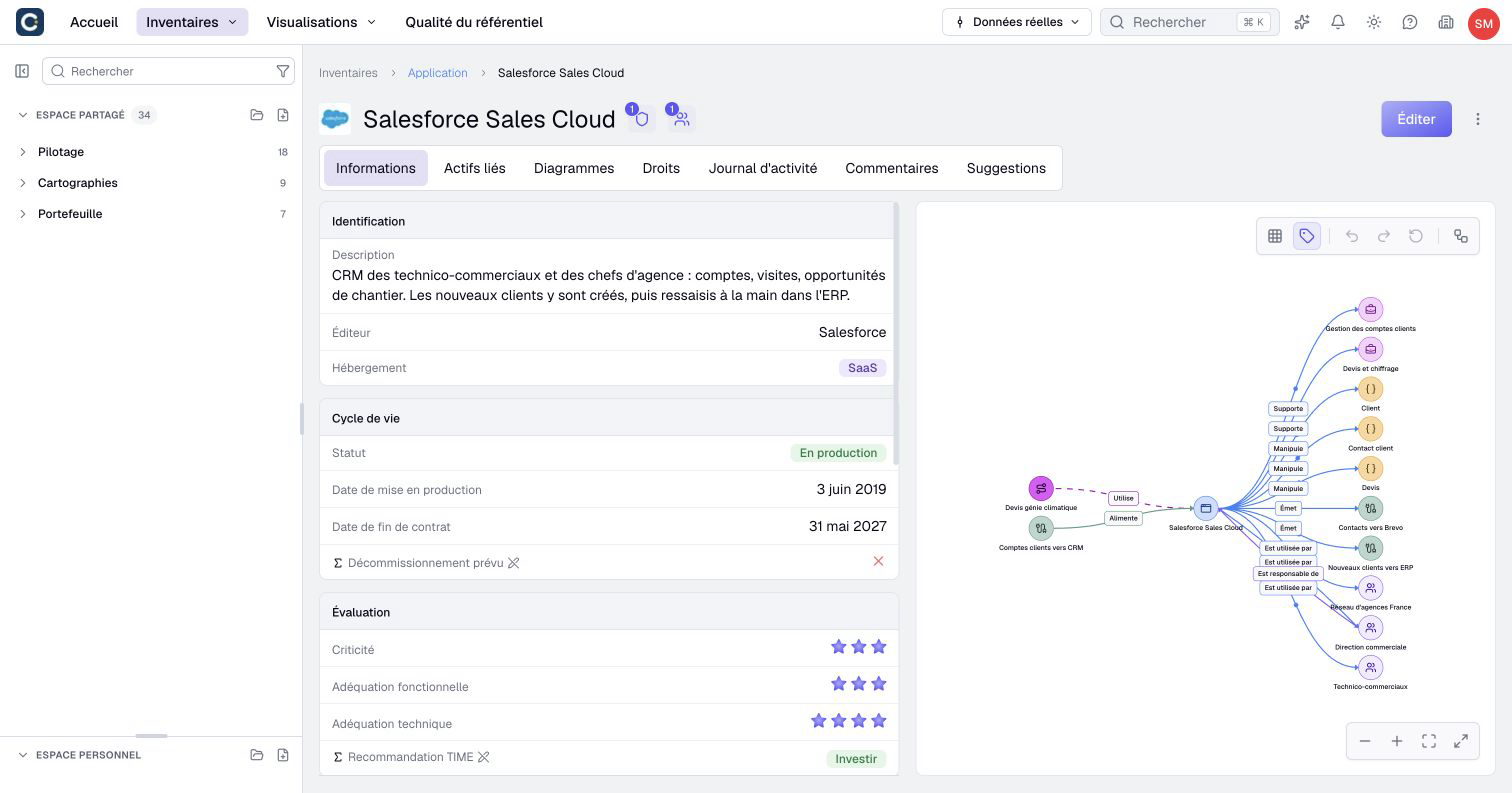
API, MCP ou IA près d’une valeur indique le canal de sa dernière modification. Survolez ce badge pour consulter la date et l’auteur.
Une information marquée Σ est calculée par Boldo à partir d'autres informations. Si elle vous semble dépassée et que vous avez le droit de modifier l'actif, cliquez sur Recalculer en haut de la colonne. Sinon, demandez à un Éditeur autorisé.
Pour changer une information, cliquez sur Éditer en haut à droite. Si le bouton n'apparaît pas, vous ne pouvez pas modifier cet actif : cliquez plutôt sur Suggérer dans l'en-tête. Lisez Suggérer une modification pour utiliser le formulaire de suggestion.
3. Explorez ce à quoi l'actif est relié
À droite, le graphe montre les relations de l'actif : les équipes qui l'utilisent, les données qu'il manipule, les flux qu'il émet ou reçoit.
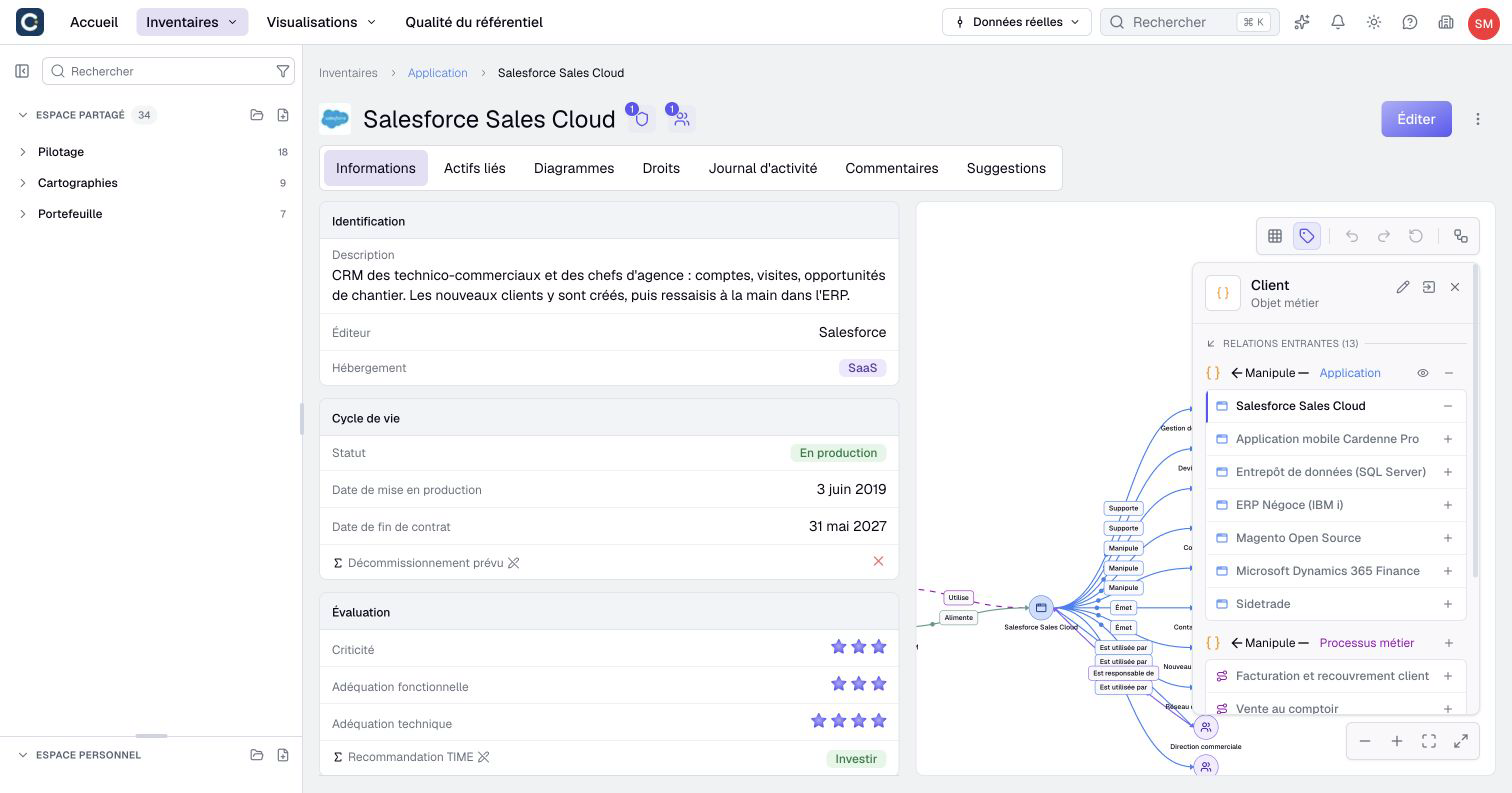
Cliquez sur un élément du graphe. Un panneau liste ses propres relations. Le bouton + ajoute un élément au graphe : vous suivez ainsi les liens de proche en proche.
Avec le pointeur sur le graphe, Ctrl+Z annule l’exploration et Ctrl+Maj+Z la rétablit ; utilisez Cmd sur Mac. Revenir aux relations de départ restaure son point de départ. Ces commandes ne changent pas les relations de l’inventaire.
Pour une liste plutôt qu'un graphe, ouvrez l'onglet Actifs liés : les actifs reliés y sont regroupés par sorte.
4. Voyez ce qui a changé
Ouvrez Journal d’activité. Avec le tri par date, les changements enregistrés ensemble apparaissent sous une ligne avec leur date et leur auteur. Dépliez-la pour comparer les anciennes et nouvelles valeurs. Pour une suggestion acceptée, le journal distingue aussi son auteur de la personne qui l’a acceptée.
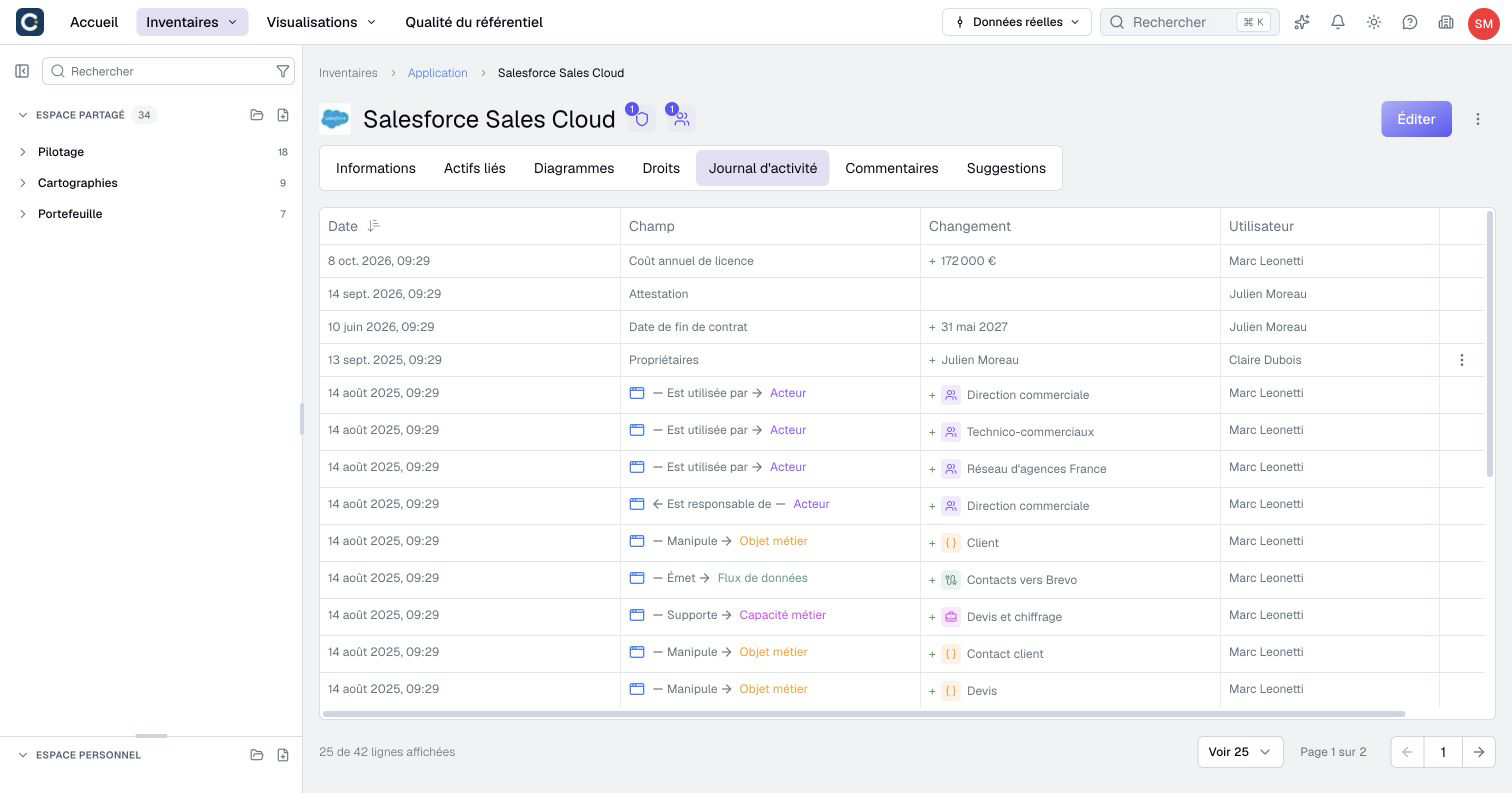
C'est l'onglet à ouvrir quand une valeur vous surprend : vous savez tout de suite à qui poser la question.
5. Échangez avec vos collègues
Dans les Données réelles, ouvrez Commentaires pour poser une question ou partager une information sur un actif actif.
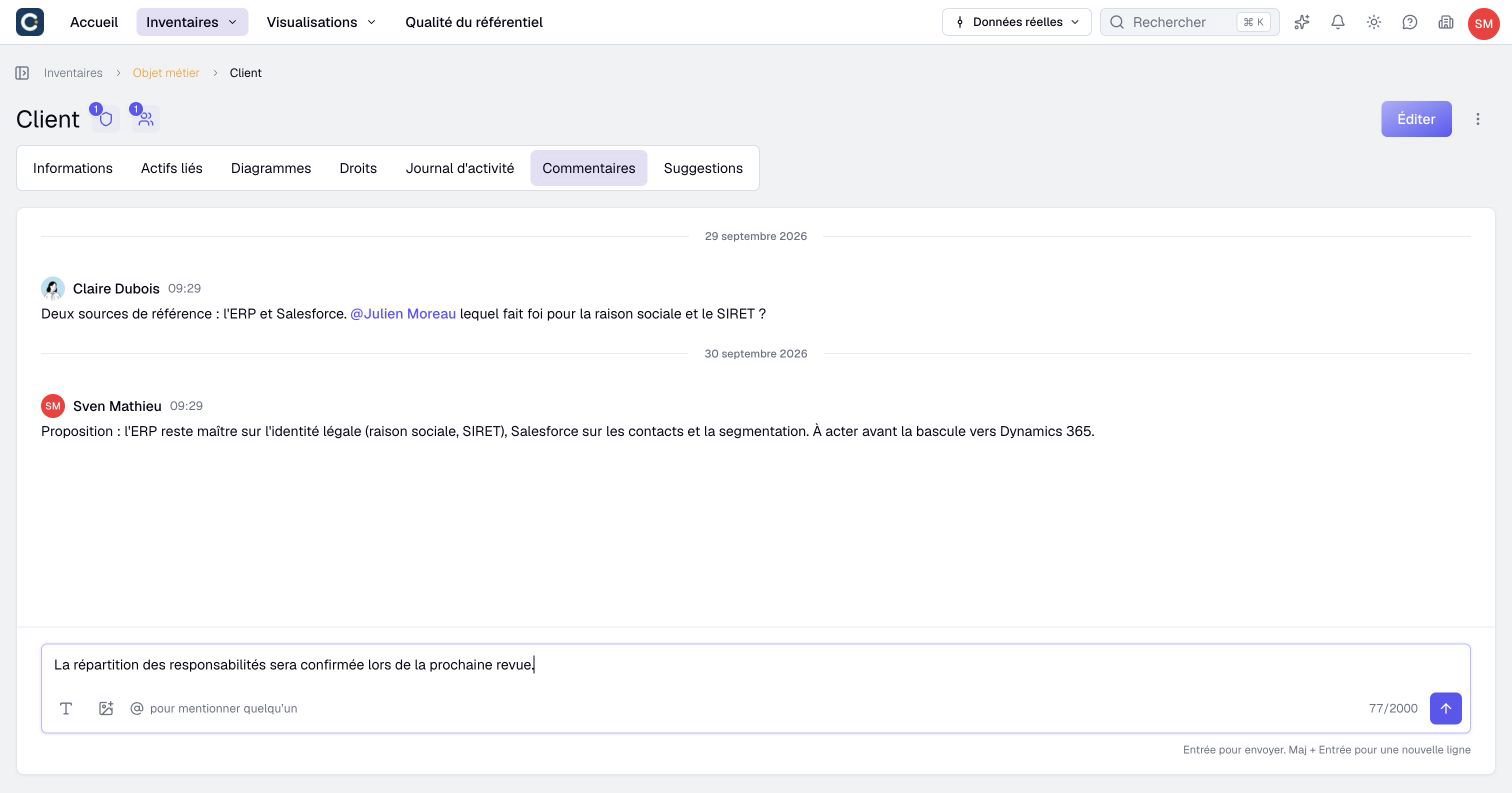
Tapez @ suivi d'un nom pour mentionner un collègue et l'associer à la discussion. Appuyez sur Entrée pour envoyer, ou sur Maj+Entrée pour aller à la ligne.
6. Jetez un œil sans quitter la liste
Dans un inventaire, l'œil au bout de chaque ligne ouvre un Aperçu de l'actif, dans un panneau à droite.
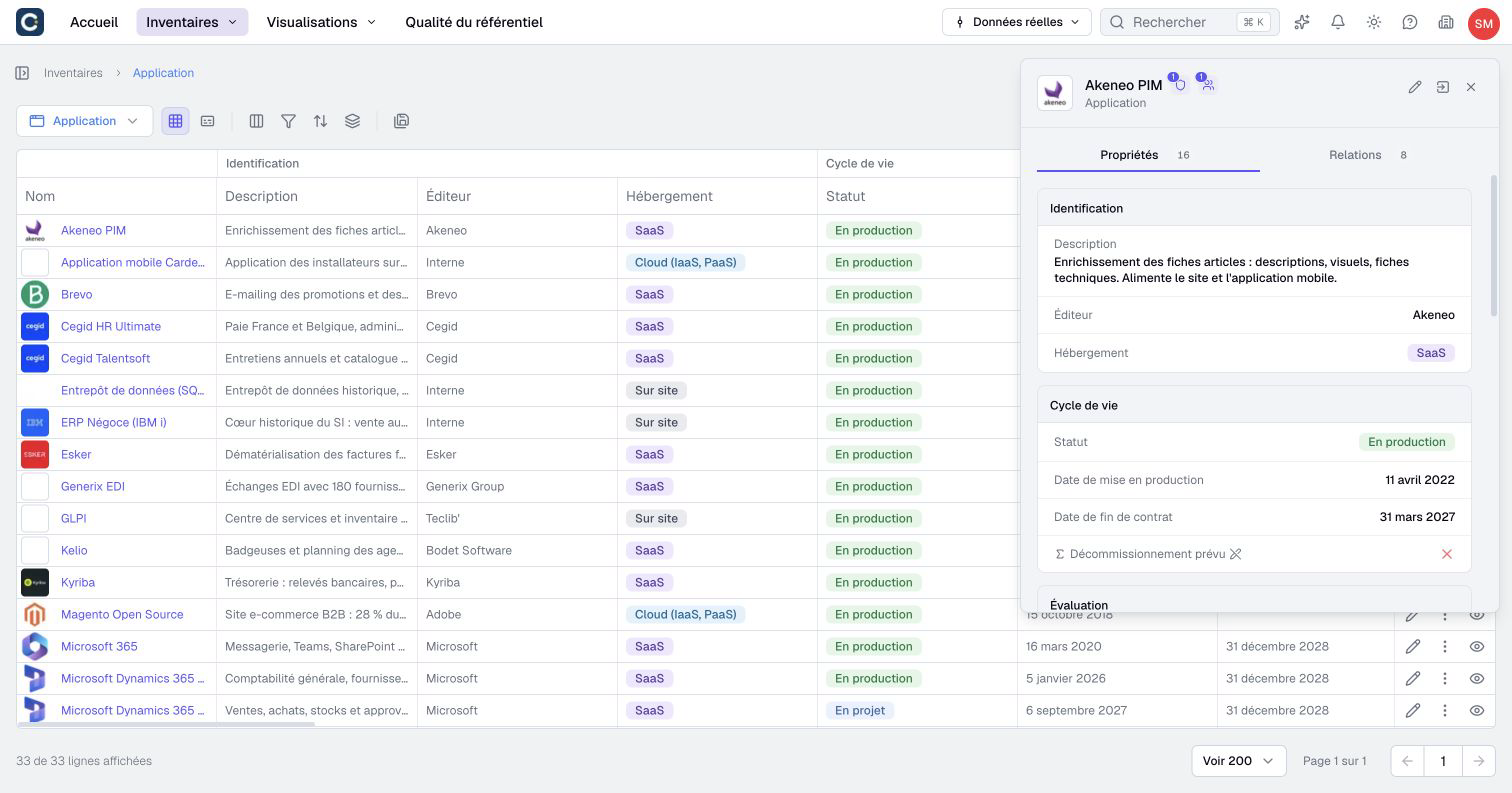
L'aperçu montre les onglets Propriétés et Relations. Il suffit pour vérifier une valeur. Pour aller plus loin, ouvrez la page complète depuis le panneau.
À retenir
- La page d'un actif dit ce qu'il est, à quoi il est relié, ce qui a changé et ce qu'on en dit.
- Une information marquée Σ est calculée par Boldo.
- L'œil d'une ligne ouvre un aperçu sans quitter la liste.
Pour aller plus loin
- Modifier plusieurs actifs dans le tableau : pour corriger vite plusieurs actifs.
- Votre accueil au quotidien : pour suivre les actifs dont vous êtes propriétaire.