Construire un tableau de bord
Vous présentez chaque mois l'état du parc applicatif à la direction : les coûts, les applications à arrêter, les projets en cours. Plutôt que d'ouvrir cinq écrans, réunissez tout sur une page. Un tableau de bord assemble plusieurs widgets, des blocs qui affichent chacun un chiffre, un graphique, une vue ou un texte. Tous lisent les données en direct.
Ce guide prend cinq minutes.
Avant de commencer
- Il faut pouvoir créer des visualisations. Si ce n'est pas votre cas, demandez-le à un administrateur.
- Préparez d'abord les graphiques et les vues que vous voulez montrer. Lisez Créer une vue et filtrer et Construire votre premier graphique.
1. Créez le tableau de bord
Ouvrez Visualisations, puis Tableaux de bord, et cliquez sur Créer un tableau de bord. Donnez-lui un nom, choisissez l'espace Personnel ou Partagé, puis le dossier.
2. Passez en mode édition
Un nouveau tableau de bord vide s'ouvre déverrouillé, prêt à recevoir des widgets. Un tableau déjà rempli s'ouvre verrouillé pour éviter les déplacements accidentels. S'il est verrouillé, cliquez sur Déverrouiller, sur le cadenas de la barre d'outils, ou appuyez sur Ctrl+L (Cmd+L sur Mac).
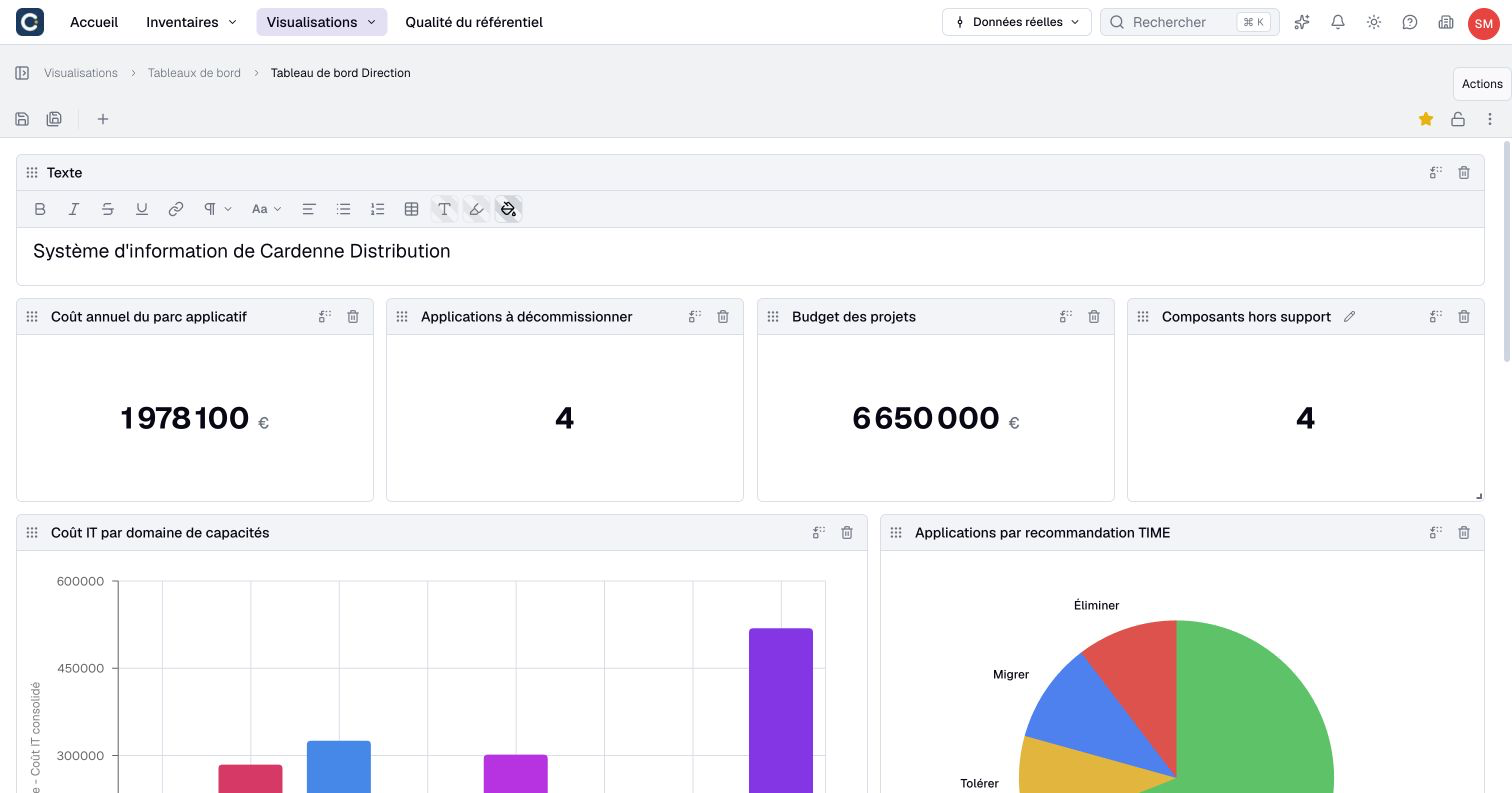
En mode édition, chaque widget a une poignée à gauche de son titre pour le déplacer, un coin pour le redimensionner, et deux boutons pour le remplacer ou le retirer.
3. Ajoutez des widgets
Cliquez sur + dans la barre d'outils. Un widget vide apparaît en bas de la page. Cliquez sur Choisissez ce qui sera affiché.
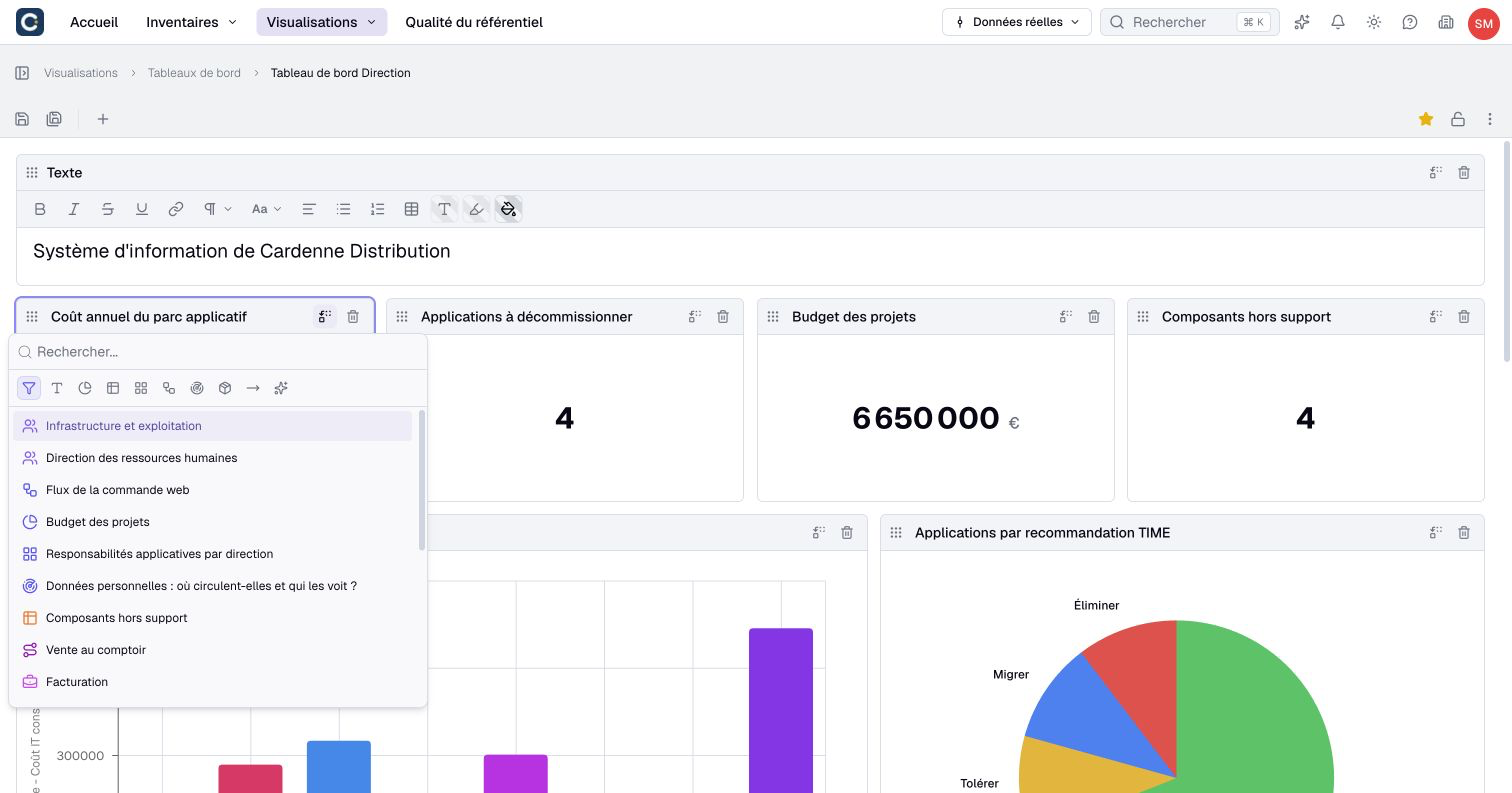
Tapez un nom, ou utilisez les icônes du haut pour ne voir qu'une sorte de contenu : texte, graphique, vue, carte imbriquée, diagramme, analyse d'impact, actif ou relation. Cliquez sur l'élément voulu : le widget l'affiche.
Pour un titre ou une explication, choisissez un widget Texte. Il se met en forme comme un document : gras, listes, titres, tableaux.
4. Organisez la page
Glissez les widgets par leur poignée pour les placer, et tirez sur leur coin pour les agrandir. Mettez en haut ce que votre public doit voir en premier, par exemple une ligne de chiffres clés, puis les graphiques qui les expliquent.
5. Enregistrez et reverrouillez
Cliquez sur l'icône d'enregistrement de la barre d'outils. Un point sur cette icône signale des changements non enregistrés. Reverrouillez ensuite le tableau de bord avec le cadenas : il repasse en lecture.
Si vous quittez la page sans enregistrer, Boldo vous demande si vous voulez garder ou abandonner vos changements.
À retenir
- Un widget est un bloc du tableau de bord : un chiffre, un graphique, une vue, un texte.
- Le tableau de bord se déverrouille pour le modifier, et se reverrouille pour le lire.
- Tous les widgets lisent les données en direct.
Pour aller plus loin
- Construire votre premier graphique : pour préparer les graphiques du tableau de bord.
- Créer une vue et filtrer : pour préparer les listes à afficher.