Construire une carte imbriquée
Vous voulez montrer, en une page, quelles applications soutiennent chaque activité de l'entreprise, ou quelle équipe est responsable de quoi. Une carte imbriquée range les actifs les uns dans les autres, en suivant leurs relations. Vous décrivez le chemin une fois, et Boldo dessine la carte à partir des données. Quand une relation change, la carte suit.
Ce guide prend cinq minutes.
Avant de commencer
- Il faut pouvoir créer des visualisations. Si ce n'est pas votre cas, demandez-le à un administrateur.
- Les actifs doivent déjà être reliés dans l'inventaire : la carte ne montre que les relations qui existent.
1. Créez la carte
Ouvrez Visualisations, puis Cartes imbriquées, et cliquez sur Créer une carte imbriquée. Donnez-lui un nom, choisissez l'espace, puis le dossier.
2. Décrivez les niveaux
Le panneau Configuration, à droite, décrit la carte de haut en bas. Choisissez d'abord la sorte d'actif du premier niveau, par exemple les capacités métier. Cliquez ensuite sur Ajouter une relation et suivez la relation qui mène au niveau suivant, par exemple les applications qui supportent chaque capacité.
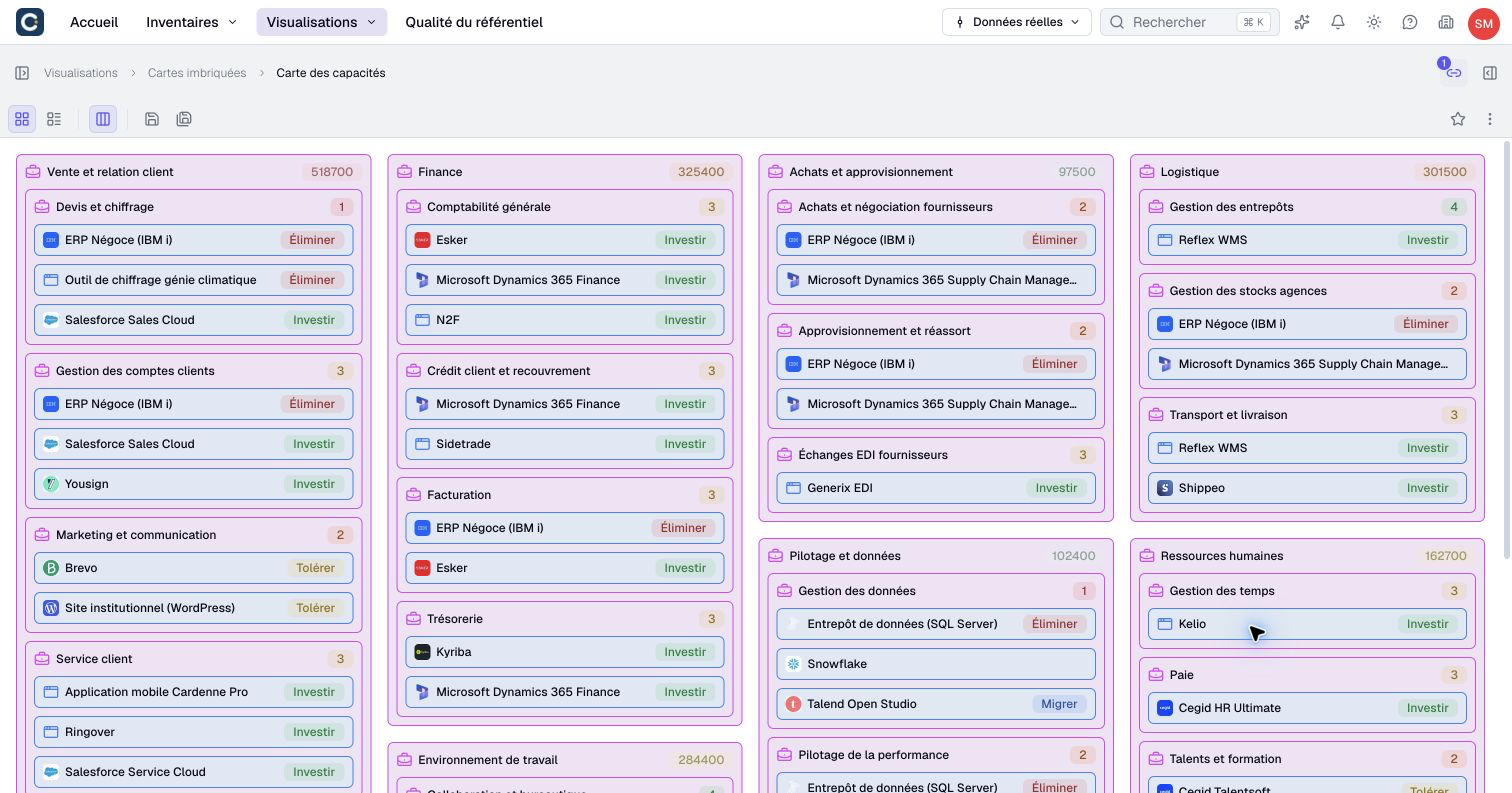
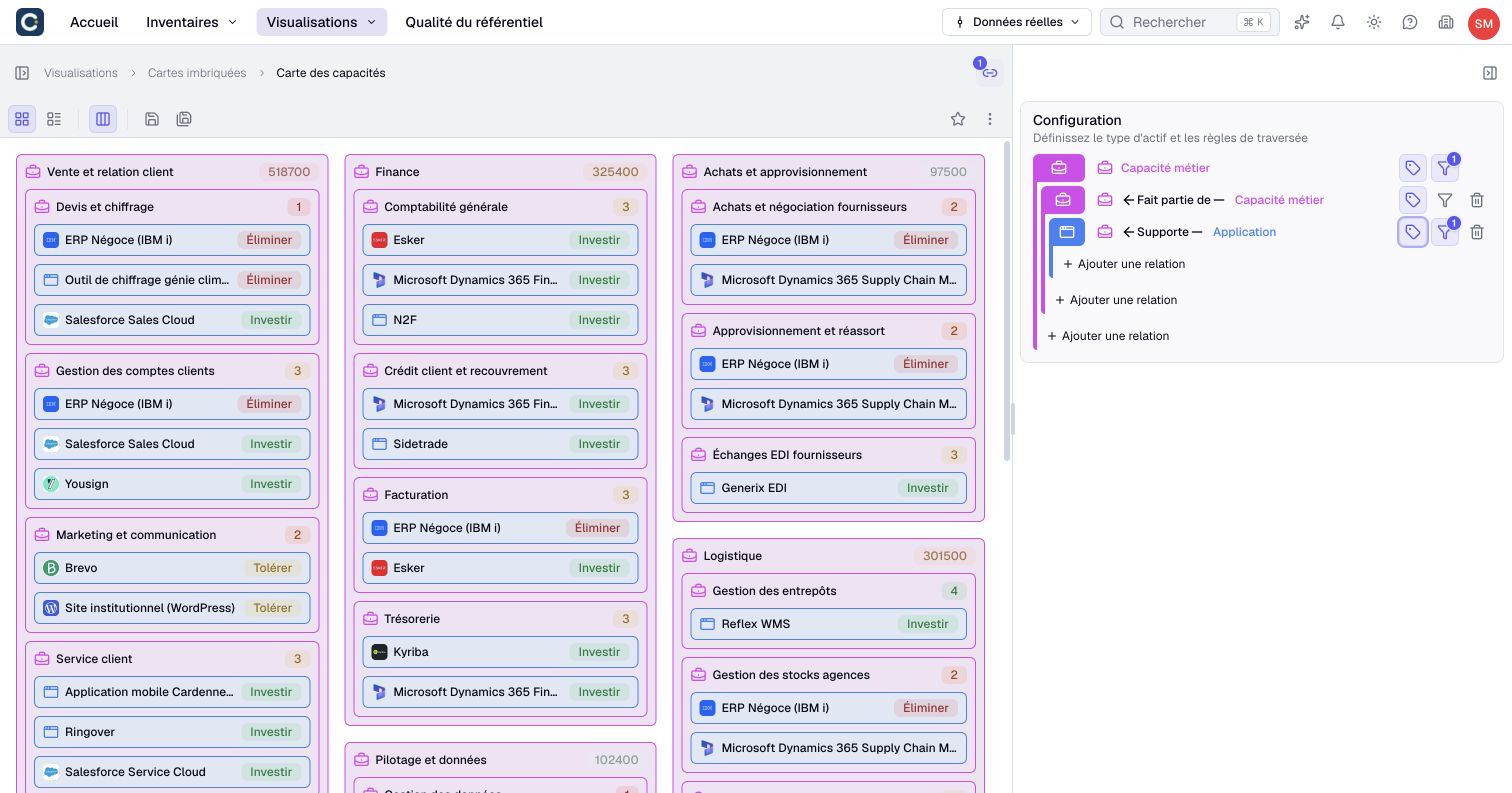
Chaque niveau peut avoir son propre filtre, avec l'entonnoir de sa ligne. Vous pouvez aussi ajouter plusieurs relations au même niveau pour montrer deux branches côte à côte.
3. Colorez selon une information
Cliquez sur l'étiquette d'un niveau pour ouvrir Surligner par. Choisissez une information, par exemple la recommandation ou le statut.
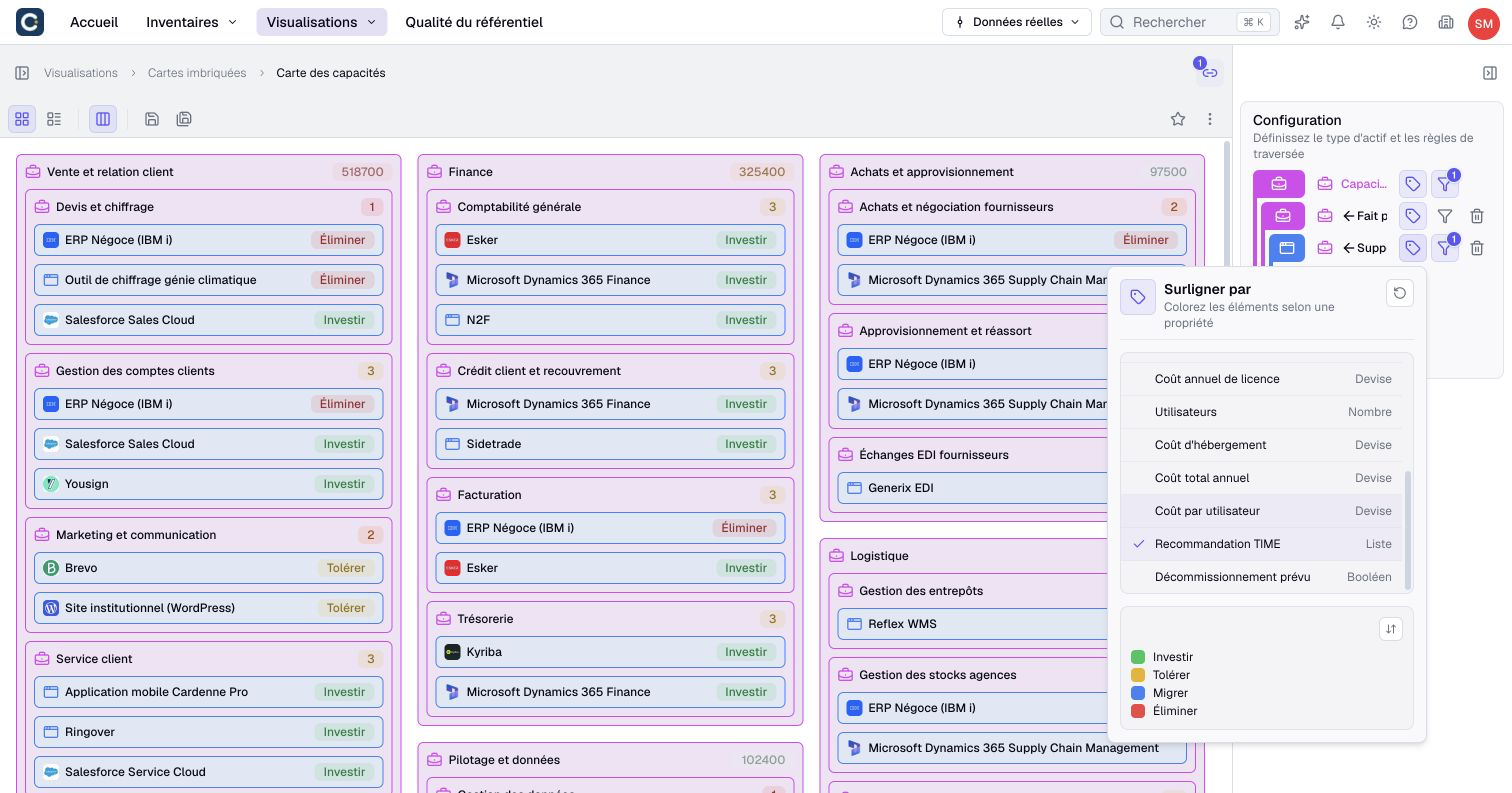
Chaque bloc prend la couleur de sa valeur, et la légende s'affiche en bas du panneau. Réinitialiser retire la couleur.
4. Lisez la carte
Chaque cadre contient les actifs du niveau suivant. Un clic sur un bloc ouvre l'aperçu de l'actif.
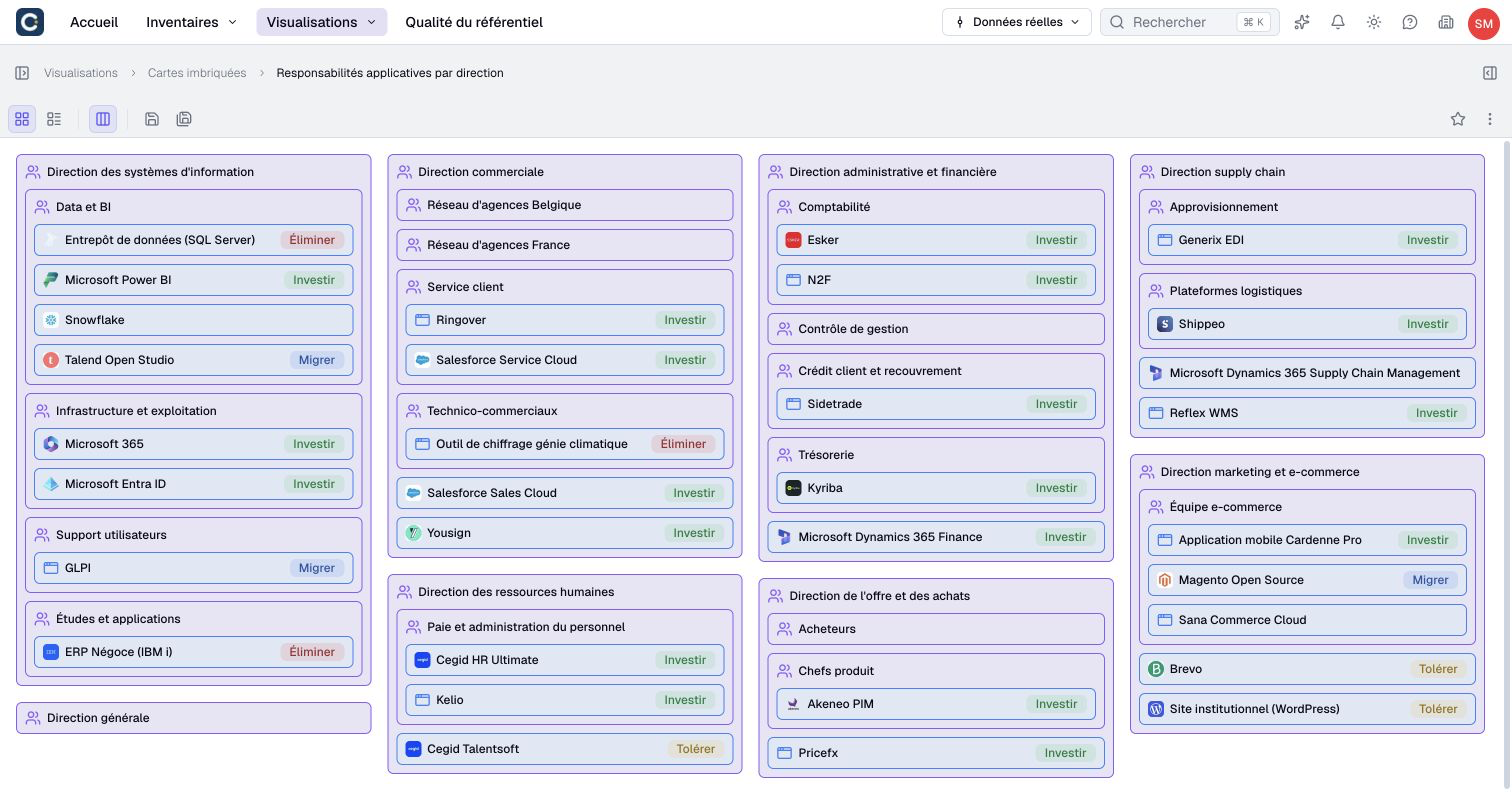
Les boutons en haut à gauche passent de la vue en blocs à une liste indentée, plus compacte quand la carte est grande. Enregistrez la carte avec l'icône d'enregistrement.
À retenir
- Une carte imbriquée se calcule à partir des relations : elle suit les données.
- Ajouter une relation crée le niveau suivant.
- Surligner par colore les blocs selon une information.
Pour aller plus loin
- Dessiner un diagramme : quand vous voulez placer les éléments vous-même.
- Rationaliser le portefeuille applicatif : un cas d'usage qui s'appuie sur une carte des capacités.