Construire votre premier graphique
On vous demande combien d'applications tournent en SaaS, ou lesquelles arrivent en fin de contrat. Un graphique répond en un coup d'œil, à partir de vos actifs. Il se met à jour tout seul quand les actifs changent, et un clic sur une part montre les actifs qui la composent.
Ce guide prend cinq minutes. Vous allez créer un graphique, choisir ce qu'il compte, changer sa forme, puis l'exporter pour une présentation.
Avant de commencer
- Il faut pouvoir créer des visualisations. Si le bouton Créer un graphique n'apparaît pas, demandez-le à un administrateur.
- Le graphique découpe vos actifs selon une information, par exemple l'hébergement. Cette information doit être renseignée sur vos actifs.
1. Créez le graphique
Ouvrez Visualisations dans la barre du haut, puis Graphiques. Cliquez sur Créer un graphique.
Donnez-lui un nom qui dit ce qu'il montre. Sous Espace, choisissez Personnel pour le garder pour vous, ou Partagé pour les membres autorisés de l'organisation. L'accès dépend des domaines du graphique et des droits de chaque membre sur les contenus. Choisissez le dossier sous Destination, puis cliquez sur Créer. Le graphique s'ouvre, avec ses réglages dans le panneau de droite.
2. Choisissez ce que vous comptez
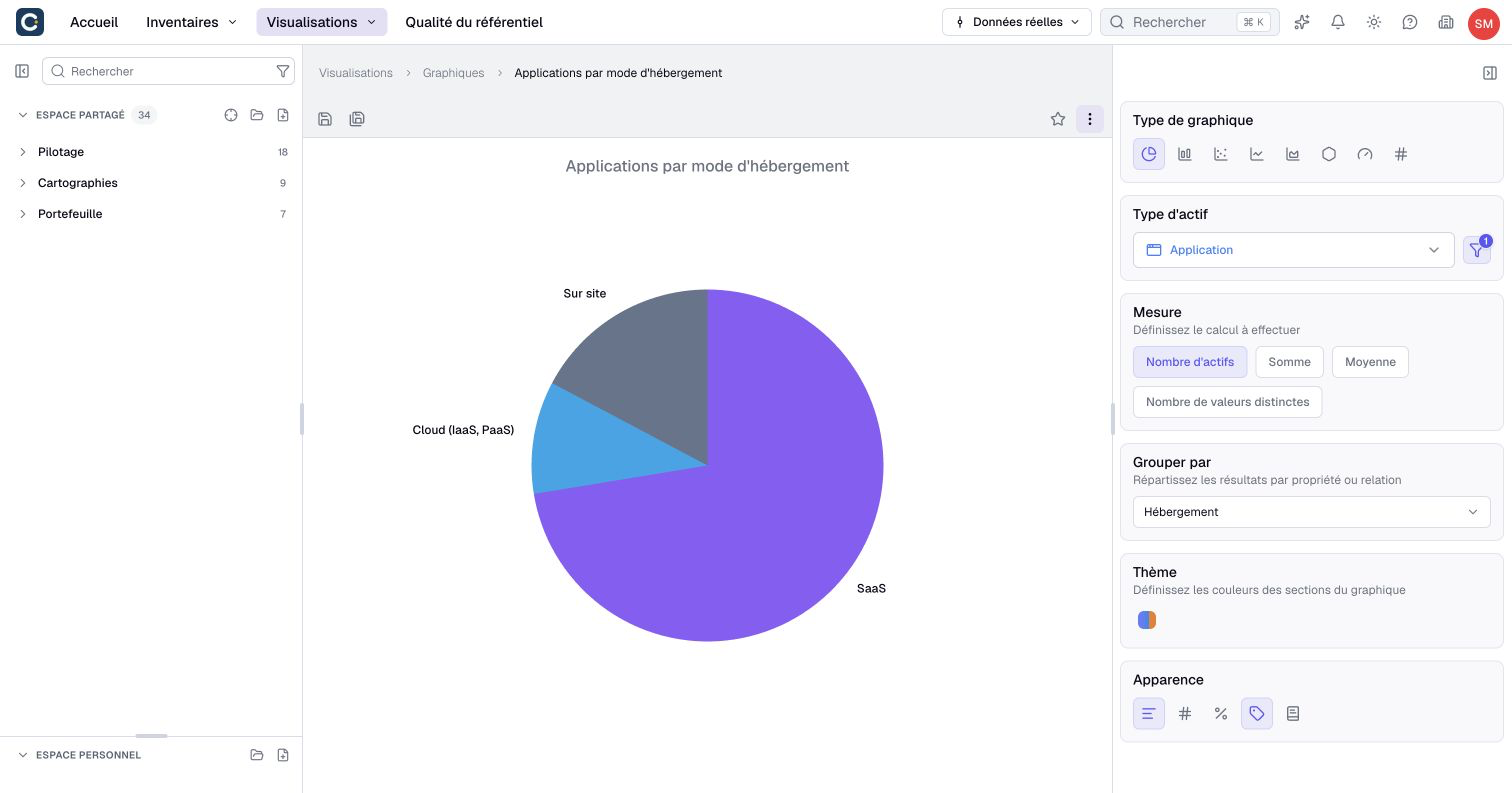
Dans le panneau de droite, choisissez le Type d'actif, par exemple Application. Tous les actifs de ce type entrent dans le graphique.
Sous Mesure, gardez Nombre d'actifs pour compter les applications. Somme et Moyenne calculent sur une information chiffrée, comme un coût : choisissez-la dans Propriété mesurée.
Sous Grouper par, choisissez l'information qui découpe le résultat, par exemple l'hébergement. Le graphique se dessine aussitôt : une part par valeur. Pour une propriété de liste, les parts et la légende suivent l’ordre des choix configuré dans le métamodèle.
3. Changez la forme du graphique
Sous Type de graphique, passez du graphique circulaire aux barres ou au radar pour conserver le regroupement par hébergement. Une courbe demande un regroupement par date ou valeur numérique : choisissez un champ compatible après le changement. Une jauge ou un chiffre seul supprime le regroupement et affiche une mesure globale.
Pour les barres, Répartition ajoute un second découpage, par exemple l'hébergement par statut. Thème change les couleurs. Apparence affiche les valeurs, les pourcentages ou la légende sur le graphique.
4. Voyez les actifs derrière une part
Cliquez sur une part, une barre ou un point. Un panneau liste les actifs qui la composent, avec une recherche. Cliquez sur le nom d'un actif pour ouvrir son aperçu sans quitter le graphique ; un Ctrl+clic (Cmd+clic sur Mac) ou le bouton central ouvre sa page dans un nouvel onglet.
5. Enregistrez et exportez
Enregistrez le graphique depuis le menu ⋮ en haut, avec Sauvegarder, ou appuyez sur Ctrl+S (Cmd+S sur Mac). Cliquez sur l'étoile pour l'ajouter à vos favoris, sur la page Accueil.
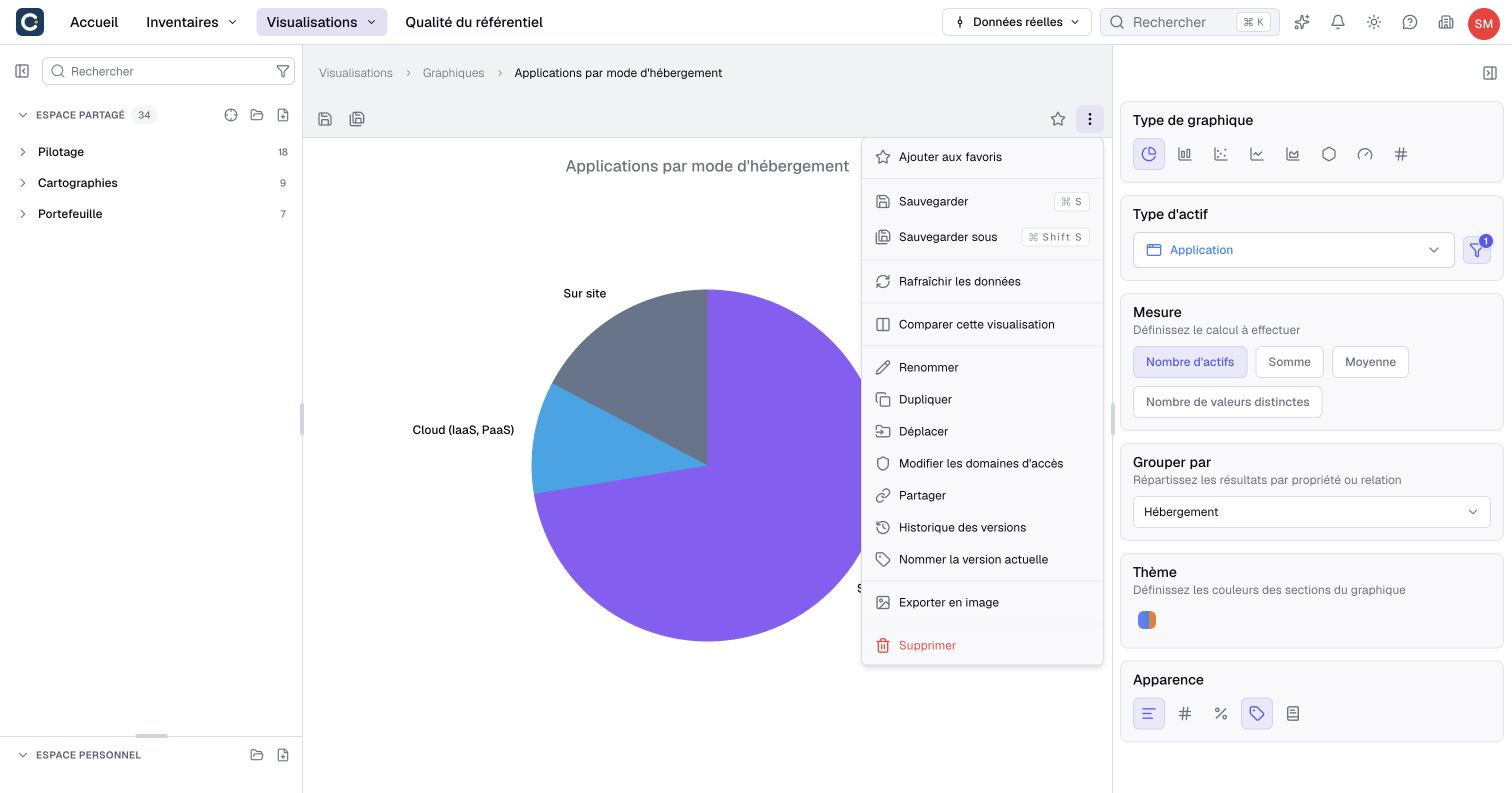
Pour une présentation, choisissez Exporter en image dans le même menu. Le graphique reste à jour dans Boldo : exportez de nouveau quand les données changent. Pour le montrer à quelqu'un qui n'a pas de compte Boldo, choisissez plutôt Partager.
À retenir
- Un graphique compte ou calcule à partir de vos actifs, et se met à jour tout seul.
- Grouper par découpe le résultat. Chaque Type de graphique possède ses propres options de regroupement.
- Un clic sur une part montre les actifs qui la composent.
Pour aller plus loin
- Construire un tableau de bord : placer ce graphique sur une page, avec vos chiffres clés et d'autres graphiques.
- Partager par lien : montrer le graphique, toujours à jour, à quelqu'un qui n'a pas de compte.
- Graphiques : tous les types de graphiques et leurs réglages.