Construire votre premier référentiel
Votre organisation vient d'être créée et vous voulez la préparer pour votre équipe. Ce parcours vous mène d'une organisation vide à des applications décrites et reliées, avec des vues, des diagrammes, des graphiques, un tableau de bord et des accès bien réglés.
Chaque étape contient une courte explication, un exercice À vous de jouer et des liens vers la documentation détaillée. Les exercices suivent un même exemple : une petite équipe commerciale avec un CRM et un ERP. Comptez 30 à 45 minutes si vous faites tous les exercices.
Il faut être administrateur de l'organisation : c'est le cas si vous l'avez créée. Les captures montrent une organisation d'exemple. Pour d'abord vous repérer dans l'écran, lisez Premiers pas dans Boldo.
1. Configurez votre compte et votre équipe
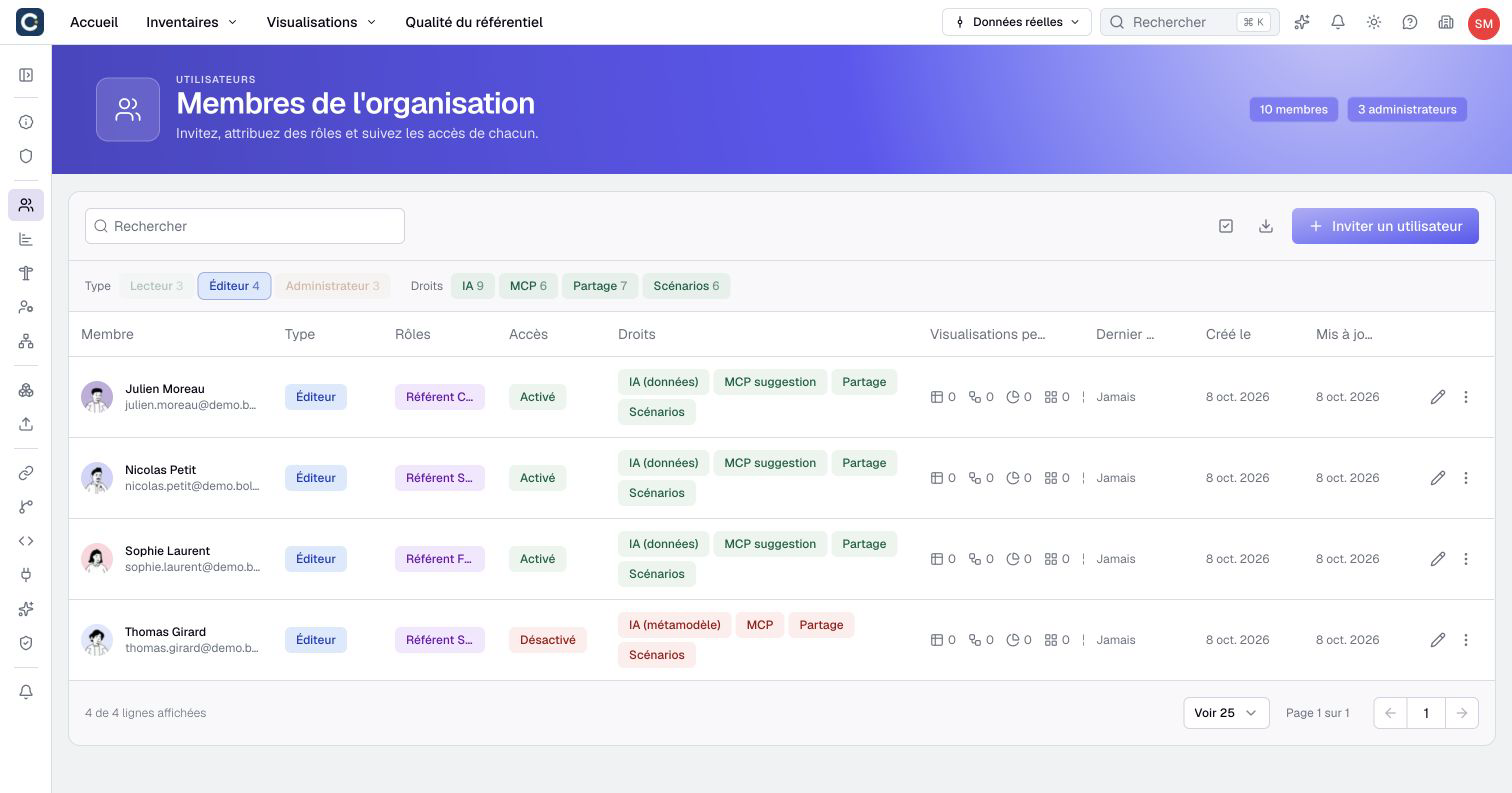
Boldo sépare votre compte de votre organisation : une même adresse e-mail peut appartenir à plusieurs organisations. Une fois votre organisation créée, invitez les personnes qui travailleront avec vous.
À vous de jouer
- Créez votre compte et confirmez votre e-mail.
- Créez ou rejoignez une organisation. Si vous la créez, vous en êtes le premier administrateur.
- Ouvrez Gestion de l'organisation, l'icône en forme d'immeuble en haut à droite, puis Utilisateurs.
- Cliquez sur Inviter un utilisateur. Saisissez l'e-mail et choisissez ce que la personne pourra faire, son type d'utilisateur : Lecteur consulte, Éditeur modifie, Administrateur règle aussi l'organisation. Laissez les rôles vides pour l'instant, ils viennent à l'étape 14.
2. Façonnez votre métamodèle
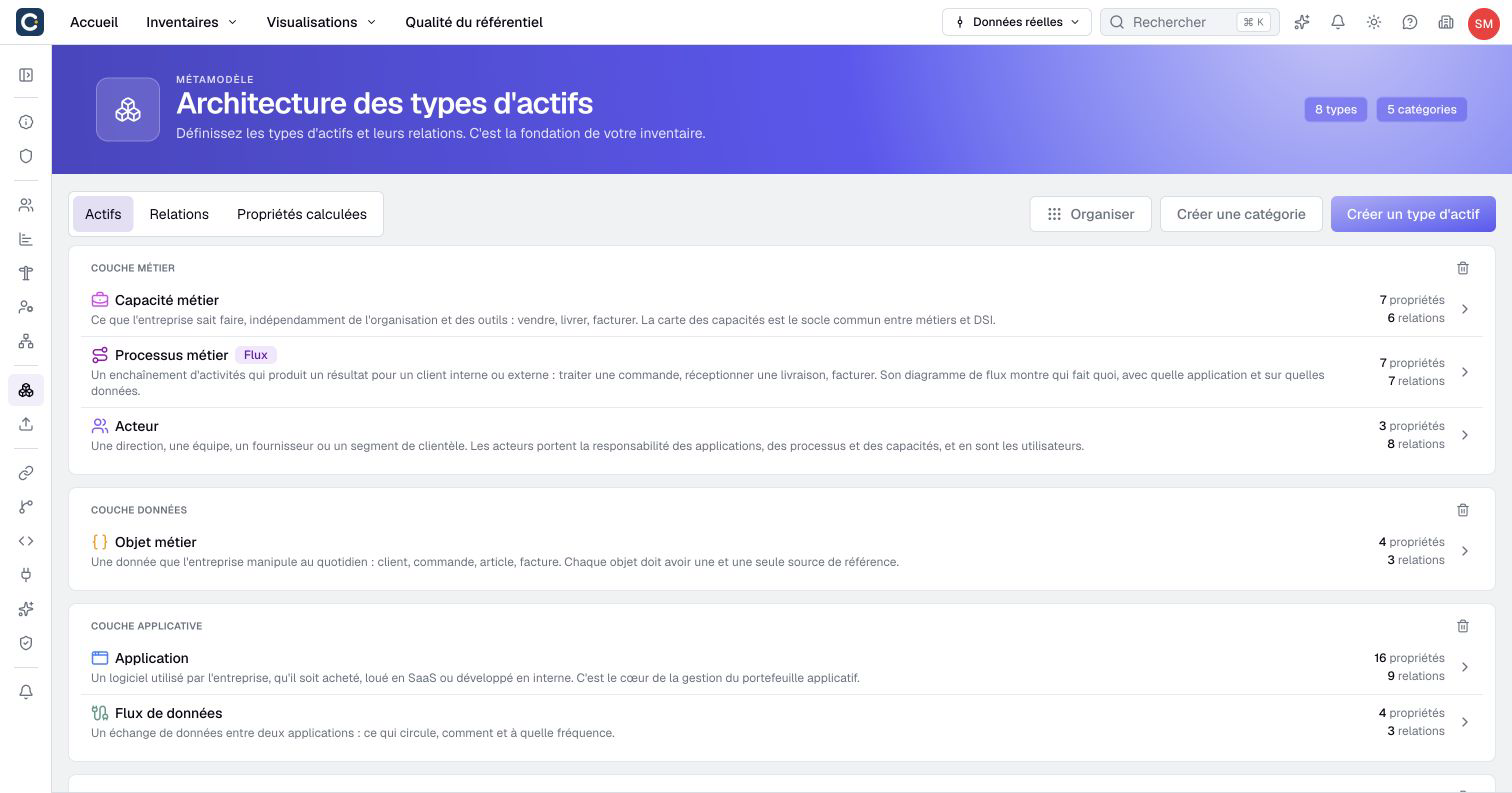
Le métamodèle est la structure de vos données. Il définit les sortes d'actifs, appelées types d'actifs (applications, processus, équipes), les propriétés qui décrivent chaque type (statut, hébergement, coût) et les relations permises entre les types (« une équipe est responsable d'une application »).
Une organisation neuve démarre avec un métamodèle par défaut de douze types. Vous pouvez les renommer, ajouter vos propres types, et ajuster leurs propriétés et leurs relations.
À vous de jouer
- Ouvrez Gestion de l'organisation, puis Métamodèle. L'onglet Actifs liste les types par grande famille, l'onglet Relations liste les liens possibles entre eux.
- Cliquez sur Application pour ouvrir le type.
- Cliquez sur Ajouter une propriété et ajoutez-en une adaptée à votre contexte, par exemple Contact éditeur.
- Ouvrez l'onglet Relations du type pour voir les liens permis.
3. Créez vos premiers actifs
Créez quelques actifs à la main pour comprendre comment les pièces s'assemblent. Dans cet exemple, vous créez trois applications, l'équipe commerciale qui en est responsable, et un flux de données entre le CRM et l'ERP.
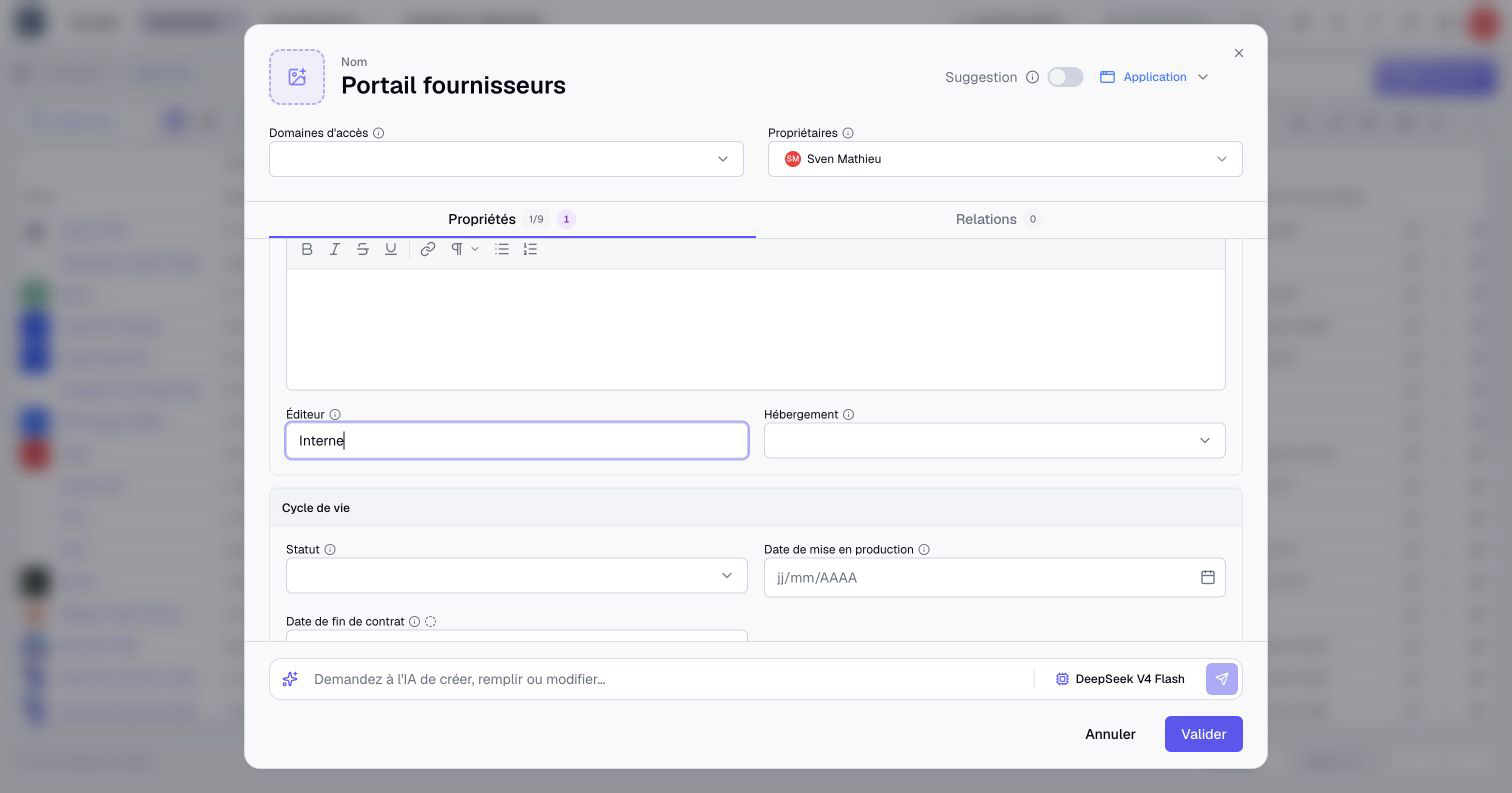
Le formulaire a deux onglets. Propriétés contient les champs du type. Relations liste toutes les relations permises par le métamodèle, chacune avec un bouton + pour relier un autre actif. Vous pouvez valider avec le seul nom et compléter plus tard.
À vous de jouer
- Ouvrez Inventaires, puis Application. Cliquez sur Créer un actif.
- Nommez-le CRM Ventes, remplissez quelques propriétés, puis ouvrez l'onglet Relations.
- Reliez une équipe nommée Équipe commerciale. Dans le métamodèle par défaut, les équipes sont des actifs du type Actor. Si elle n'existe pas encore, créez-la au même endroit. Cliquez sur Valider.
- Faites de même pour ERP et Portail clients, avec la même équipe responsable.
- Ouvrez l'inventaire des flux de données et créez CRM Ventes vers ERP, relié aux deux applications.
4. Chargez votre inventaire depuis un fichier
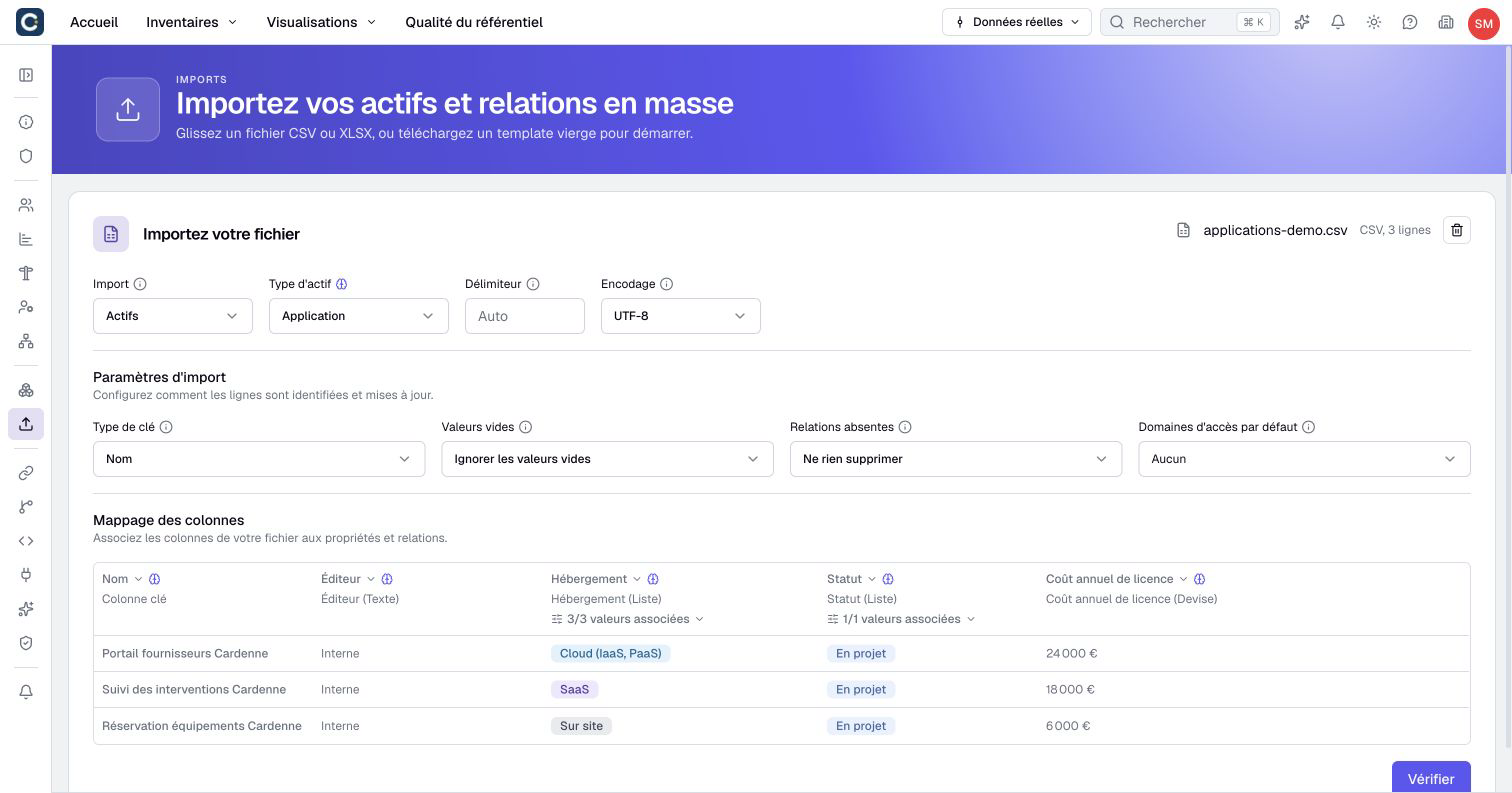
Créer les actifs un par un suffit pour apprendre. Pour remplir un vrai inventaire, importez un fichier CSV ou Excel. Boldo associe vos colonnes aux propriétés et montre ce qui va changer avant d'écrire quoi que ce soit.
À vous de jouer
- Ouvrez Gestion de l'organisation, puis Imports.
- Pas encore de fichier ? Choisissez un type à côté de Téléchargez un template vierge, puis CSV ou XLSX.
- Déposez votre fichier. Choisissez ce que vous importez (Actifs ou relations) et le Type d'actif.
- Vérifiez le Mappage des colonnes. Le Type de clé, en général Nom, indique à Boldo comment reconnaître un actif qui existe déjà.
- Cliquez sur Vérifier, lisez le résumé de ce qui sera créé ou modifié, puis Confirmer l'importation.
Guide : Import en masse depuis CSV ou Excel. Documentation : Préparer votre fichier d'import, Importer un fichier et Importer des relations.
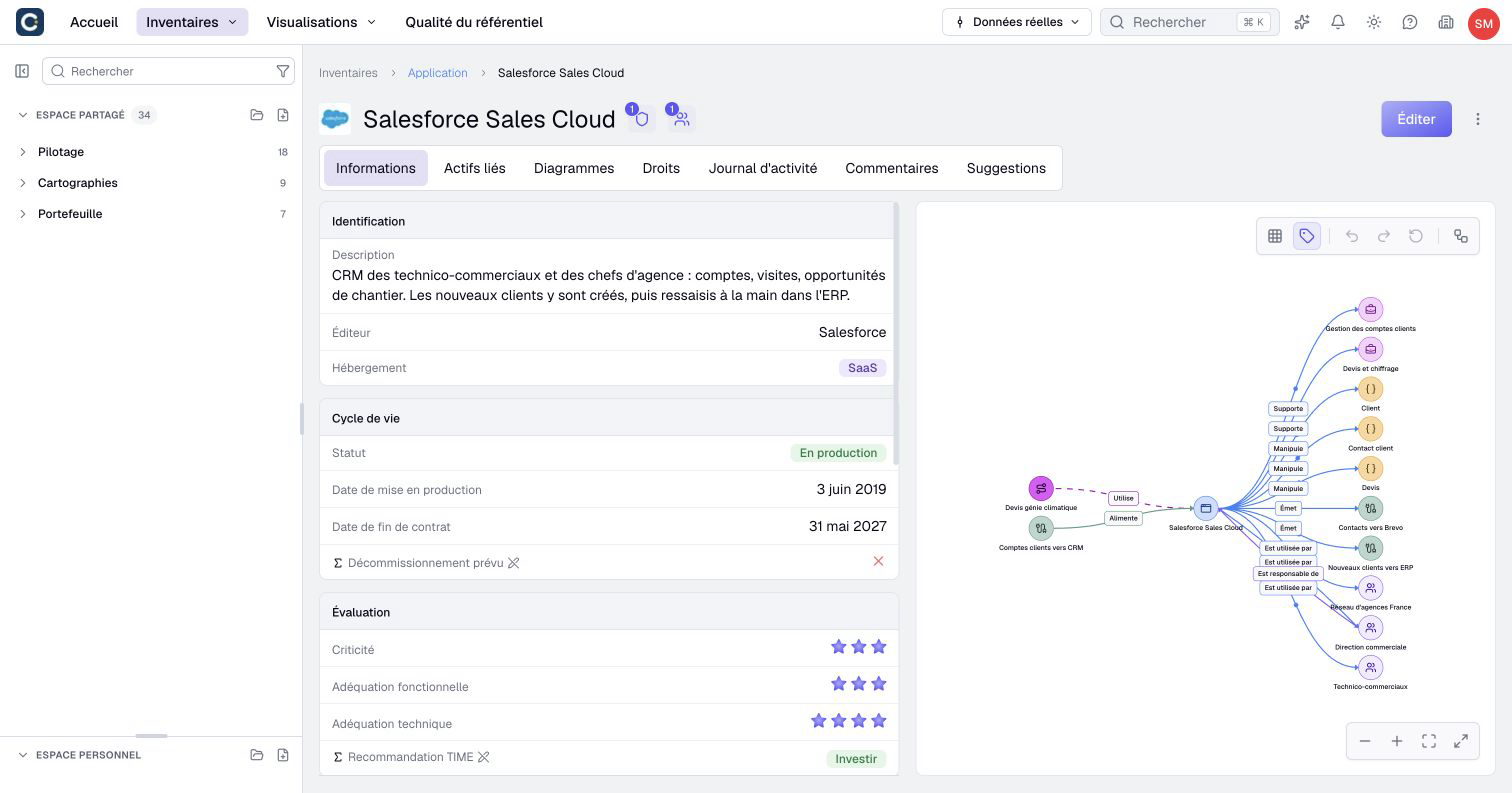
5. Explorez la page d'un actif
Cliquez sur le nom d'un actif pour ouvrir sa page. Elle rassemble tout ce qui le concerne : ses informations, ses relations, les diagrammes où il apparaît, son historique et les commentaires.
À vous de jouer
- Ouvrez CRM Ventes depuis l'inventaire Application.
- Lisez ses informations, puis parcourez la carte de ses relations. Cliquez sur l'ERP pour suivre le flux de données.
- Ouvrez l'onglet Actifs liés, puis Journal d'activité pour voir qui a modifié quoi.
- Cliquez sur Éditer pour changer une propriété. Ajoutez un commentaire dans l'onglet Commentaires pour partager du contexte avec votre équipe.
6. Modifiez plusieurs actifs à la fois
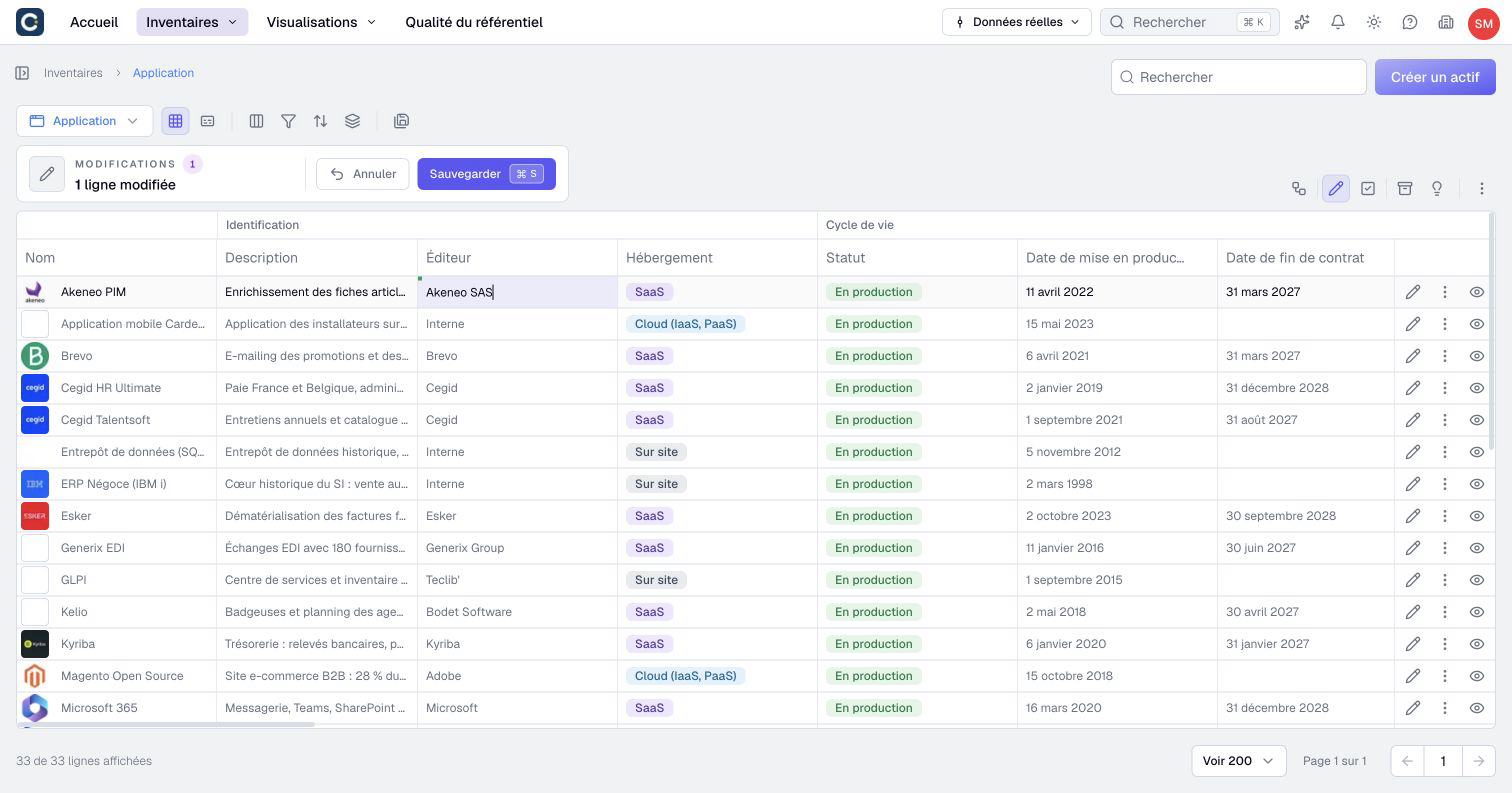
Inutile d'ouvrir chaque actif pour mettre l'inventaire à jour. Le Mode édition des cellules transforme le tableau en tableur. Sélectionner plusieurs actifs applique la même modification à plusieurs lignes.
À vous de jouer
- Ouvrez l'inventaire Application.
- Appuyez sur Ctrl+E (Cmd+E sur Mac), ou cliquez sur Mode édition des cellules dans la barre d'outils. Cliquez sur une cellule pour la modifier, et déplacez-vous avec Tab et les flèches.
- Le compteur Modifications indique ce qui est en attente. Cliquez sur Sauvegarder (Ctrl+S, Cmd+S sur Mac), ou sur Annuler pour tout abandonner.
- Appuyez sur Ctrl+Maj+E (Cmd+Maj+E sur Mac) pour Sélectionner plusieurs actifs. Cochez quelques lignes, puis cliquez sur Mettre à jour dans la barre de sélection pour changer une valeur sur toutes.
7. Découpez votre inventaire avec des vues
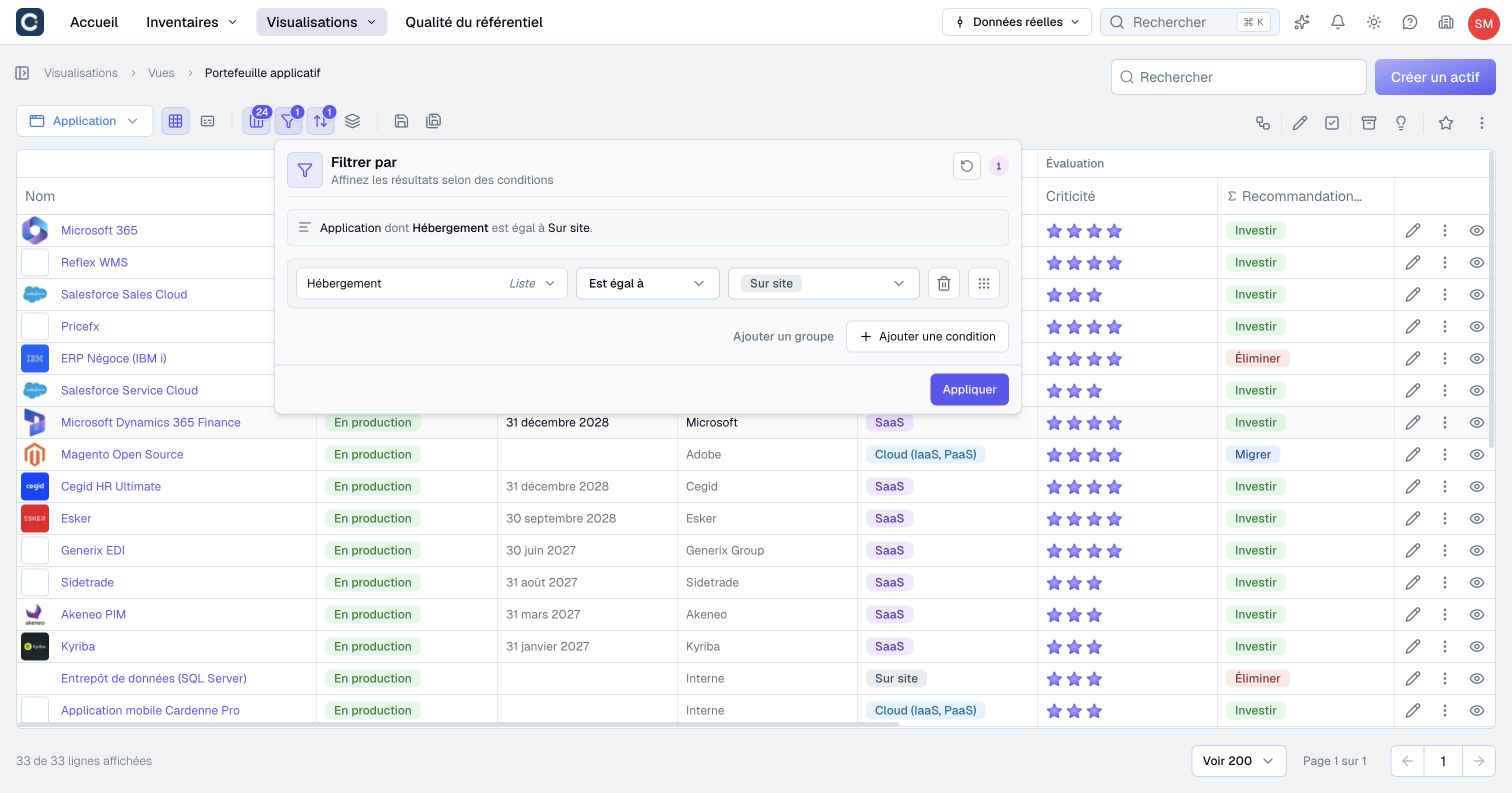
Une vue est une façon enregistrée de regarder un inventaire : filtres, regroupements, tri et colonnes visibles. Elle ne change rien aux données. Enregistrez une vue par public ou par question.
À vous de jouer
- Ouvrez l'inventaire Application.
- Cliquez sur Filtrer par, puis Ajouter une condition. Choisissez une propriété et une valeur, puis cliquez sur Appliquer.
- Utilisez Grouper par, Trier par et Organiser pour arranger le tableau.
- Cliquez sur Sauvegarder sous. Nommez la vue Applications critiques, choisissez l'espace Personnel ou Partagé et le dossier, puis cliquez sur Créer.
Une visualisation enregistrée dans l’espace Partagé est accessible aux membres autorisés par ses droits d’accès. L'espace Personnel n'est visible que par vous. L'inventaire, lui, est toujours partagé.
8. Racontez une histoire avec un diagramme
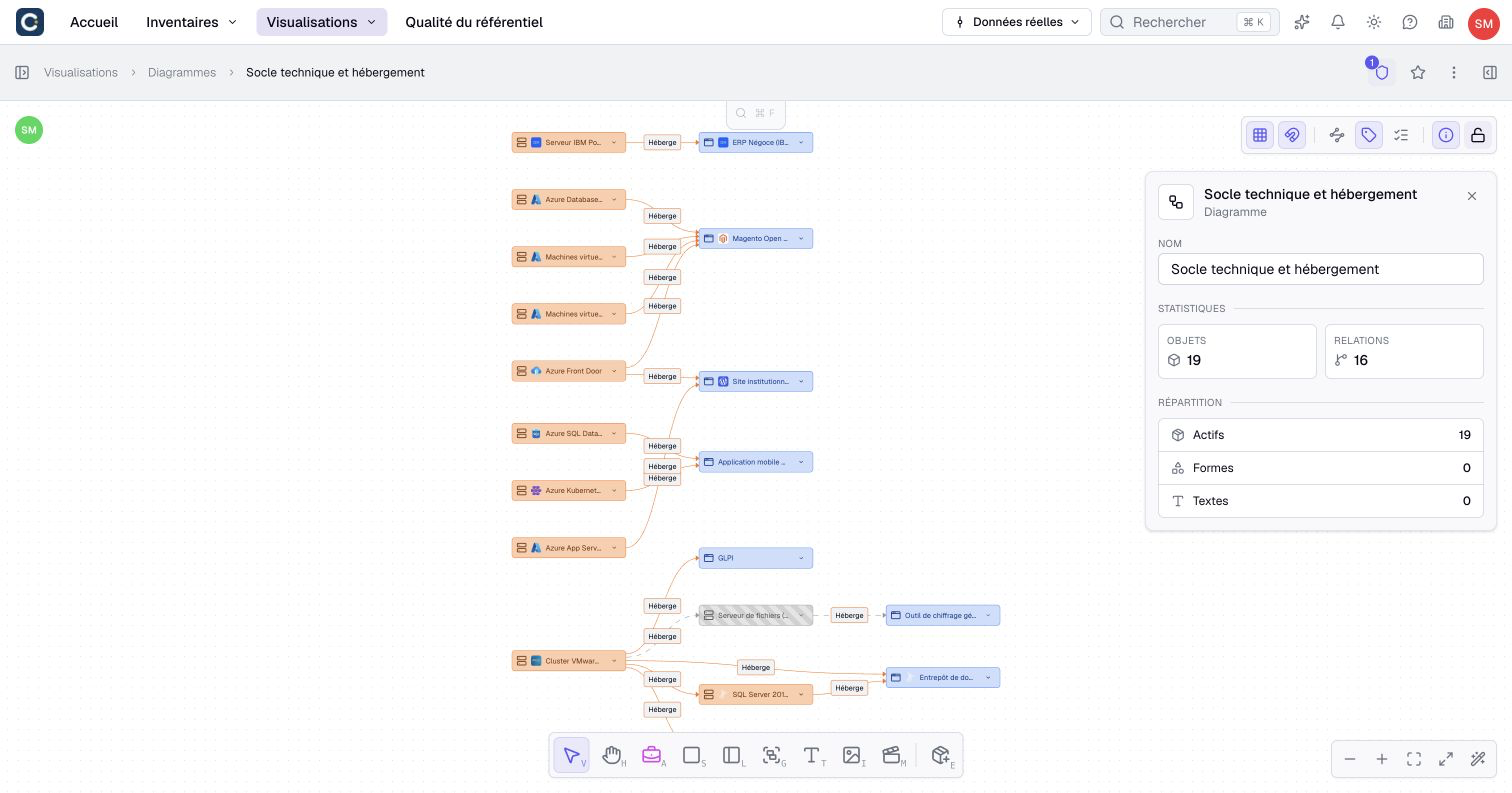
Un diagramme transforme une partie de l'inventaire en carte. Chaque bloc est un vrai actif, et les liens peuvent être de vraies relations ou de simples flèches. Plusieurs personnes peuvent modifier le même diagramme en même temps.
À vous de jouer
- Ouvrez votre vue Applications critiques.
- Cliquez sur Convertir en diagramme dans la barre d'outils, nommez le diagramme et confirmez.
- Un diagramme enregistré s'ouvre verrouillé. Cliquez sur Déverrouiller (Ctrl+L, Cmd+L sur Mac) pour le modifier.
- Ajoutez l'Équipe commerciale et reliez-la aux applications. Choisissez un type de relation pour créer une vraie relation, ou gardez une simple flèche.
- Retrouvez-le ensuite dans Visualisations, puis Diagrammes.
9. Comptez et comparez avec un graphique
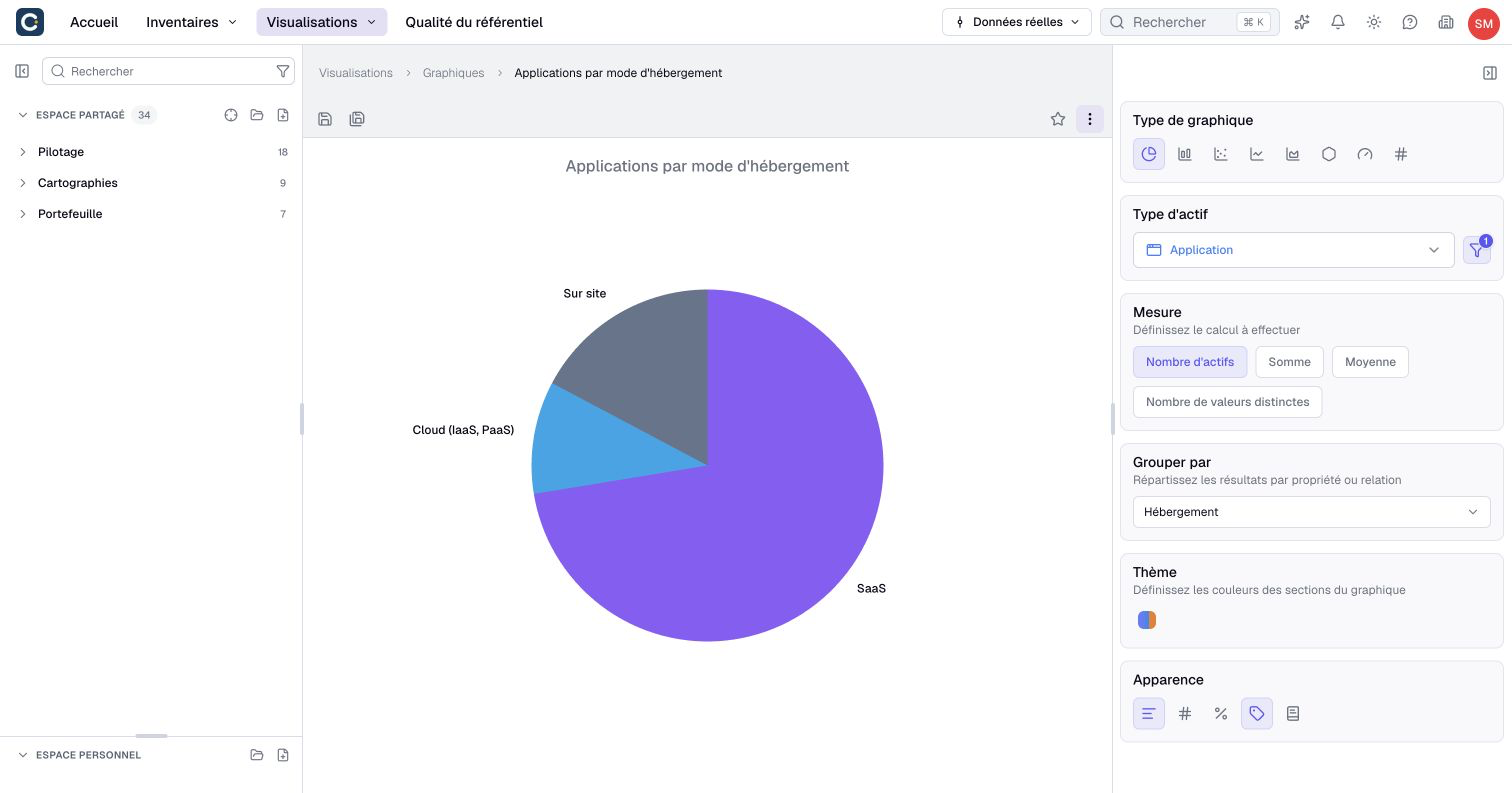
Un graphique calcule des chiffres à partir de l'inventaire : une répartition, un total, une moyenne. Cliquez sur une partie du graphique pour voir les actifs qui la composent.
À vous de jouer
- Ouvrez Visualisations, puis Graphiques. Cliquez sur Créer un graphique, nommez-le et choisissez son espace.
- Dans le panneau de droite, choisissez Application comme Type d'actif.
- Gardez Nombre d'actifs comme Mesure, et choisissez une propriété dans Grouper par, par exemple l'hébergement.
- Changez le Type de graphique. Cliquez sur une part ou une barre pour voir les applications concernées.
Guide : Construire votre premier graphique. Documentation : Graphiques.
10. Représentez une hiérarchie avec une carte imbriquée
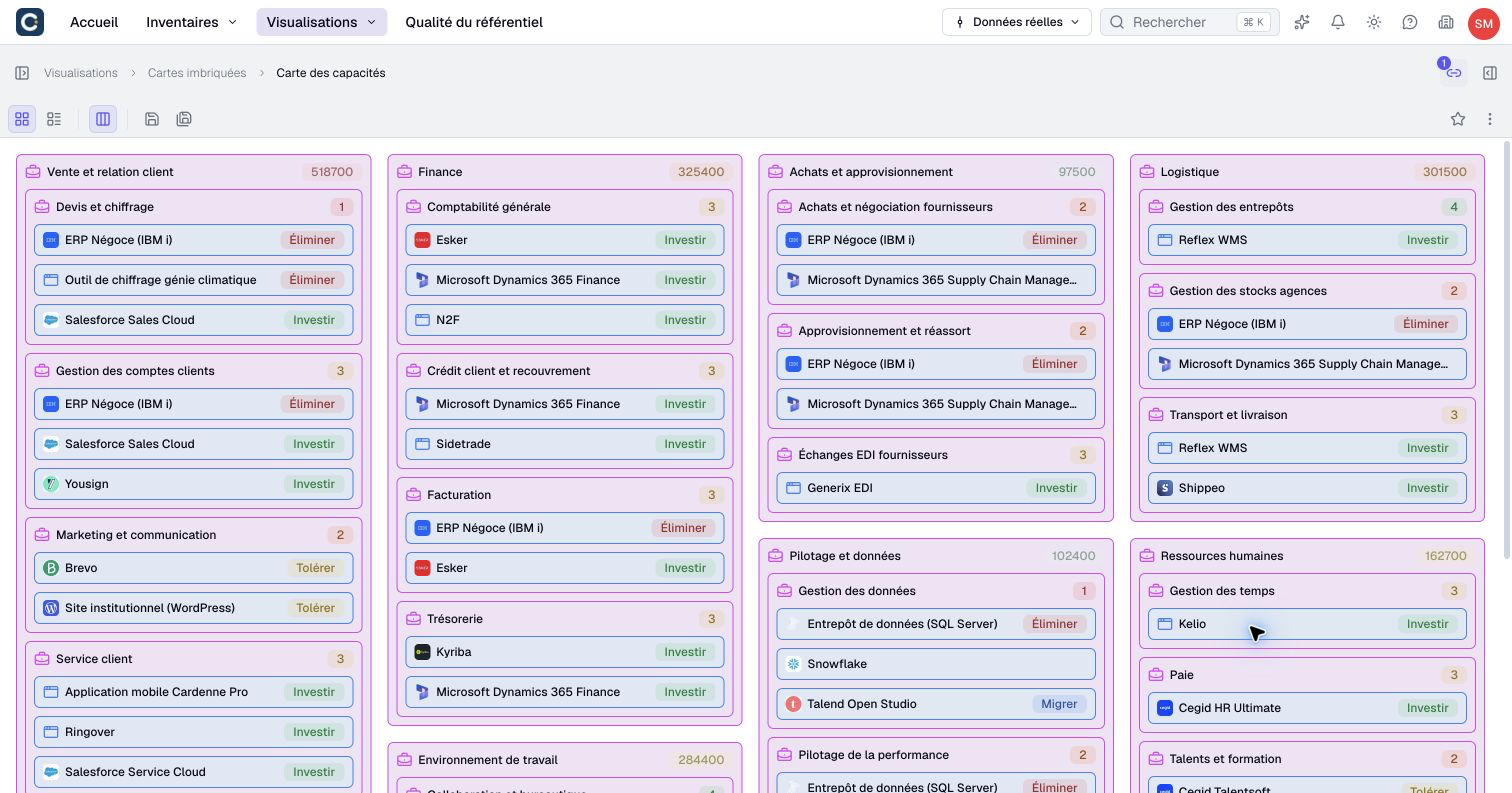
Une carte imbriquée dessine une hiérarchie à partir de vos relations, par exemple les grandes activités de l'entreprise, appelées capacités, et les applications qui les supportent. Vous décrivez le chemin une fois, et la carte suit les données.
À vous de jouer
- Ouvrez Visualisations, puis Cartes imbriquées. Cliquez sur Créer une carte imbriquée.
- Dans le panneau Configuration, choisissez le type des capacités comme racine.
- Cliquez sur Ajouter une relation et suivez la relation jusqu'à Application.
- Ajoutez un filtre ou une mise en évidence sur une propriété, puis cliquez sur un bloc pour ouvrir l'actif.
11. Composez un tableau de bord
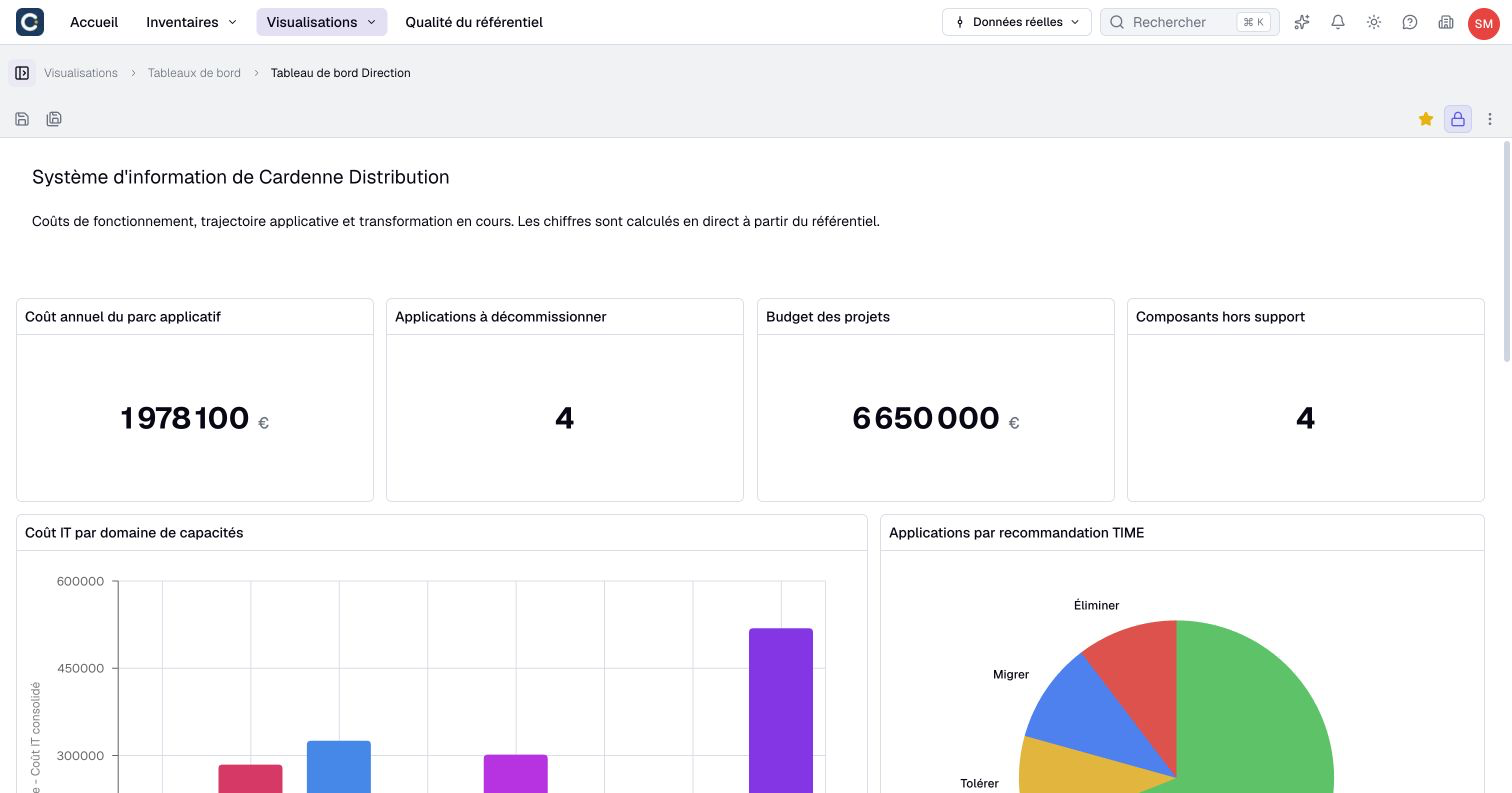
Un tableau de bord réunit plusieurs visualisations sur une page : graphiques, vues, diagrammes, cartes imbriquées, actifs et texte. Chaque widget lit l'inventaire en direct.
À vous de jouer
- Ouvrez Visualisations, puis Tableaux de bord. Cliquez sur Créer un tableau de bord.
- Cliquez sur le verrou de la barre d'outils pour passer en mode édition.
- Ajoutez quatre widgets : votre graphique, votre vue, votre diagramme et un bloc de texte pour le titre.
- Redimensionnez et déplacez les widgets, enregistrez, puis reverrouillez le tableau de bord pour la lecture.
12. Modélisez un processus
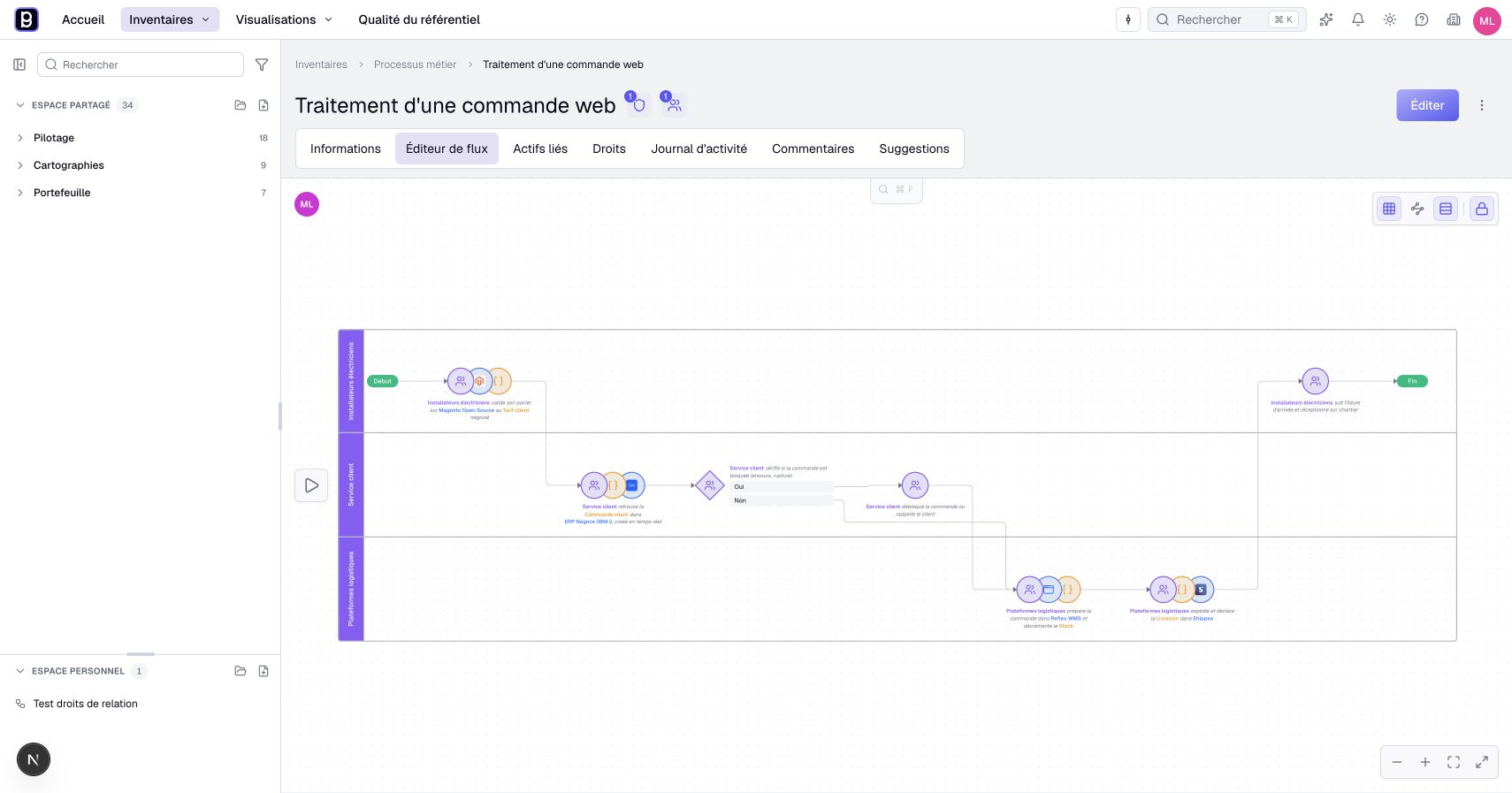
Certains types d'actifs, en général les processus, ont un Éditeur de flux. Vous dessinez les étapes, et chaque étape peut mentionner les applications, équipes et données concernées. C'est le lien entre le processus métier et le système d'information.
À vous de jouer
- Ouvrez l'inventaire des processus et créez Accueil d'un nouveau client.
- Ouvrez sa page, puis l'onglet Éditeur de flux. Si l'onglet n'apparaît pas, demandez à un administrateur d'activer l'option de flux sur le type.
- Le flux s'ouvre verrouillé. Cliquez sur Déverrouiller (Ctrl+L, Cmd+L sur Mac).
- Ajoutez une étape Créer le client dans le CRM et mentionnez CRM Ventes dans son texte. Ajoutez Transmettre à l'ERP et reliez les deux étapes.
- Cliquez sur le bouton de lecture à gauche pour parcourir le flux en Mode exploration.
13. Retrouvez tout en quelques touches
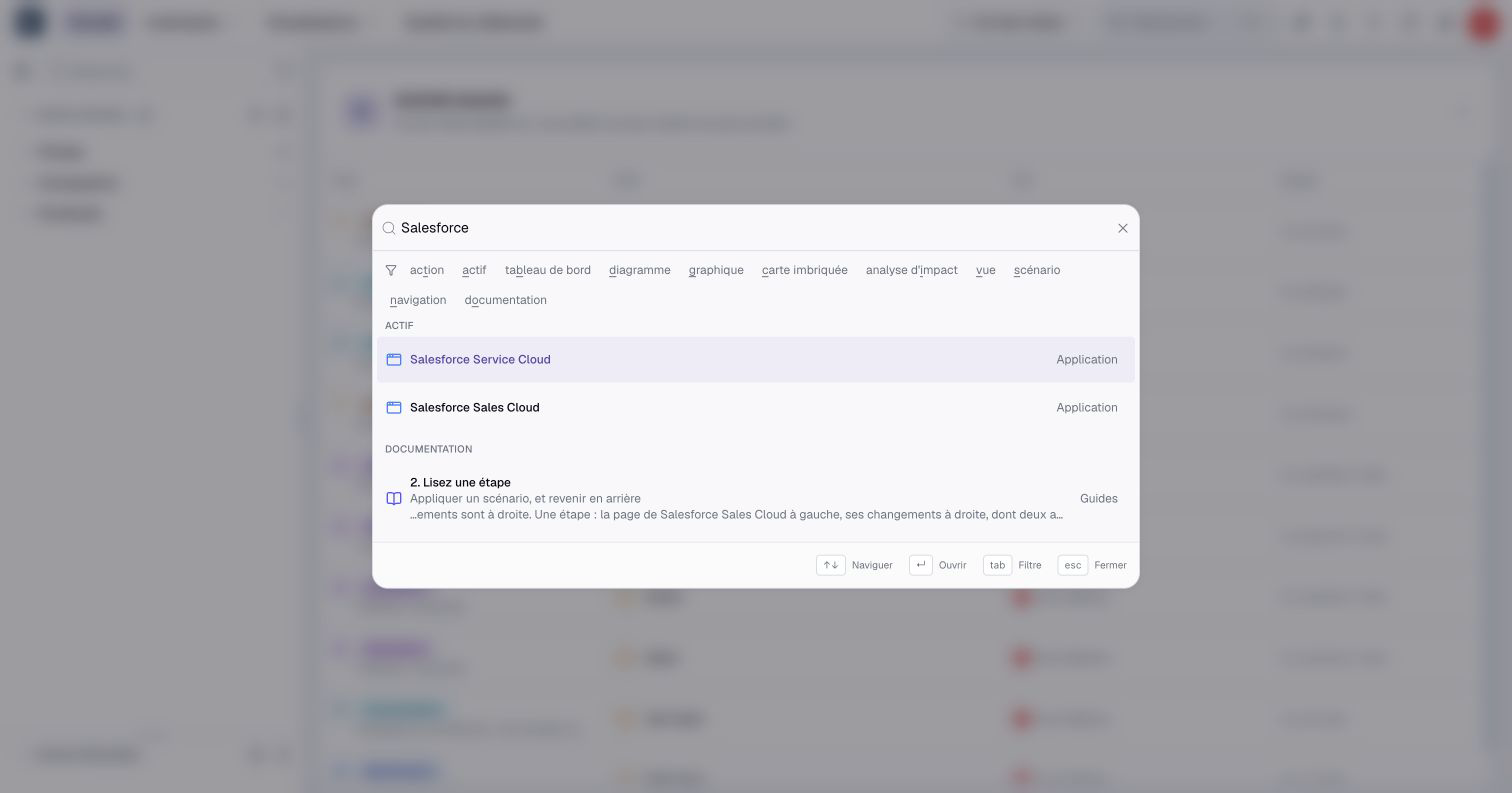
Quand le référentiel grandit, la recherche fait gagner du temps. Appuyez sur Ctrl+K (Cmd+K sur Mac) depuis n'importe quelle page pour trouver un actif, une visualisation ou une page de réglages.
À vous de jouer
- Appuyez sur Ctrl+K (Cmd+K sur Mac) et tapez CRM. Appuyez sur Entrée pour ouvrir CRM Ventes.
- Rouvrez la recherche et utilisez les filtres en haut pour ne chercher que des diagrammes ou des graphiques.
14. Mettez en place la gouvernance de votre équipe
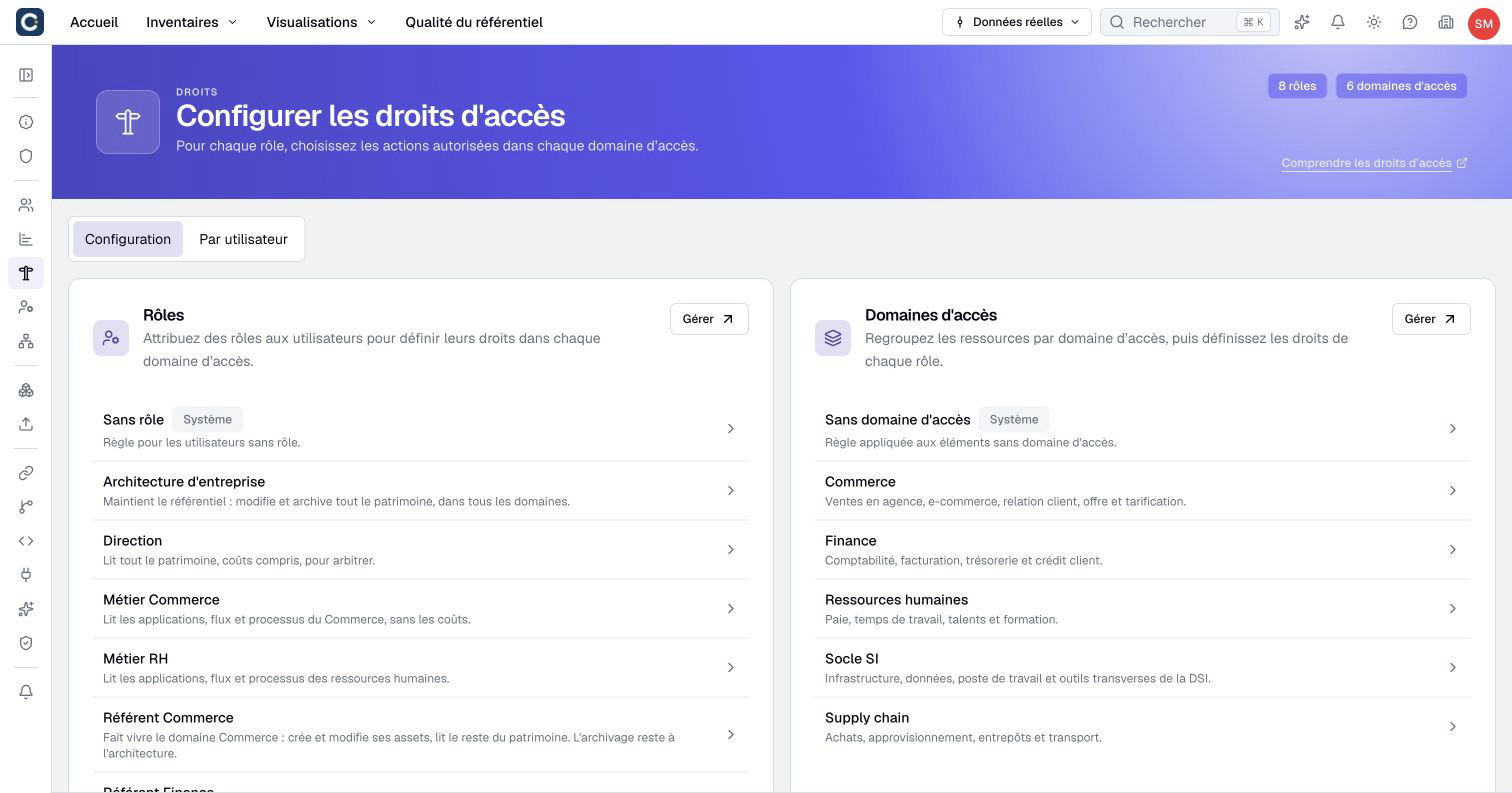
Les rôles et domaines d’accès demandent une offre avec le droit des propriétés. Sans cette option, utilisez les types d’utilisateur pour régler les accès et passez directement aux réglages de sécurité ci-dessous.
Quand plusieurs personnes partagent le référentiel, décidez qui peut faire quoi, et où. Le type d'utilisateur fixe le niveau général. Les rôles précisent ce qu'une personne peut faire, par exemple modifier les applications sans voir les coûts. Les domaines d'accès disent où, par exemple seulement les actifs de la finance. Un droit est toujours la paire des deux.
À vous de jouer
- Ouvrez Gestion de l'organisation, puis Droits.
- À côté de Rôles, cliquez sur Gérer et créez un premier rôle, par exemple Architecte.
- À côté de Domaines d'accès, cliquez sur Gérer et créez un domaine, par exemple Finance. Réglez les droits du rôle sur ce domaine.
- Dans Utilisateurs, modifiez un collègue et donnez-lui le rôle.
- Dans Sécurité > Authentification à deux facteurs > Gérer, activez Forcer 2FA, puis cliquez sur Valider. Activez d’abord la double authentification sur votre compte, ou utilisez une session SSO.
Guide : Configurer votre premier rôle. Documentation : Les droits en 2 minutes, Utilisateurs et Sécurité.
Vous êtes prêt
Votre organisation a maintenant :
- un métamodèle avec au moins une propriété à vous
- trois applications, une équipe et un flux de données créés à la main
- peut-être un inventaire plus large chargé depuis un fichier
- une vue des applications critiques, et un diagramme de ces applications avec leur équipe
- un graphique, une carte imbriquée et un tableau de bord qui les réunit
- un processus décrit dans l'éditeur de flux
- un rôle et un domaine d'accès donnés à un collègue
Pour aller plus loin
- Se faire aider par l'assistant IA : demandez comment faire, ou laissez-le remplir un actif.
- Votre accueil au quotidien : gardez vos actifs à jour.
- Mettre en place la gouvernance du référentiel : propriétaires, attestation et qualité.