Relier Boldo à vos autres outils
Votre référentiel est à jour, mais d'autres outils connaissent aussi une partie de la réalité : l'outil d'infrastructure sait quels serveurs tournent, l'outil de gestion des services sait quelles applications sont en production. Ce guide montre ce que vous pouvez relier à Boldo, comment garder la main sur ce que chaque outil a le droit de faire, et comment lancer le projet avec votre équipe technique. Il ne demande aucune compétence technique.
Avant de commencer
- Un Éditeur ou supérieur peut créer une clé API dans ses limites de délégation. Consulter les assistants connectés de l’organisation nécessite un administrateur ; demandez-lui si vous n’avez pas accès à cette page.
- Identifiez l'outil à relier et la personne de l'équipe technique qui s'en chargera.
1. Choisissez ce que vous voulez relier
Trois usages reviennent souvent :
- Tenir l'inventaire à jour depuis un autre outil. Dans l'exemple, l'outil d'infrastructure ajoute chaque nuit les nouveaux serveurs dans Boldo.
- Alimenter un autre outil avec Boldo. Par exemple, l'outil de gestion des services récupère la liste des applications et leurs propriétaires.
- Interroger Boldo depuis un assistant IA, comme Claude, pour poser des questions sur le référentiel en langage courant.
Les deux premiers passent par la page API, le troisième par la page MCP. Les deux se trouvent dans Gestion de l'organisation, l'icône en forme d'immeuble en haut à droite.
2. Donnez une clé à chaque outil
Sur la page API, la liste Clés API montre les clés existantes. Cliquez sur Créer une clé API pour en donner une nouvelle à un outil.
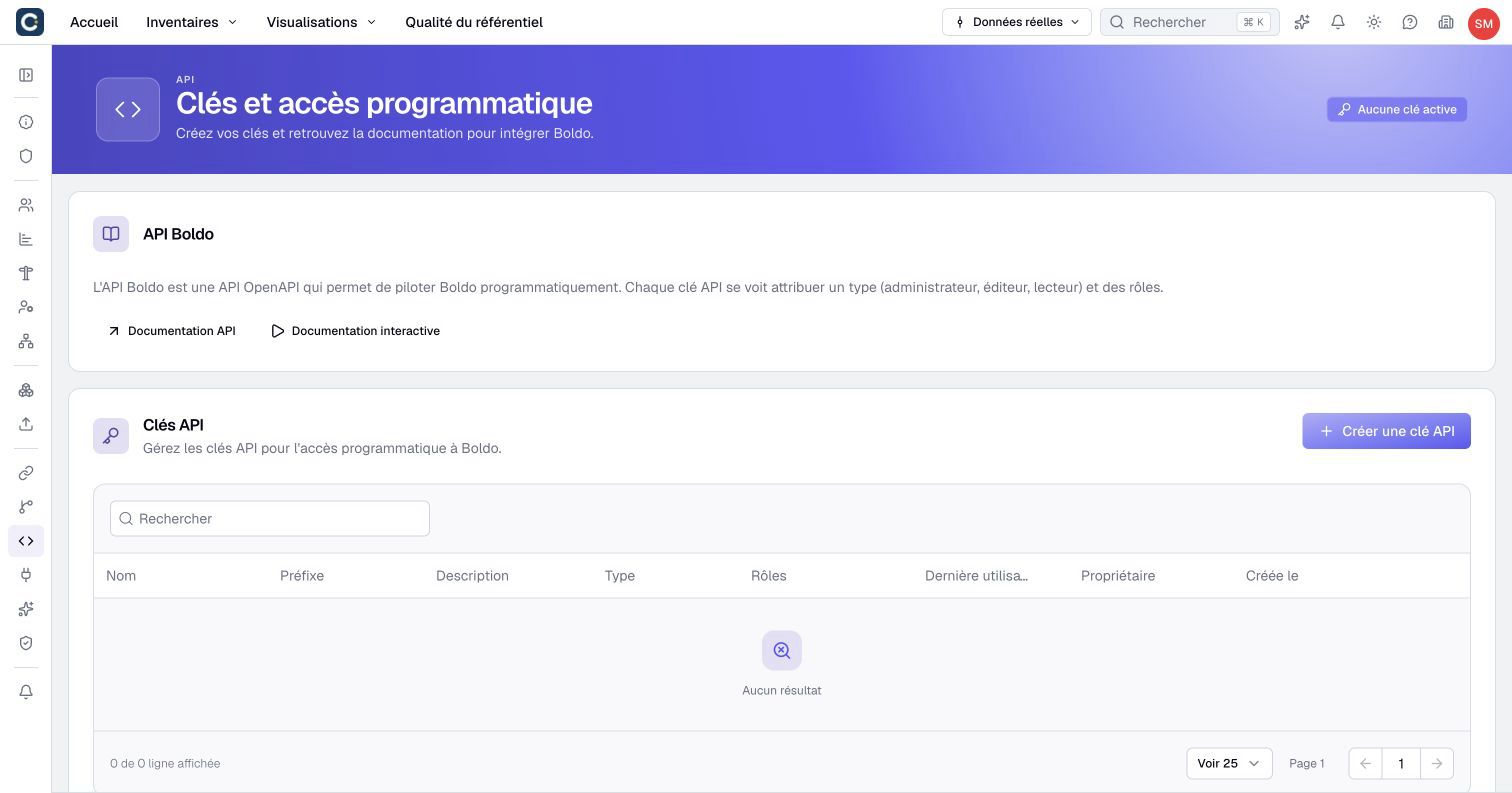
Chaque clé a un type, comme un membre de l'équipe, et des rôles. Elle ne peut faire que ce que ses droits permettent. Un outil qui doit seulement lire reçoit une clé en lecture, jamais plus. Créez une clé par outil : vous pourrez en retirer une sans couper les autres.
3. Autorisez un assistant IA
Sur la page MCP, vous voyez les Agents connectés. Un assistant compatible agit dans la limite des droits de la personne qui l’a autorisé. Son Niveau MCP règle la lecture, les suggestions ou les écritures directes.
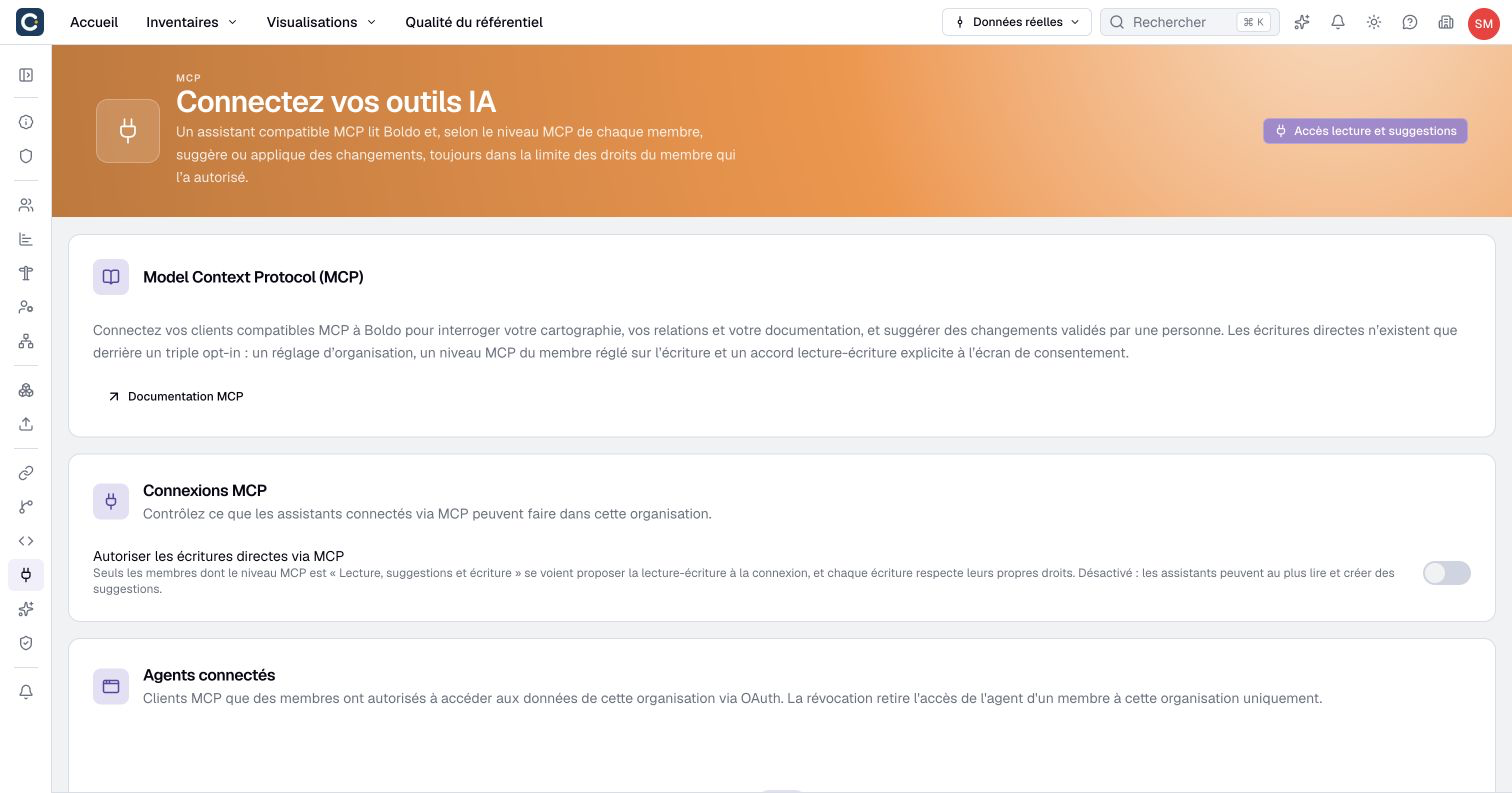
Un assistant ne voit jamais plus que la personne qui l’utilise. Les suggestions attendent une validation dans Boldo. L’écriture directe exige aussi l’activation dans l’organisation et le consentement à la connexion ; elle ne crée pas de suggestion en attente de validation dans Boldo. Consultez les autorisations MCP. Pour retirer un accès, cliquez sur Révoquer.
4. Relisez avant d'appliquer
Une mise à jour venue d'un autre outil peut passer par un scénario au lieu d'écrire directement dans le référentiel. Vous relisez alors chaque changement avant de l'appliquer, comme pour un scénario préparé à la main.
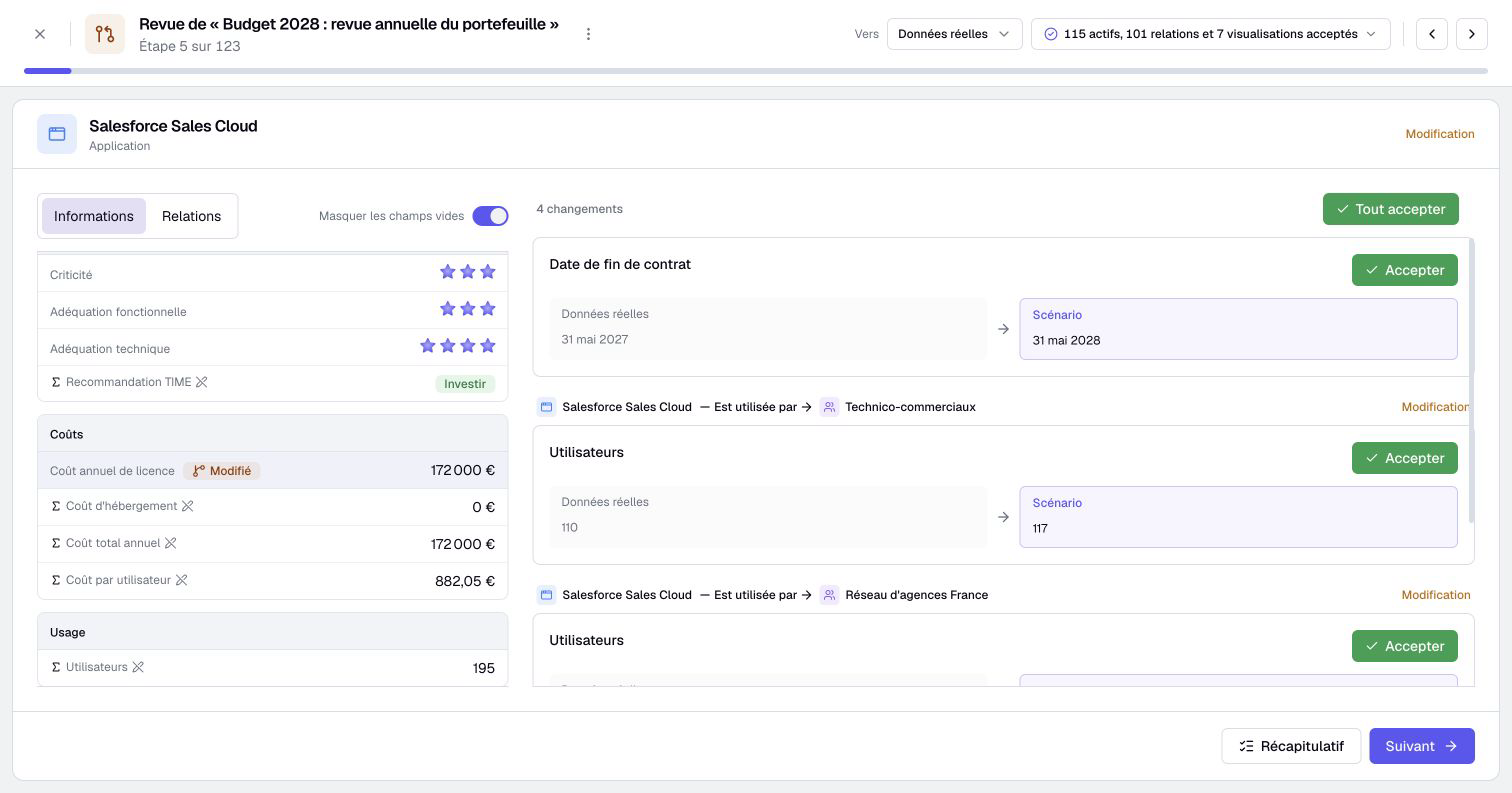
C'est la bonne approche pour un premier branchement, le temps de vérifier que l'outil envoie des données justes.
5. Suivez ce que les outils ont changé
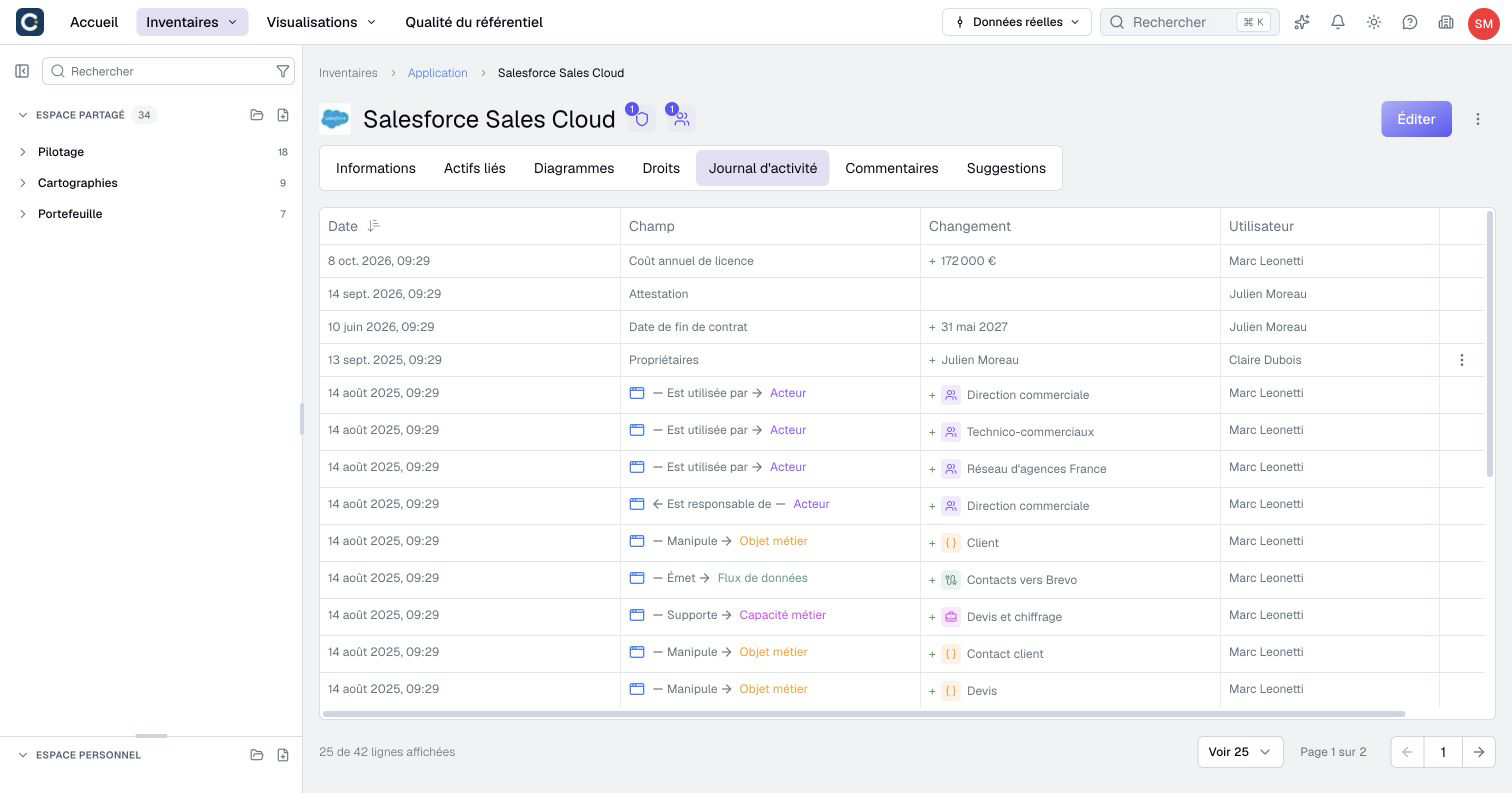
Le Journal d'activité d'un actif montre chaque modification, avec son auteur. Une modification API apparaît sous le nom de sa clé. Une écriture MCP est attribuée au membre connecté et signalée via MCP.
6. Transmettez à votre équipe technique
Donnez à votre équipe technique l'outil à relier, ce qu'il doit lire ou écrire, et le type de clé prévu. Elle trouvera tout le détail dans la documentation développeurs :
- Choisir une intégration : pour choisir la bonne approche selon le besoin.
- Clés API : pour créer et utiliser une clé.
- MCP : pour connecter un assistant IA.
À retenir
- Une clé par outil, avec le moins de droits possible : vous pouvez en retirer une à tout moment.
- Réglez explicitement les actions de l’assistant IA : lire, suggérer ou écrire, toujours dans la limite des droits du membre.
- Pour un premier branchement, faites passer les mises à jour par un scénario et relisez-les.
Pour aller plus loin
- Travailler dans un scénario : pour comprendre où arrivent les mises à jour à relire.
- Appliquer un scénario, et revenir en arrière : pour appliquer une mise à jour, ou l'annuler.
- Configurer votre premier rôle : pour préparer les rôles que vous donnerez aux clés.