Créer une propriété calculée
Vous voulez le coût annuel total de chaque application, ou le nombre d'applications derrière chaque capacité métier. Personne ne devrait saisir ces chiffres à la main, et ils doivent rester justes quand une source change. Une propriété calculée fait exactement cela : Boldo calcule sa valeur à partir d'autres informations.
Ce guide prend huit minutes. C'est un guide d'administration.
Avant de commencer
- Il faut être administrateur de l'organisation, et votre offre doit inclure les propriétés calculées.
- Les informations utilisées dans le calcul doivent déjà exister comme propriétés ou relations. Pour les ajouter, lisez Adapter le métamodèle.
- Une valeur calculée ne se modifie pas à la main, ni dans le tableau ni par un import. Pour la changer, changez ses sources ou sa formule.
1. Créez la propriété
Ouvrez Gestion de l'organisation, l'icône en forme d'immeuble en haut à droite, puis Métamodèle. Ouvrez le type qui doit porter le résultat, puis Propriétés, et cliquez sur Ajouter une propriété.
Saisissez le Nom, par exemple « Coût annuel total ». Choisissez d'abord le Type du résultat : Devise pour un coût, Nombre pour un décompte, Liste pour un classement. Activez ensuite Propriété calculée.
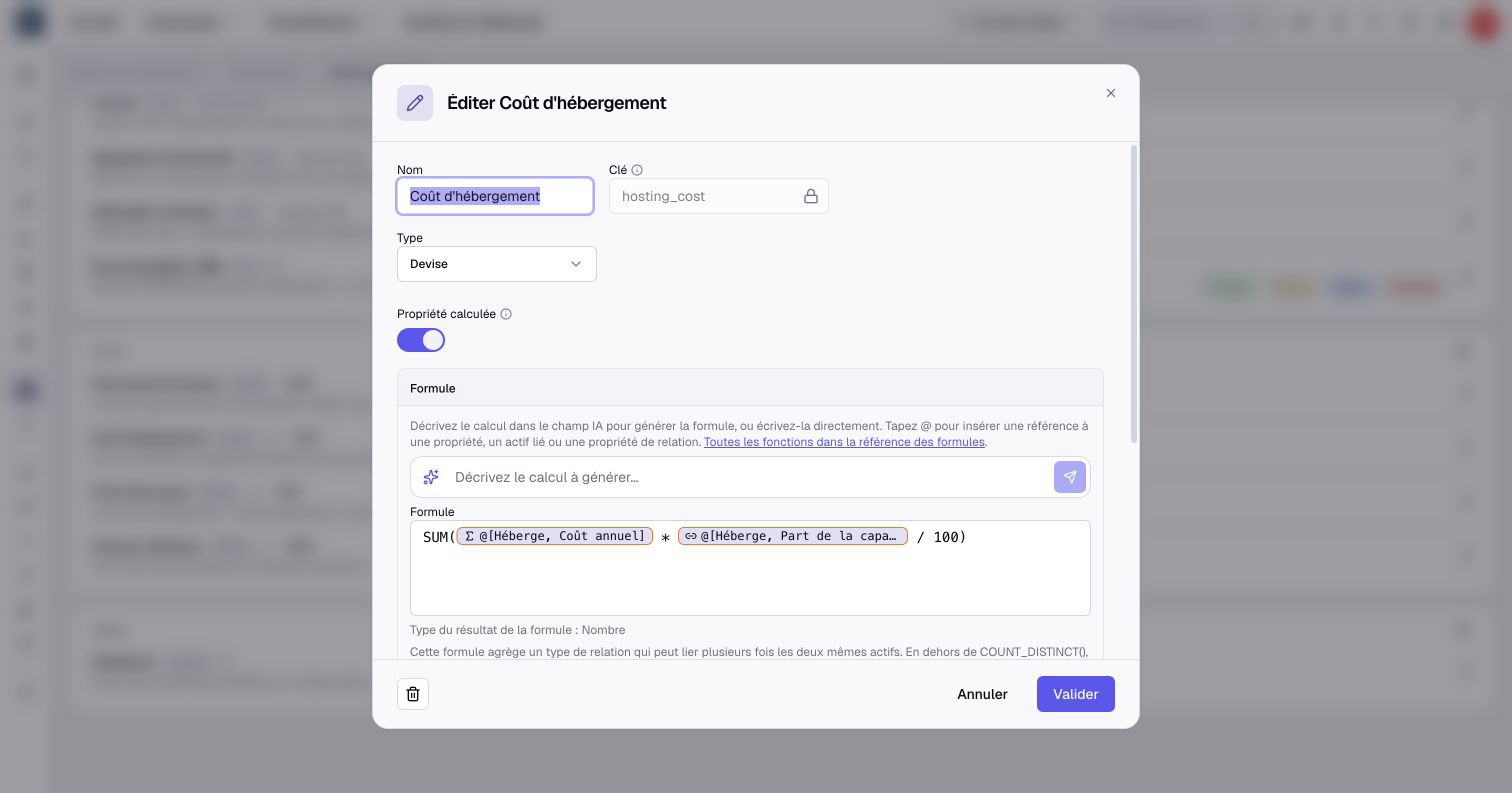
Le bloc Formule apparaît. La valeur par défaut et les bornes de saisie disparaissent : le résultat vient du calcul.
2. Écrivez la formule, ou décrivez-la
Vous avez deux façons d'obtenir la formule.
- La décrire à l’IA, si disponible. L’organisation doit activer l’assistant IA et ouvrir l’accès IA à votre compte. Dans Décrivez le calcul à générer…, écrivez par exemple « coût annuel de licence plus coût d'hébergement ». Cliquez sur Générer la formule, puis lisez la formule proposée.
- L'écrire vous-même. Dans Formule, tapez le calcul. Chaque fois qu'il vous faut une information, tapez @ et choisissez-la dans la liste.
Pour un coût total, la formule s'écrit @Coût annuel de licence + @Coût d'hébergement. Les références s'affichent comme des étiquettes dans l'éditeur. Choisissez-les toujours avec @ plutôt que de taper leur nom.
Une formule générée répond à ce que vous avez écrit, pas toujours à ce que vous vouliez dire. Lisez-la avant d'enregistrer, et vérifiez comment elle traite les valeurs manquantes.
3. Comptez ou additionnez les actifs liés
Une propriété calculée peut utiliser les actifs reliés à l'actif courant. Sur une capacité métier, par exemple, vous pouvez compter les applications qui la supportent ou additionner leurs coûts.
Tapez @, choisissez la relation, puis la propriété des actifs liés. Entourez le résultat d'une fonction qui ramène la liste à une seule valeur, comme SUM(...) pour un total. Pour compter les liens, choisissez Nombre de relations : Boldo insère COUNT(...) pour vous.
Attention aux doublons. Quand deux liens relient les mêmes actifs, COUNT en compte deux et SUM ajoute le coût deux fois. Utilisez COUNT_DISTINCT pour compter chaque actif lié une seule fois.
4. Vérifiez et enregistrez
Attendez la validation sous la formule. Boldo affiche le type du résultat et souligne les erreurs éventuelles. Cliquez sur Créer. Quand le calcul touche beaucoup d'actifs, confirmez avec Enregistrer et recalculer.
Si votre offre inclut les droits fins, la nouvelle propriété est initialement masquée pour tous les rôles, y compris le vôtre. Ouvrez Gestion de l’organisation > Droits pour autoriser sa lecture avant de vérifier sa valeur. Le résultat peut révéler des informations issues de sources inaccessibles au lecteur. Vérifiez ces sources avant d’accorder l’accès ; Boldo ne le fait pas à votre place. Modifier ensuite la formule ne change pas ces permissions.
Ouvrez un actif dont vous savez calculer le résultat, puis un actif auquel il manque une information. Un résultat vide n'est pas toujours une erreur : quand une source est vide, le résultat l'est souvent aussi.
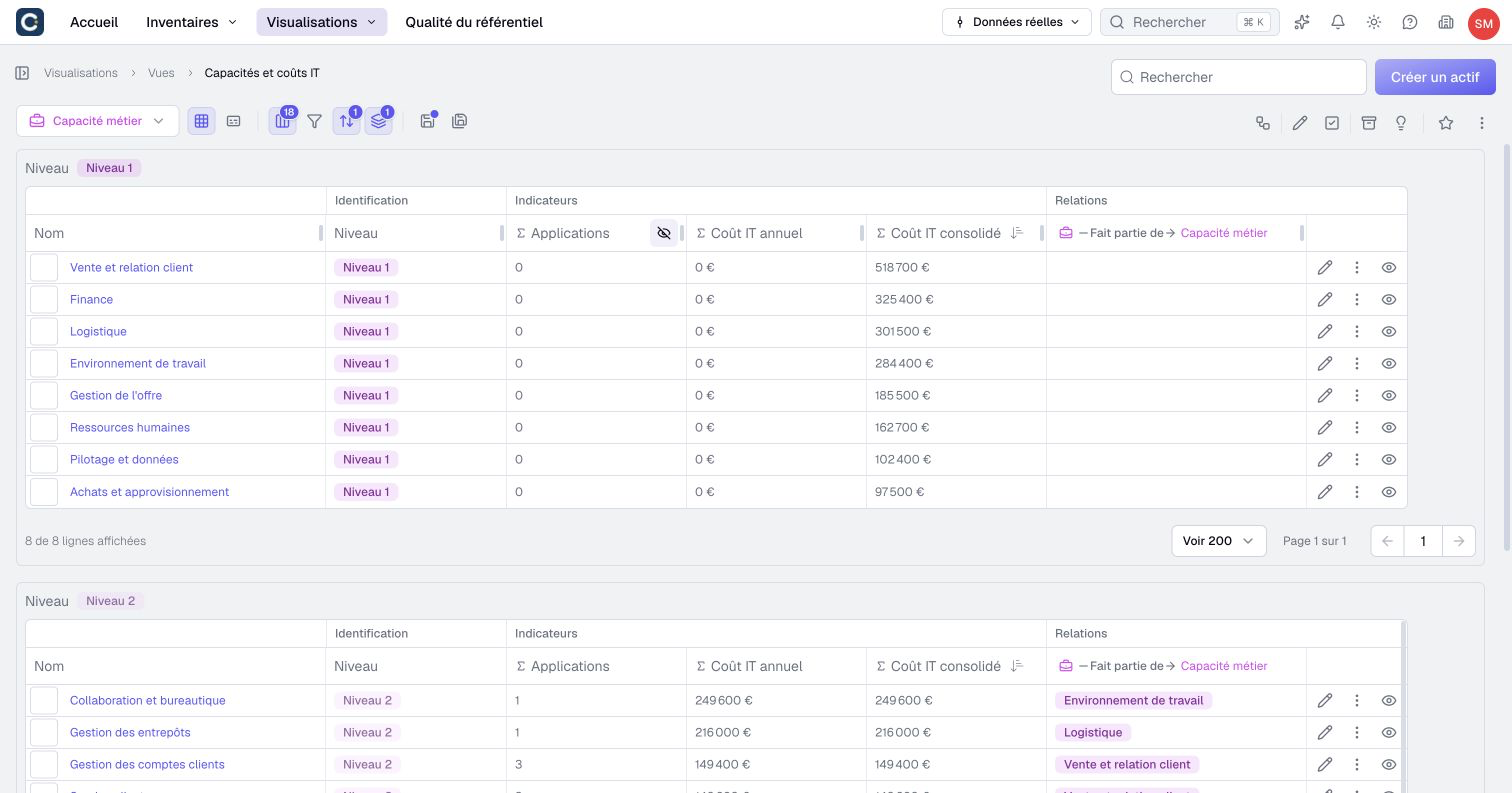
Dans les inventaires et les vues, le symbole Σ signale les colonnes calculées. Elles se trient, se filtrent et alimentent les graphiques comme toute autre propriété.
5. Masquez un calcul intermédiaire
Parfois, un calcul ne sert qu'à un autre, comme un coût par utilisateur utilisé dans un total. Activez Masquer dans l'interface : la propriété garde sa valeur et reste utilisable dans d'autres formules, mais elle n’apparaît plus dans les formulaires et vues ordinaires.
Masquer n'est pas un droit. Pour garder une valeur confidentielle, restreignez son accès par les rôles.
6. Suivez la chaîne de calcul
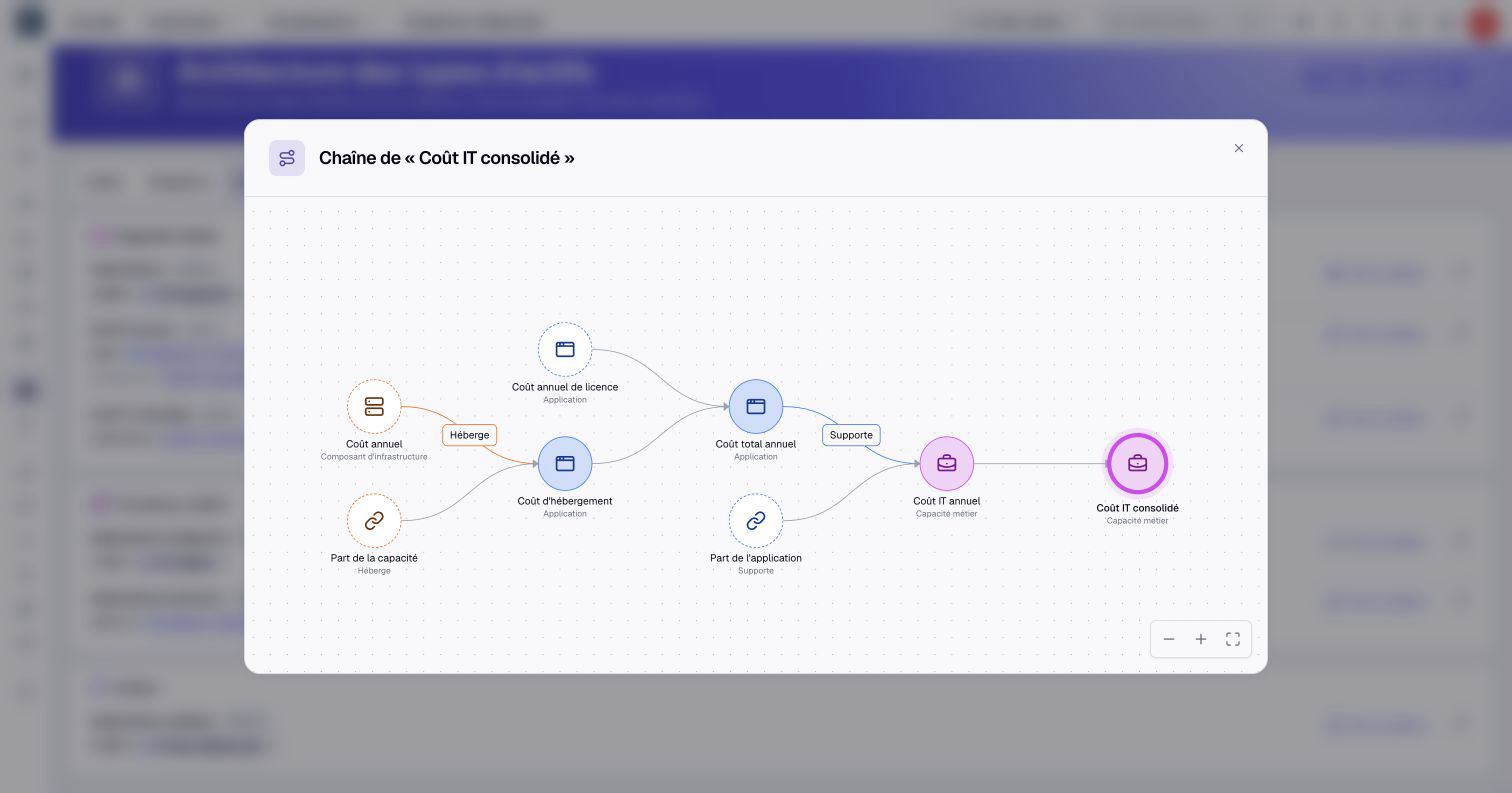
Ouvrez l’onglet Propriétés calculées du métamodèle pour retrouver les formules configurées sur les types d’actifs et de relations. Utilisée par indique les calculs qui dépendent directement de chacun. Cliquez sur Voir la chaîne pour voir ses sources, les calculs intermédiaires et les résultats dépendants.
Sélectionnez un nœud calculé pour retrouver sa ligne, puis utilisez son crayon pour ouvrir sa définition. Consultez cette chaîne lorsqu’un résultat vous surprend ou avant de modifier l’une de ses sources.
À retenir
- Choisissez le type du résultat avant d'écrire la formule.
- Insérez chaque information avec @, et entourez les valeurs liées d'une fonction comme
SUMouCOUNT. - Vérifiez le résultat sur un actif que vous savez calculer à la main.
Pour aller plus loin
- Adapter le métamodèle : pour ajouter les propriétés et les relations dont le calcul a besoin.
- Cartographier les capacités et leur couverture : un cas d'usage qui lit des décomptes et des coûts calculés.
- Référence des formules et des fonctions : la liste complète des fonctions, avec des exemples.