Créer une vue et filtrer
Chaque mois, vous regardez les mêmes applications : celles dont le contrat arrive à échéance, ou celles qu'utilise une direction. Refaire les filtres à chaque fois prend du temps. Une vue garde votre liste telle que vous l'avez réglée : les colonnes, les filtres, le tri et les regroupements. Elle suit les données : quand un actif change, la vue se met à jour.
Ce guide prend cinq minutes.
Avant de commencer
- Il suffit de pouvoir consulter l'inventaire pour le filtrer. Enregistrer une vue, même personnelle, demande un compte Éditeur ou supérieur.
- Pour enregistrer une vue dans l'espace Partagé, il faut aussi pouvoir la créer dans les domaines d'accès choisis. Si ce n'est pas votre cas, demandez-le à un administrateur.
1. Choisissez les colonnes
Ouvrez un inventaire, par exemple Inventaires, puis Application. Cliquez sur Organiser dans la barre d'outils.
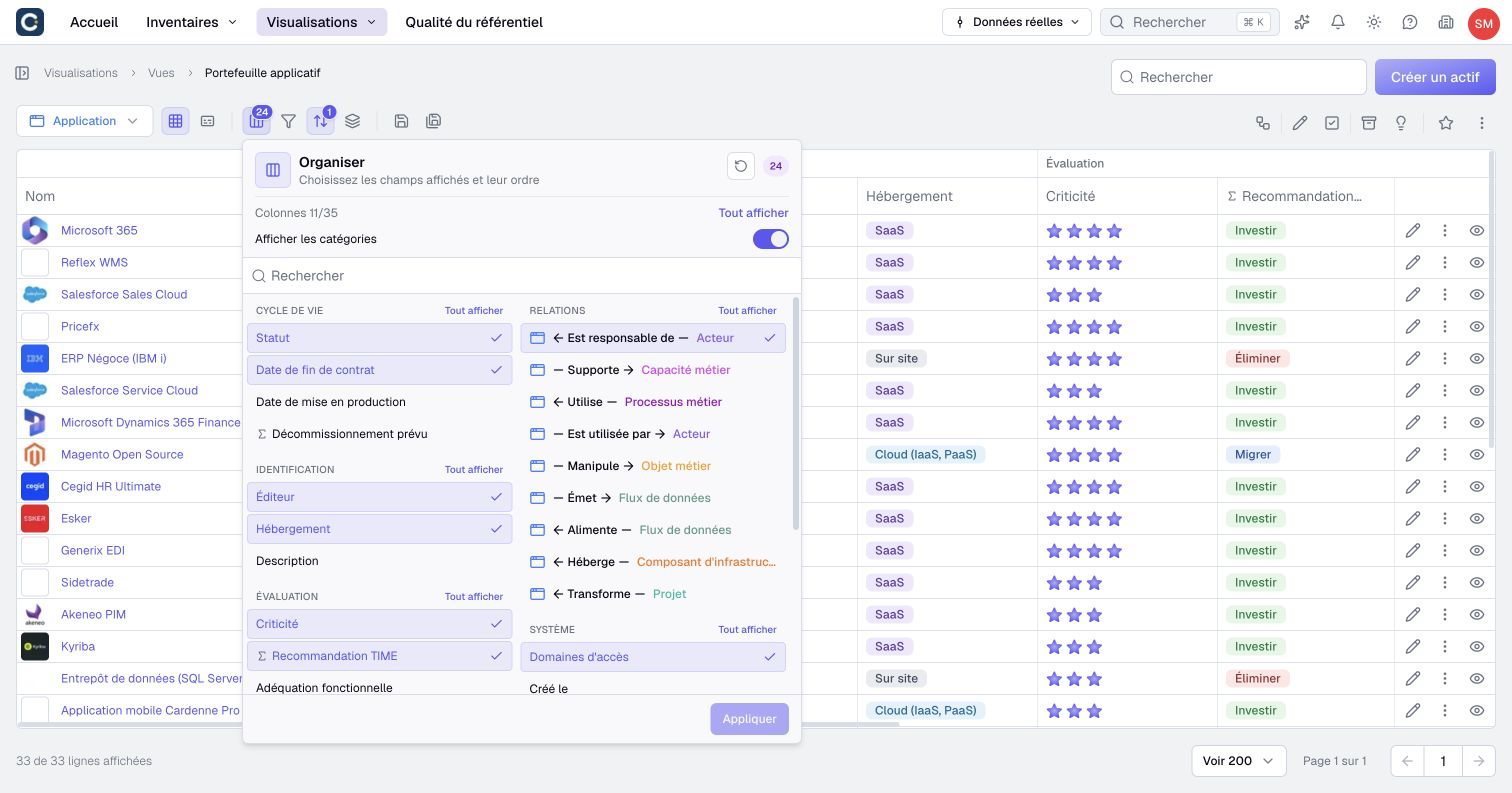
Le menu présente informations et relations dans un ordre commun. Recherchez une colonne, puis cochez-la pour l'afficher ou la masquer. Glissez les lignes pour changer leur ordre. Si les propriétés du type sont rangées en catégories, vous pouvez les afficher avec Afficher les catégories et déplacer une catégorie entière. Cliquez sur Appliquer pour mettre à jour le tableau, puis sauvegardez la vue pour conserver les changements.
Pour agir sur plusieurs colonnes correspondantes, recherchez-les, puis utilisez Tout afficher ou Tout masquer. Les autres colonnes gardent leur visibilité. Effacez la recherche pour agir sur toutes les colonnes.
2. Filtrez
Cliquez sur Filtrer par, puis Ajouter une condition. Choisissez une information, une comparaison et une valeur, puis cliquez sur Appliquer.
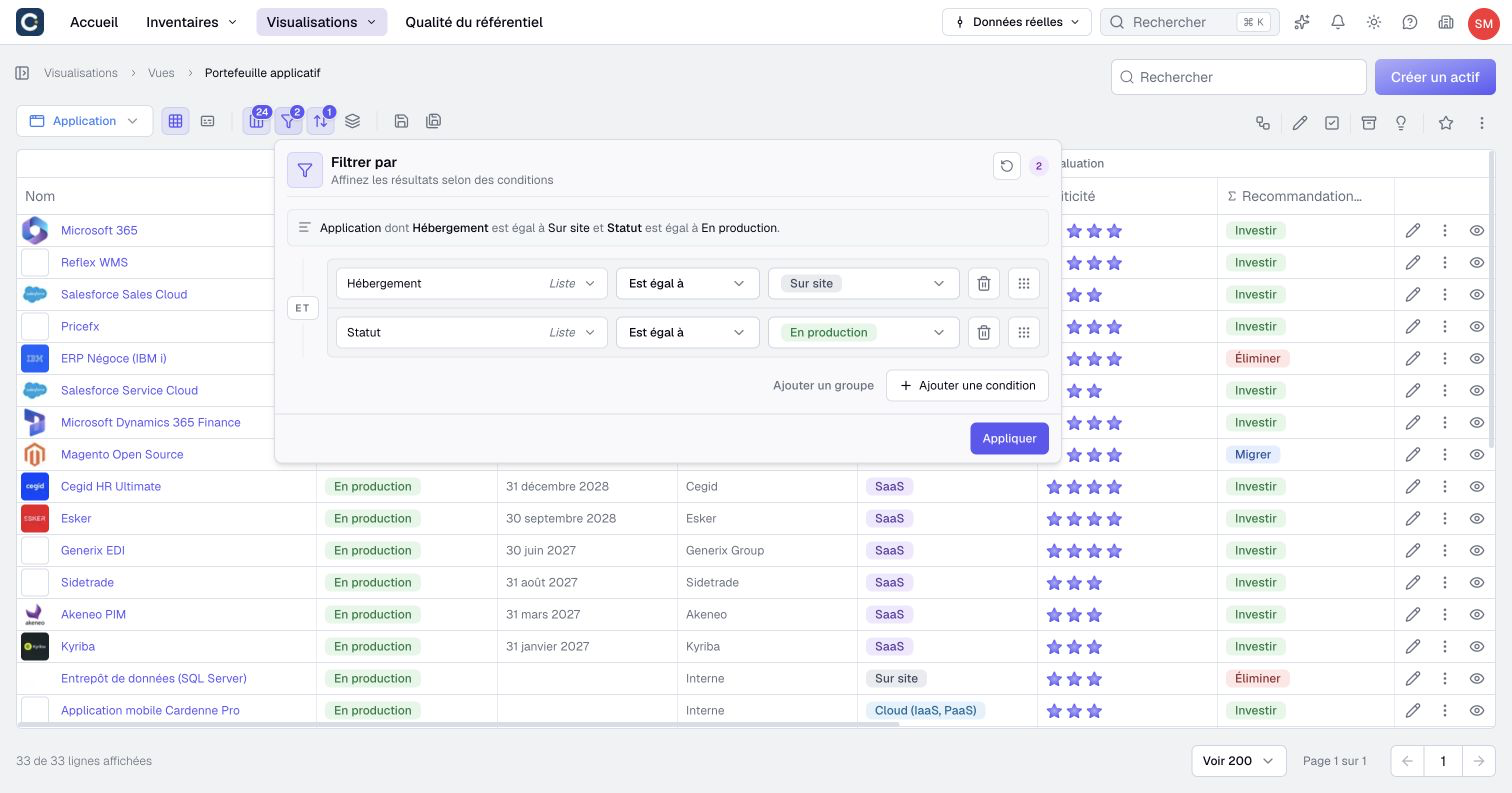
Au-dessus des conditions, une phrase résume le filtre : « Application dont Hébergement est égal à Sur site et Statut est égal à En production ». Relisez-la comme une question : si la phrase dit bien ce que vous cherchez, le filtre est juste.
Les conditions d'un groupe sont reliées par ET (toutes doivent être vraies) ou par OU (une seule suffit). Pour mélanger les deux, utilisez Ajouter un groupe.
3. Filtrez sur une relation
Vous pouvez aussi filtrer sur ce à quoi l'actif est relié, par exemple les applications utilisées par une équipe précise. Dans le choix de l'information, descendez jusqu'à Relations, choisissez la relation, puis l'information de l'actif relié.
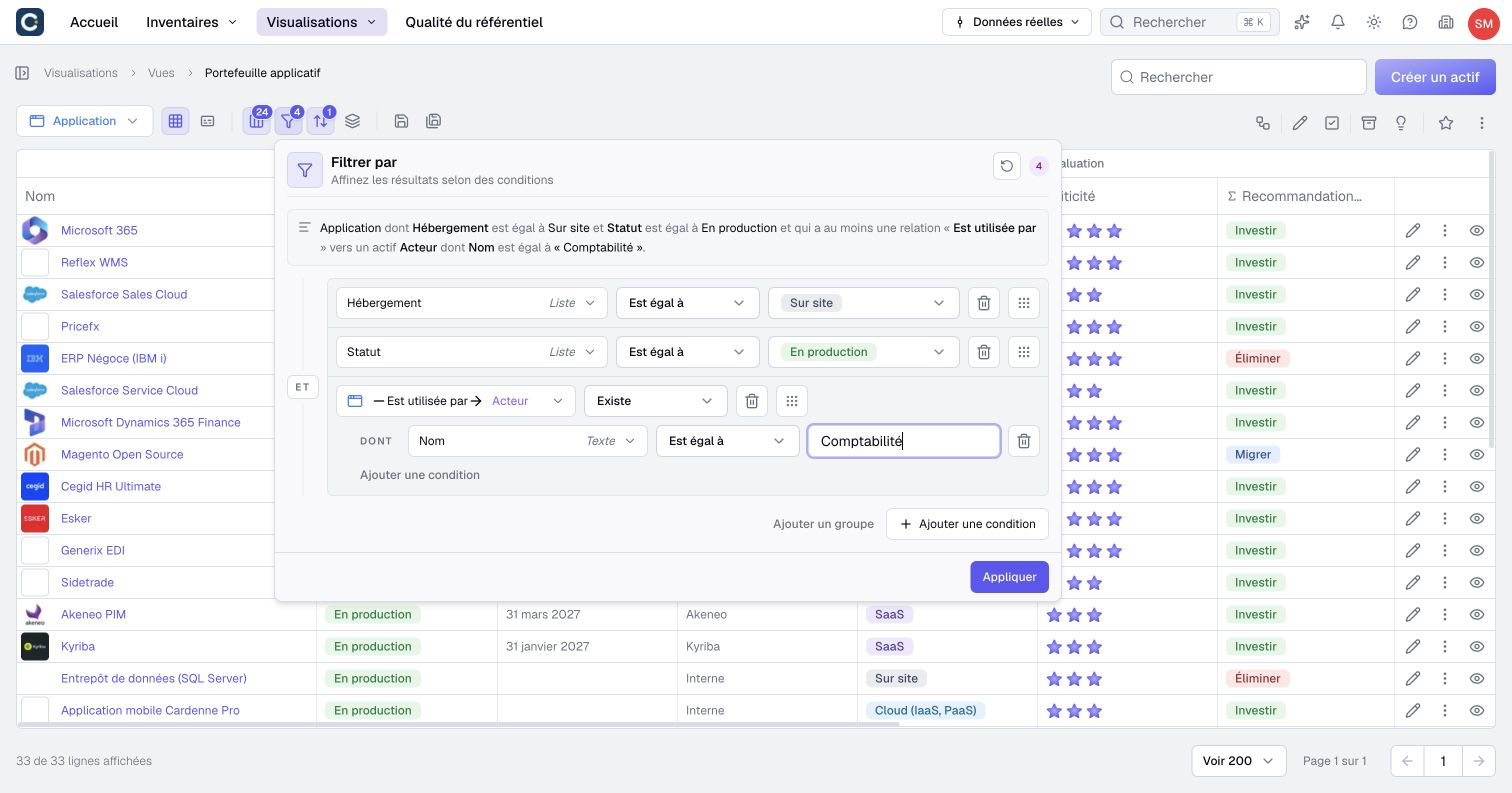
La phrase se complète : « qui a au moins une relation « Est utilisée par » vers un actif Acteur dont Nom est égal à « Comptabilité » ».
4. Regroupez et triez
Pour l’exemple suivant, retirez la condition de relation et gardez les conditions d’hébergement et de statut. Cliquez sur Grouper par, puis Ajouter un groupe, et choisissez une information. Le tableau se découpe en blocs, un par valeur.
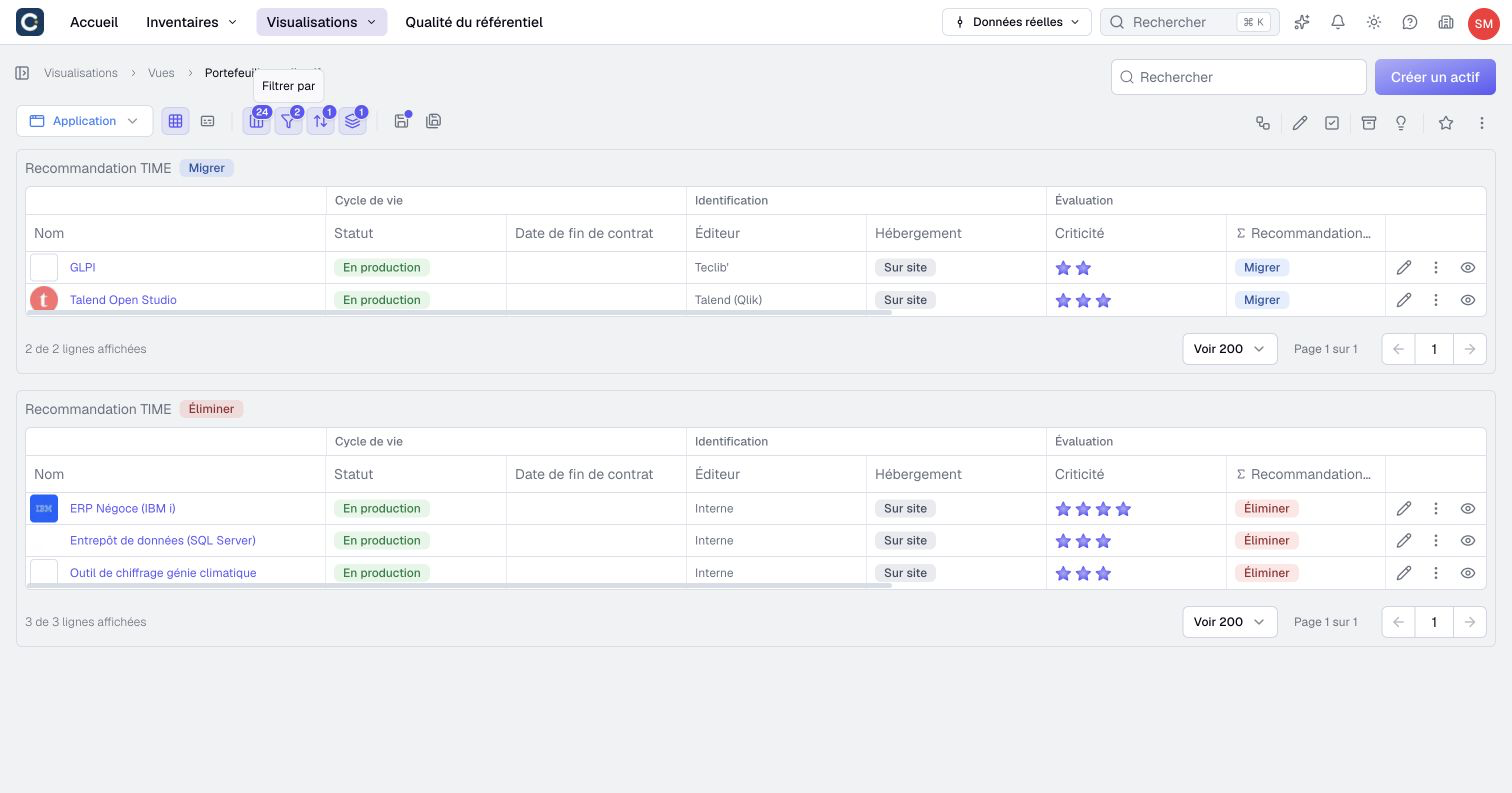
Trier par range les lignes, par exemple de la date de fin de contrat la plus proche à la plus lointaine. Le tri s’applique dans chaque groupe. Pour une personne, comme un propriétaire ou un créateur, l’ordre suit le nom affiché. Sur les boutons de la barre d'outils, une pastille indique combien de réglages sont actifs.
5. Enregistrez la vue
Cliquez sur Sauvegarder sous. Donnez un nom à la vue, choisissez l'espace, puis le dossier.
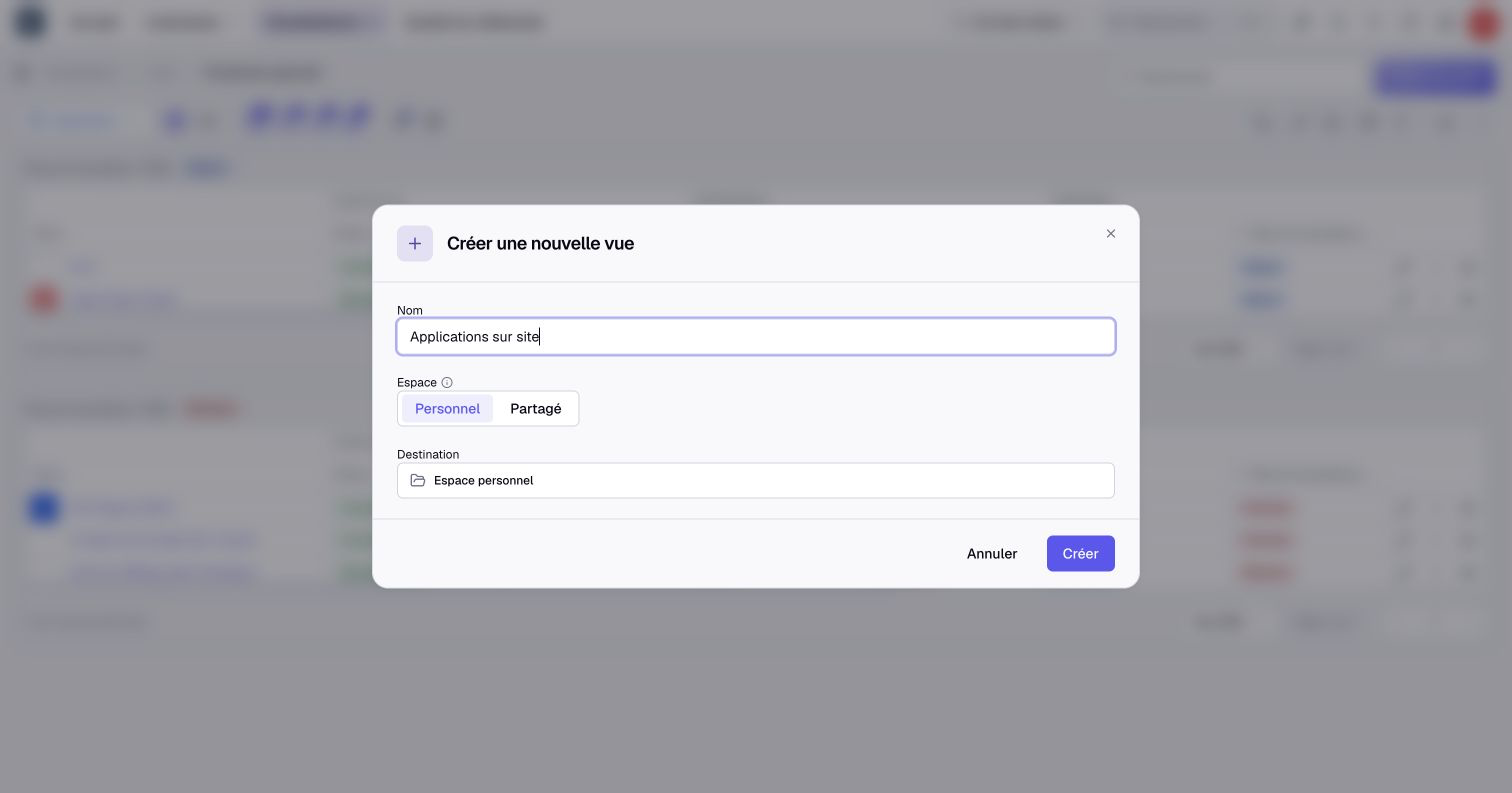
- L'espace Personnel n'est visible que par vous. C'est le bon endroit pour un brouillon.
- L'espace Partagé appartient à l'organisation. Les membres accèdent à la vue selon ses domaines d'accès et leurs droits sur les contenus.
Cliquez sur Créer. La vue rejoint le catalogue, le panneau de gauche, et le menu Visualisations, puis Vues.
Quand vous changez une vue déjà enregistrée, un point apparaît sur le bouton d'enregistrement. Enregistrez pour garder vos réglages, ou quittez la page : Boldo vous demande alors si vous voulez les abandonner.
À retenir
- Une vue garde les colonnes, les filtres, le tri et les regroupements. Les données, elles, restent à jour.
- La phrase du filtre se lit comme une question : si elle dit ce que vous cherchez, le filtre est juste.
- Personnel pour vous seul, Partagé pour les membres autorisés de l'organisation.
Pour aller plus loin
- Construire un tableau de bord : pour réunir plusieurs vues et graphiques sur une page.
- Dessiner un diagramme : pour transformer une vue en schéma.