Décrire un flux de processus
Vous voulez expliquer comment une commande est traitée, du clic du client à la livraison : qui fait quoi, dans quelle application, et ce qui se passe quand un contrôle échoue. Un flux de processus raconte cet enchaînement dans le processus lui-même. Chaque étape peut mentionner de vrais actifs, comme une équipe ou une application. L'explication reste reliée à votre inventaire, et la page du processus liste les actifs qu'il utilise.
Ce guide prend sept minutes.
Avant de commencer
- Un flux de processus n'est pas un diagramme. Un diagramme est un dessin libre où vous placez vous-même les éléments. Un flux de processus suit un enchaînement d'étapes et les place pour vous. Il ne faut pas non plus le confondre avec un flux de données, qui est un actif décrivant un échange entre deux applications.
- Le type d’actif et l’offre doivent inclure les processus. Consulter le flux demande son propre droit de lecture, distinct de celui des propriétés de l’actif. Pour le modifier, il faut pouvoir modifier son flux. Si ce n'est pas votre cas, demandez-le à un administrateur.
1. Ouvrez le flux d'un processus
Ouvrez la page d'un processus, par exemple depuis l'inventaire des processus métier. La page s'ouvre par défaut sur Informations. Sélectionnez Éditeur de flux pour afficher son flux.
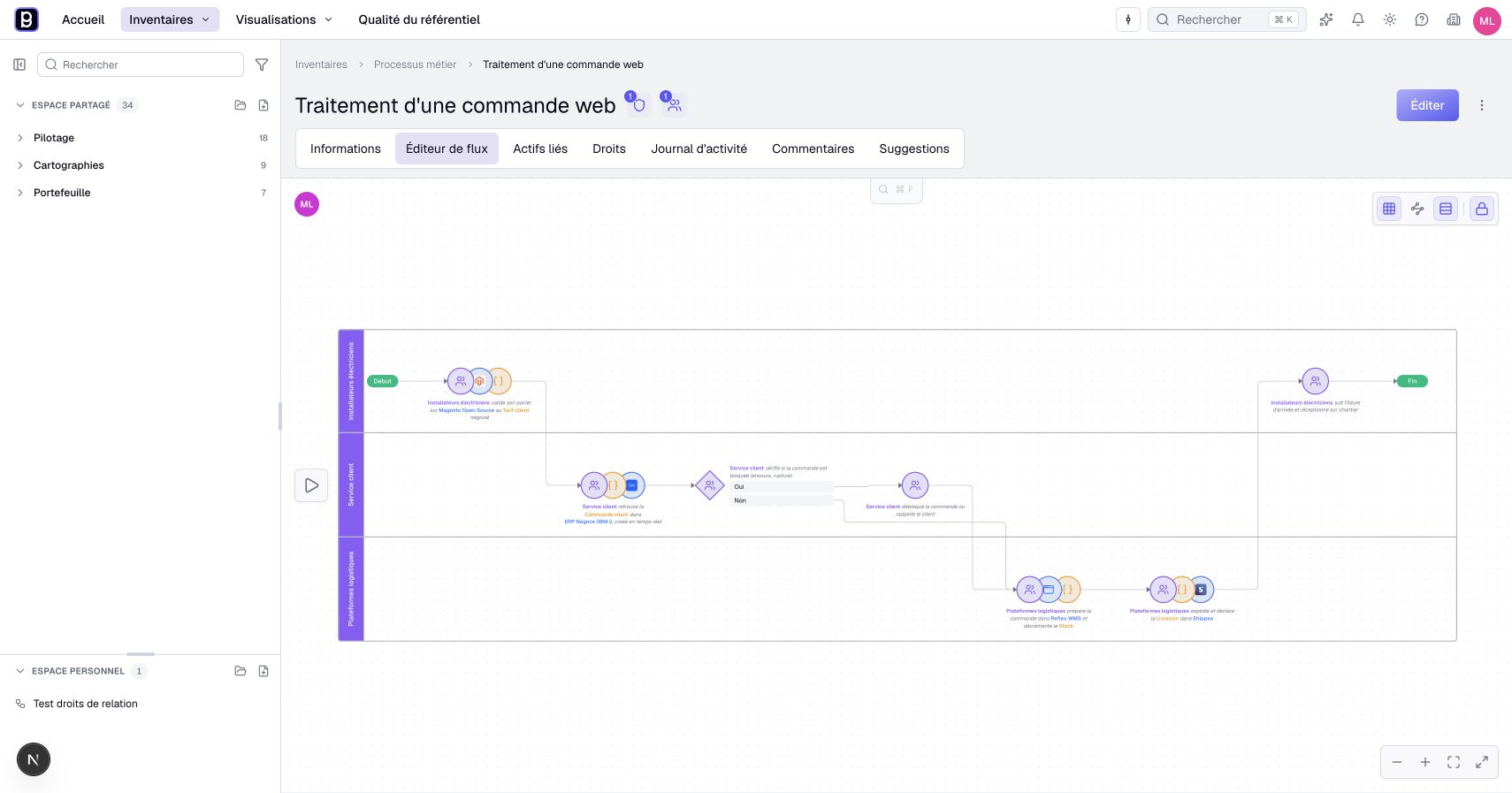
Le flux se lit de gauche à droite. Chaque étape affiche les actifs qu'elle mentionne sous forme de petites icônes rondes, et son texte en dessous. Un losange marque un choix : le chemin se sépare en plusieurs branches, chacune avec son libellé.
Si le contenu du flux ne charge pas, utilisez Réessayer ou, lorsque proposé, Historique des versions. Consultez une version utilisable avant de la restaurer avec les droits nécessaires. Ne reconstruisez pas un flux en supposant que l’erreur signifie qu’il est vide.
2. Déverrouillez et ajoutez des étapes
Le flux s'ouvre verrouillé, pour que personne ne le modifie par erreur. Cliquez sur le cadenas en haut à droite, ou appuyez sur Ctrl+L (Cmd+L sur Mac). Le flux est déverrouillé pour vous, et vos initiales s'affichent en haut à gauche, à côté de celles des collègues qui y travaillent en même temps.
Pour ajouter une étape, survolez l'étape qui la précède et cliquez sur son +. Cliquez ensuite sur le + mis en évidence pour créer l'étape suivante. Les positions se calculent automatiquement. Pour changer l'enchaînement, faites glisser une poignée de déplacement disponible vers une connexion ou une fin de branche proposée. Sur écran tactile, touchez l'étape pour afficher ses actions, puis faites glisser la poignée au doigt.
3. Décrivez une étape et mentionnez les actifs
Cliquez sur une étape. Le panneau de droite s'ouvre : c'est là que vous la décrivez.
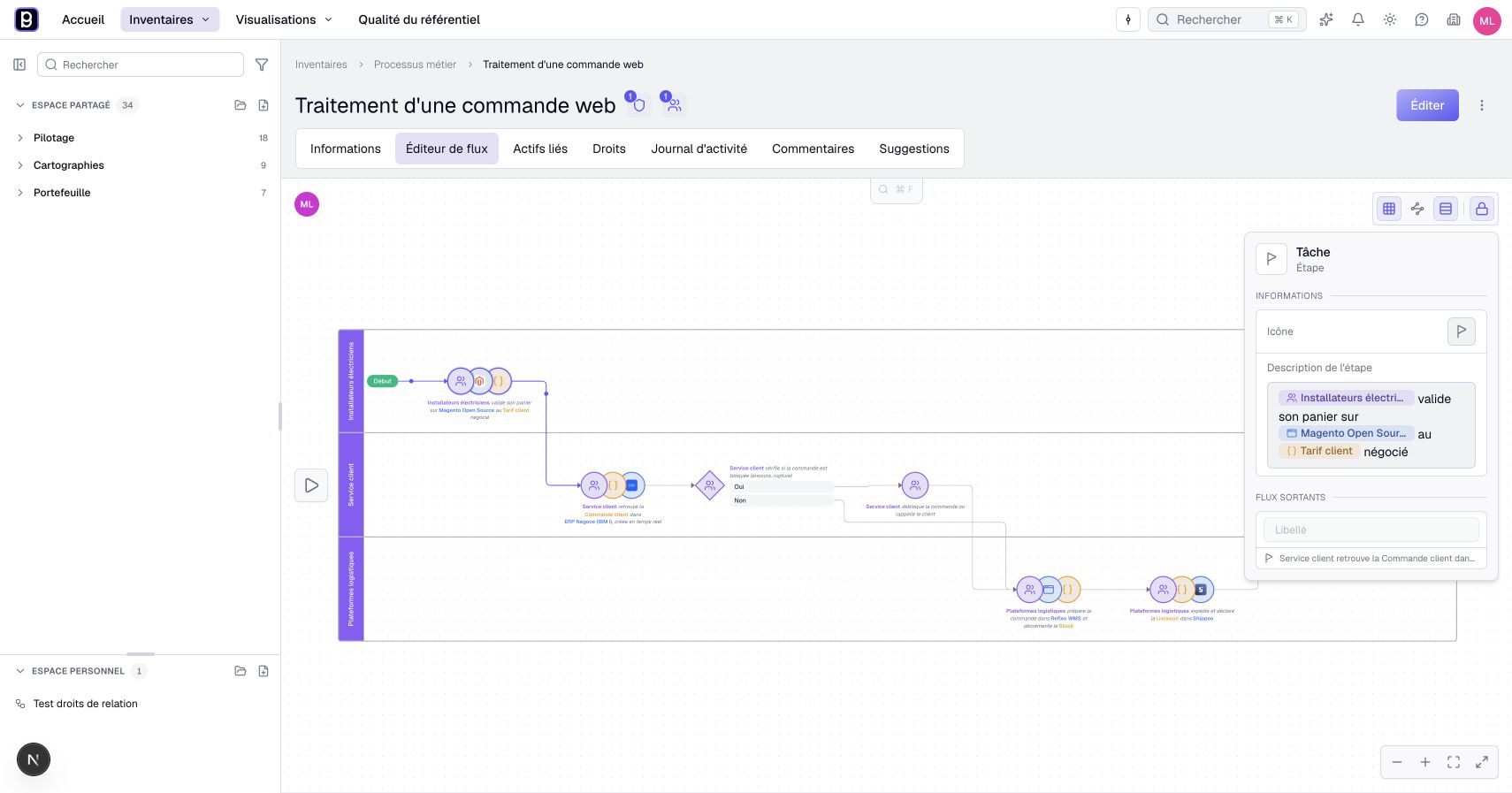
Dans Description de l'étape, écrivez ce qui se passe. Tapez @ pour mentionner un actif, par exemple l'équipe qui agit ou l'application qu'elle utilise, puis choisissez-le dans la liste. La mention devient une étiquette : un clic dessus ouvre l'aperçu de l'actif, et un Ctrl+clic (Cmd+clic sur Mac) ou le bouton central ouvre sa page dans un nouvel onglet. Un nom tapé sans @ reste du simple texte.
Convertir en choix transforme l'étape en embranchement. Sous Flux sortants, donnez un Libellé à chaque branche, par exemple Oui et Non : c'est le texte parmi lequel les lecteurs choisiront.
Le flux s'enregistre tout seul. Chaque actif mentionné est alors relié au processus, et il apparaît dans l'onglet Actifs liés du processus.
4. Rangez les étapes en couloirs
Les couloirs montrent qui est responsable de chaque étape. Dans la barre d'outils en haut à droite, ouvrez Couloirs et choisissez la sorte d'actif qui les définit, par exemple les acteurs. Chaque étape se range dans le couloir de l'acteur qu'elle mentionne. Une étape qui n'en mentionne aucun va dans Non assigné.
5. Parcourez le flux en réunion
Cliquez sur le bouton de lecture à gauche, Explorer. Boldo suit le chemin depuis le début et s'arrête à chaque choix.
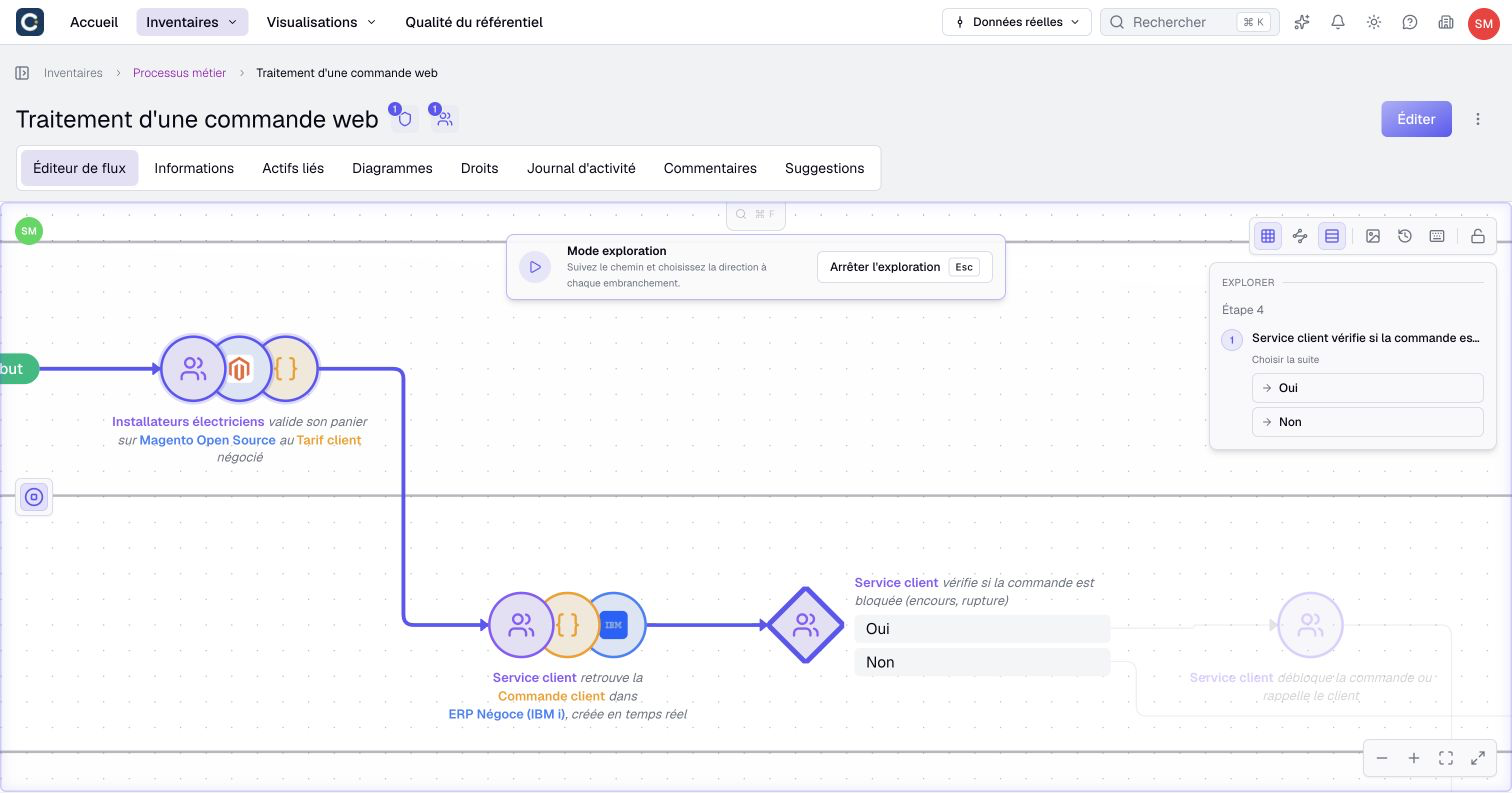
Sous Choisir la suite, choisissez une branche, par exemple Non. Le chemin continue de ce côté et le reste du flux s'estompe. L'exploration ne change rien au flux : c'est une façon de raconter le processus. Cliquez sur Arrêter l'exploration pour revenir à l'affichage normal.
À retenir
- Un flux de processus raconte un enchaînement d'étapes. Ce n'est ni un diagramme, ni un flux de données.
- @ dans une étape mentionne un vrai actif et le relie au processus.
- Explorer parcourt le flux branche par branche, sans le modifier.
Pour aller plus loin
- Dessiner un diagramme : quand vous voulez placer vous-même les éléments.
- Retrouver une version précédente : nommer une version avant de refondre le flux.
- Travailler ensemble : commentaires, mentions et notifications : modifier un flux à plusieurs, en même temps.