Documenter une relation
Une application est utilisée par trois directions, mais pas au même point : seize personnes dans l'une, deux cents dans l'autre. Ce chiffre n'appartient ni à l'application ni à la direction : il appartient au lien entre les deux. Une relation relie deux actifs selon un type défini par votre organisation, et elle peut porter ses propres informations.
Ce guide prend cinq minutes.
Avant de commencer
- Les modifications directes demandent un compte Éditeur ou supérieur et le droit de modifier ce type de relation dans les domaines de sa source. Ses propriétés ont des permissions distinctes. Sinon, vous pouvez suggérer la relation : lisez Suggérer une modification.
- Les types de relations possibles et leurs informations sont réglés par un administrateur. Si un lien vous manque, demandez-le-lui.
1. Ouvrez les relations de l'actif
Ouvrez la page de l'actif, cliquez sur Éditer, puis sur l'onglet Relations du formulaire.
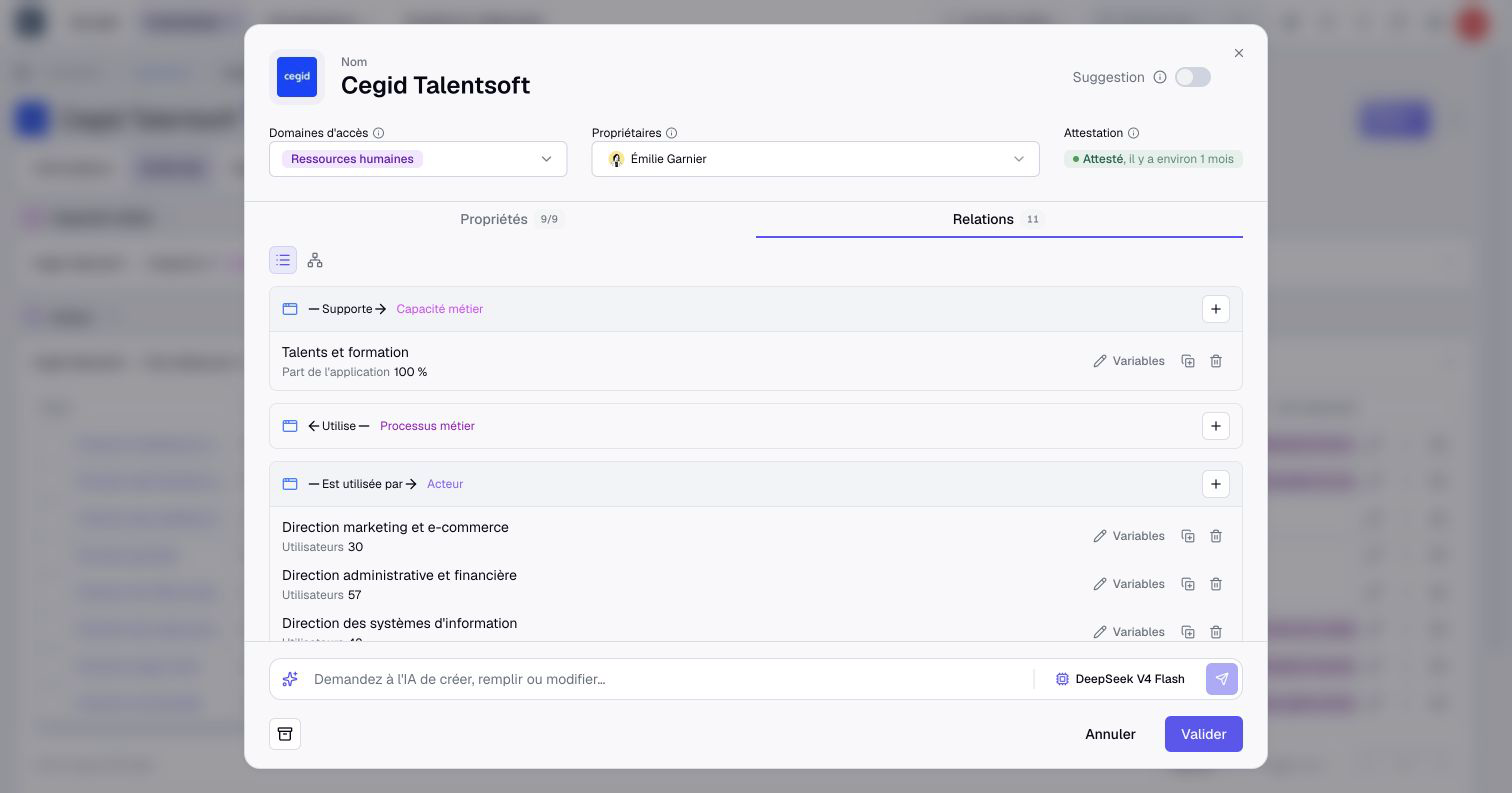
Les relations sont rangées par type, par exemple « Supporte → Capacité métier » ou « Est utilisée par → Acteur ». Sous chaque type, une ligne par actif relié, avec les informations propres à la relation.
2. Reliez un actif
Cliquez sur le + du type de relation voulu. Cherchez l'actif à relier, ou choisissez-le dans la liste.
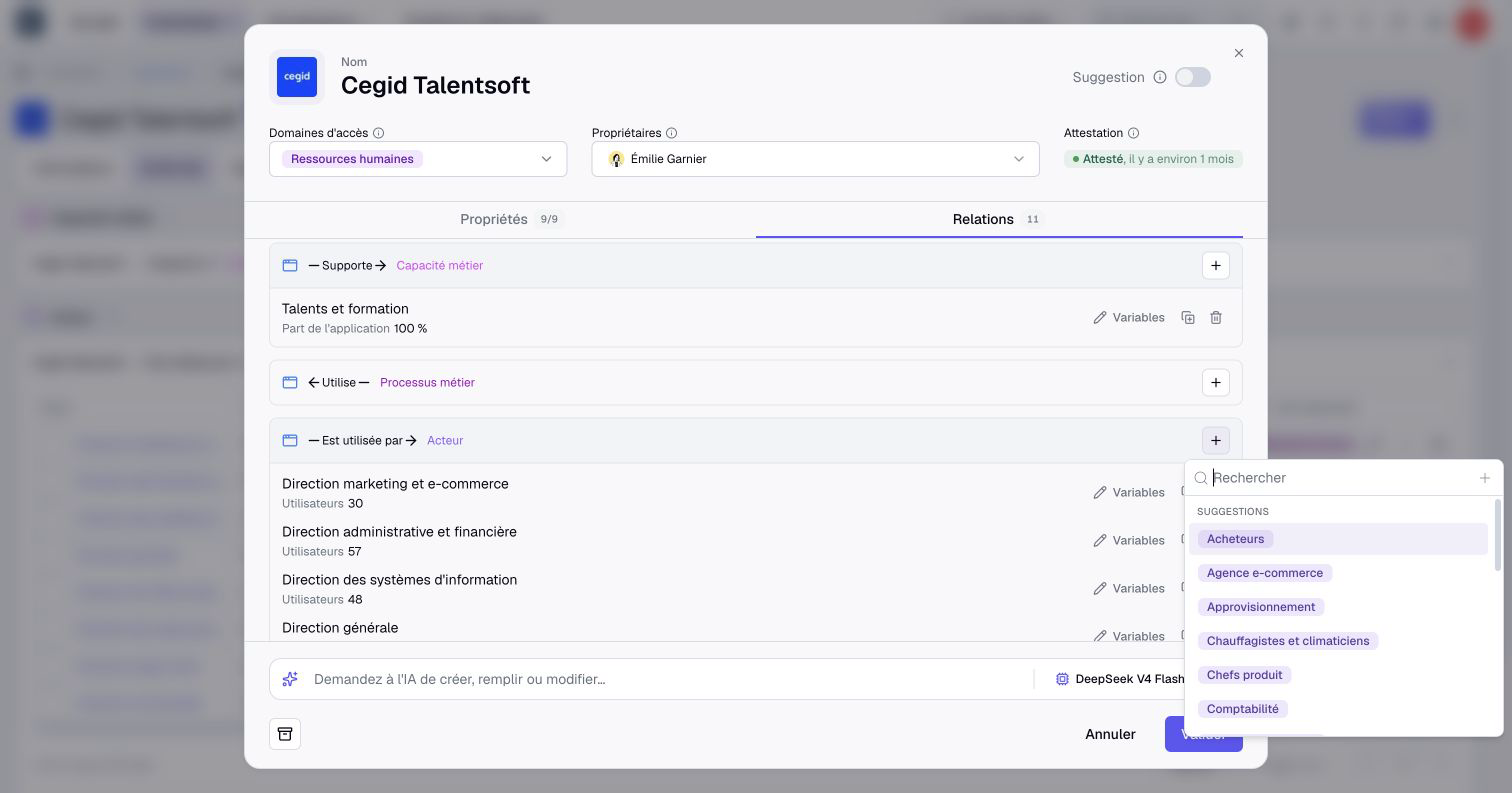
Seuls les actifs de la bonne sorte sont proposés. Une application « est utilisée par » un acteur, par exemple : la liste ne montre que des acteurs.
3. Renseignez les informations de la relation
Sur la ligne de la relation, cliquez sur Variables. Remplissez les informations du lien, par exemple le nombre d'utilisateurs, puis cliquez sur Appliquer.
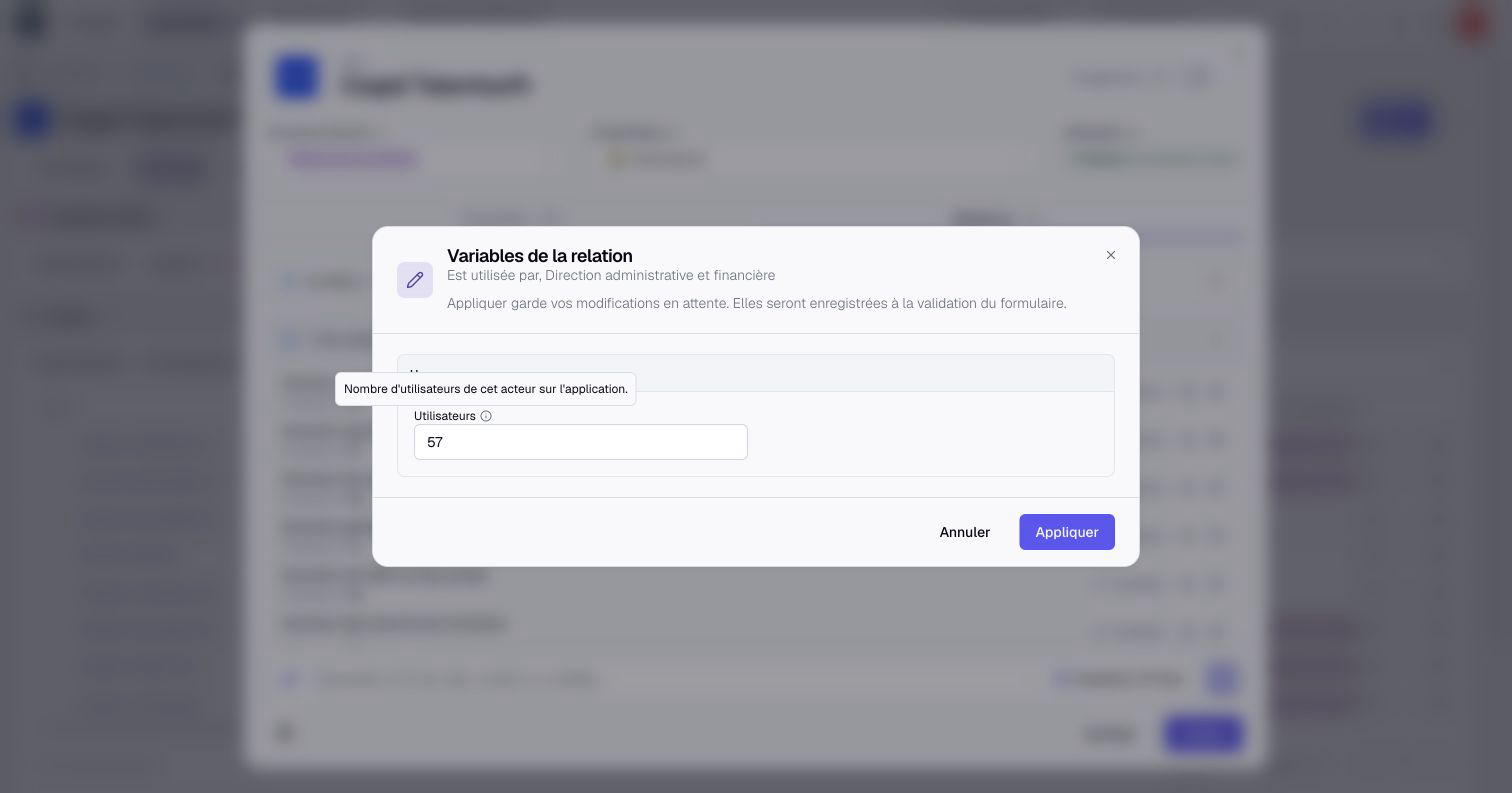
Appliquer garde la valeur dans le formulaire, sans l'enregistrer encore. Cliquez sur Valider en bas du formulaire pour tout enregistrer d'un coup.
Lorsque les propriétés du type de relation sont activées, deux mêmes actifs peuvent avoir plusieurs relations de ce type, chacune avec ses valeurs : ce sont des relations parallèles. Pour en ajouter une, utilisez l'icône Ajouter une autre relation vers cet actif sur la ligne existante. La corbeille retire une relation : les deux actifs restent en place.
4. Ouvrez la page de la relation
Chaque relation a sa propre page, avec sa source, sa destination et ses informations. Ouvrez-la depuis l'inventaire des relations.
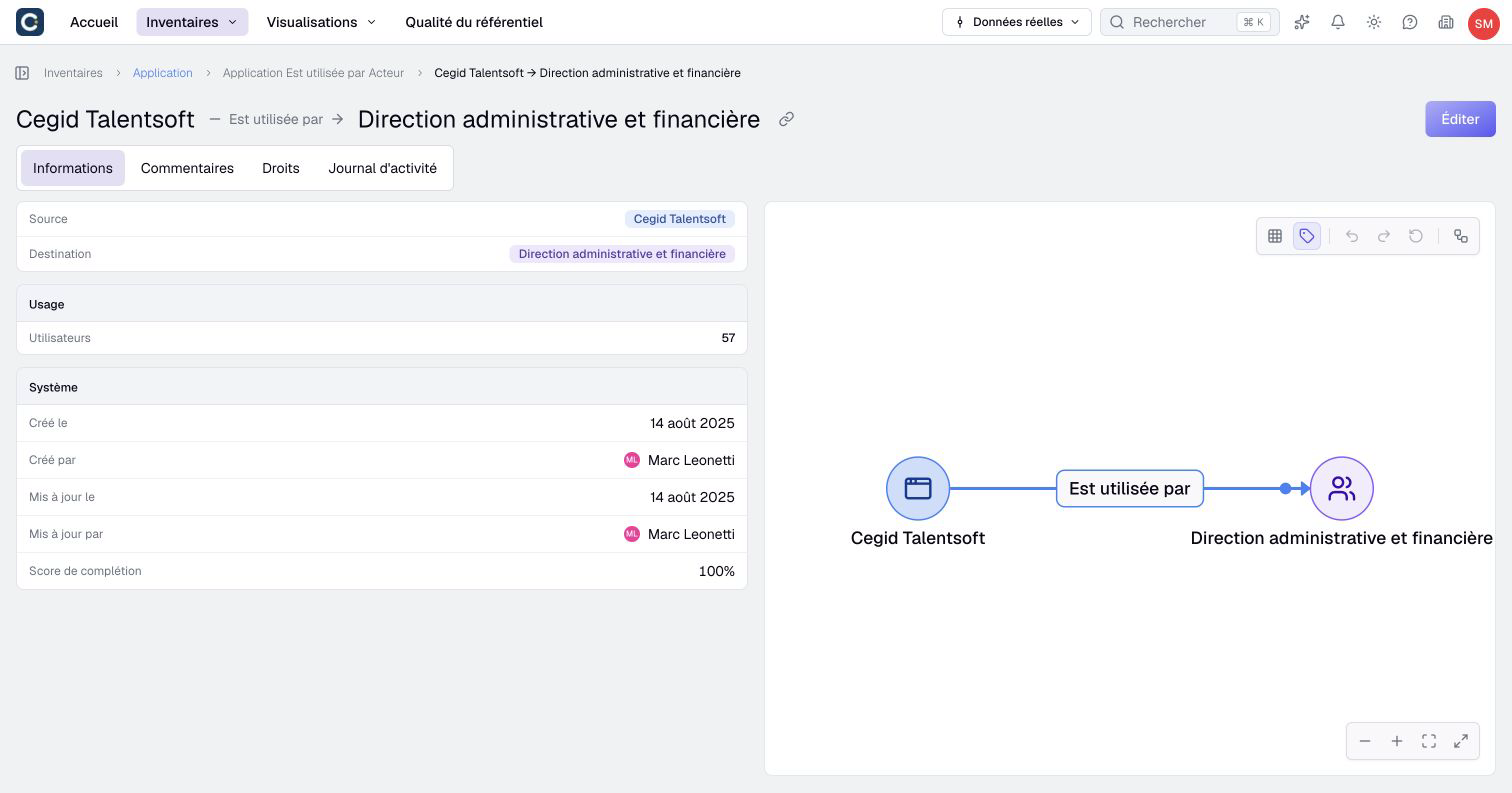
Ses onglets Commentaires, Droits et Journal d'activité fonctionnent comme ceux d'un actif. Vue depuis l'autre actif, la même relation apparaît dans l'autre sens : ce n'est pas une seconde relation.
À retenir
- Une relation relie deux actifs, et elle peut porter ses propres informations.
- Appliquer garde la valeur dans le formulaire, Valider enregistre tout.
- Retirer une relation ne supprime aucun des deux actifs.
Pour aller plus loin
- L'inventaire des relations : pour voir et corriger toutes les relations d'un même type.
- Dessiner un diagramme : pour montrer les relations sur un schéma.