Documenter les flux de données
Une commande passée sur le site doit arriver dans l'ERP, puis dans l'entrepôt. Quand un échange tombe en panne, ou quand le délégué à la protection des données demande où circulent les données clients, il faut savoir ce qui passe entre les applications. Ce guide montre comment décrire ces échanges dans Boldo, les montrer par domaine, et suivre où vont les données personnelles.
Avant de commencer
- Il suffit de pouvoir consulter Boldo pour lire les flux. Pour en créer ou en modifier, il faut les droits de modification sur les actifs et les relations concernés. Les droits sur une relation dépendent des domaines de son actif source. Demandez à un administrateur si une action manque.
- Les vues, diagrammes et analyses utilisés ici viennent de l'exemple. Construisez les vôtres de la même façon.
1. Un flux de données est un actif
Dans cet exemple, chaque échange entre deux applications est un actif du type Flux de données. Votre organisation doit configurer ce type, ses propriétés et les relations utilisées ci-dessous dans son métamodèle. Ouvrez Inventaires, puis Flux de données, et cliquez sur un flux pour ouvrir sa page.
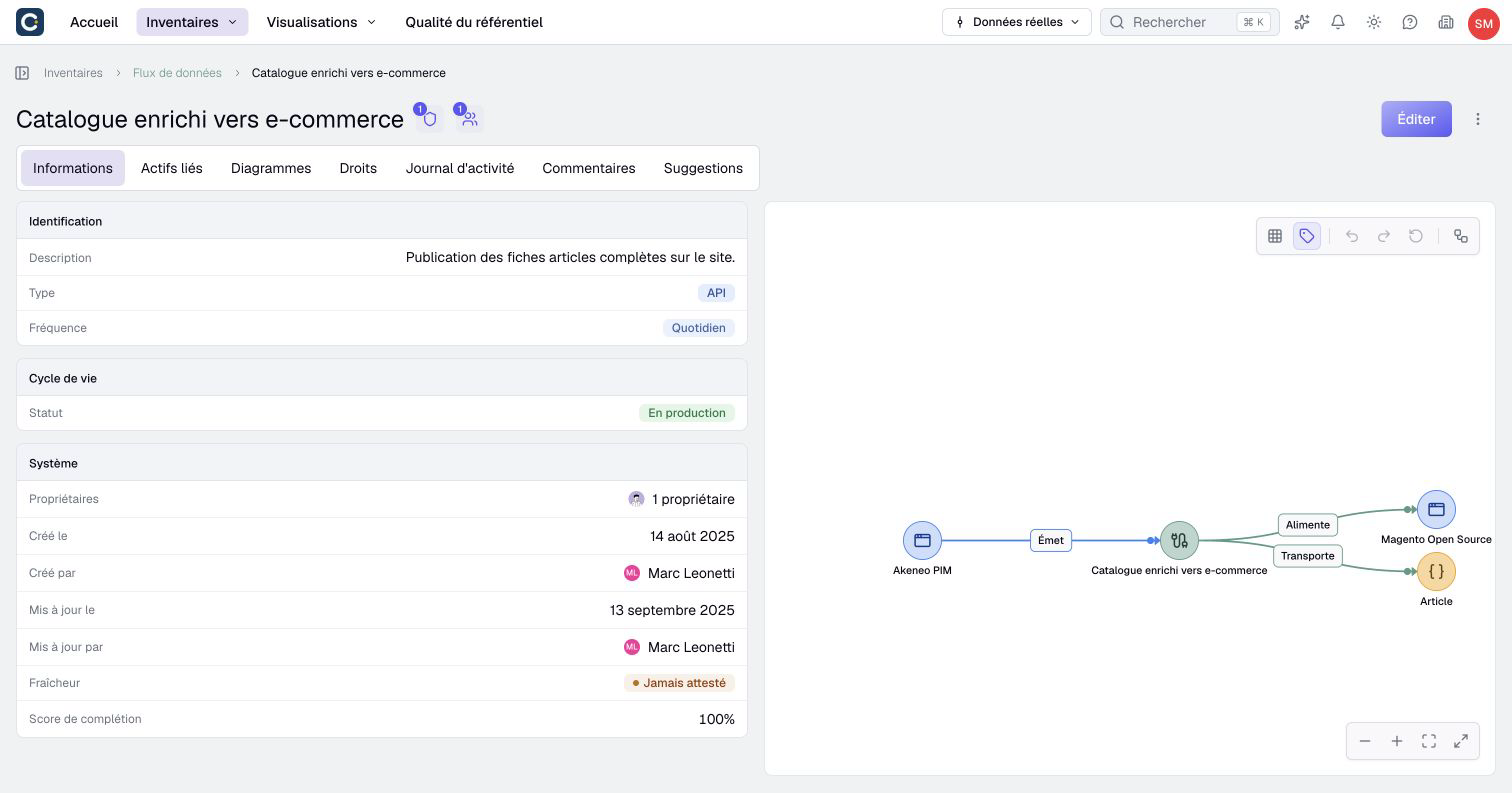
Un flux porte ses propres informations : son type (API, EDI, fichier), sa fréquence, son statut. C'est pour cela qu'il est un actif et pas une simple relation entre deux applications. Ses relations disent le reste :
- l'application qui l'émet ;
- l'application qu'il alimente ;
- l'objet métier qu'il transporte, par exemple une commande client.
2. Gardez une vue de tous les flux
Ouvrez Visualisations, puis Vues, et ouvrez la vue des flux de données. Elle les regroupe par type.
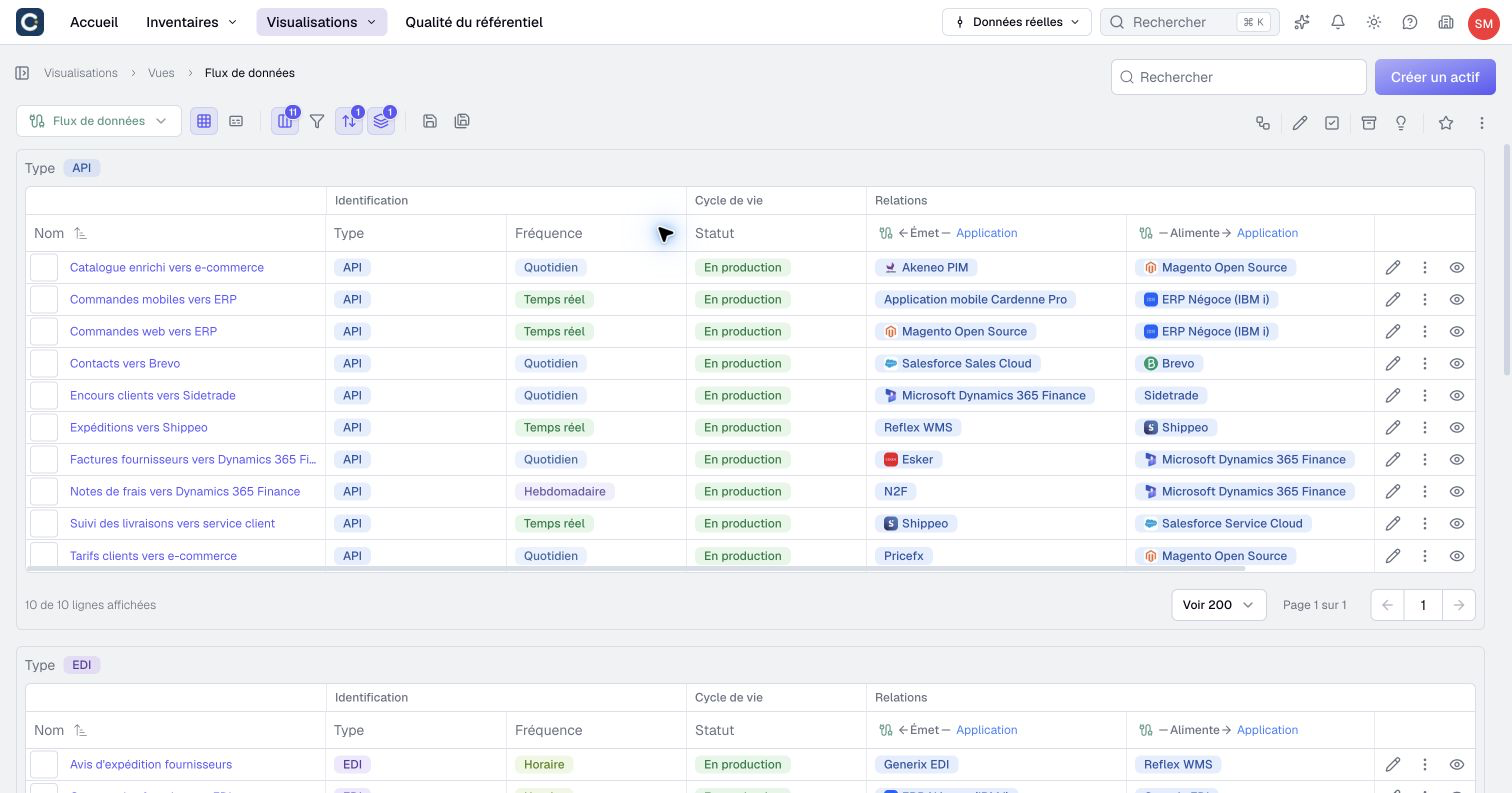
Utilisez-la pour repérer un flux sans fréquence, un flux encore marqué en production alors que son application source est arrêtée, ou un type d'échange à moderniser. Les échanges par fichier ou EDI sont souvent les premiers à revoir.
3. Dessinez les flux par domaine
Pour expliquer un domaine, un diagramme dessine ses flux de données. Ouvrez Visualisations, puis Diagrammes, et ouvrez le diagramme des flux du commerce.
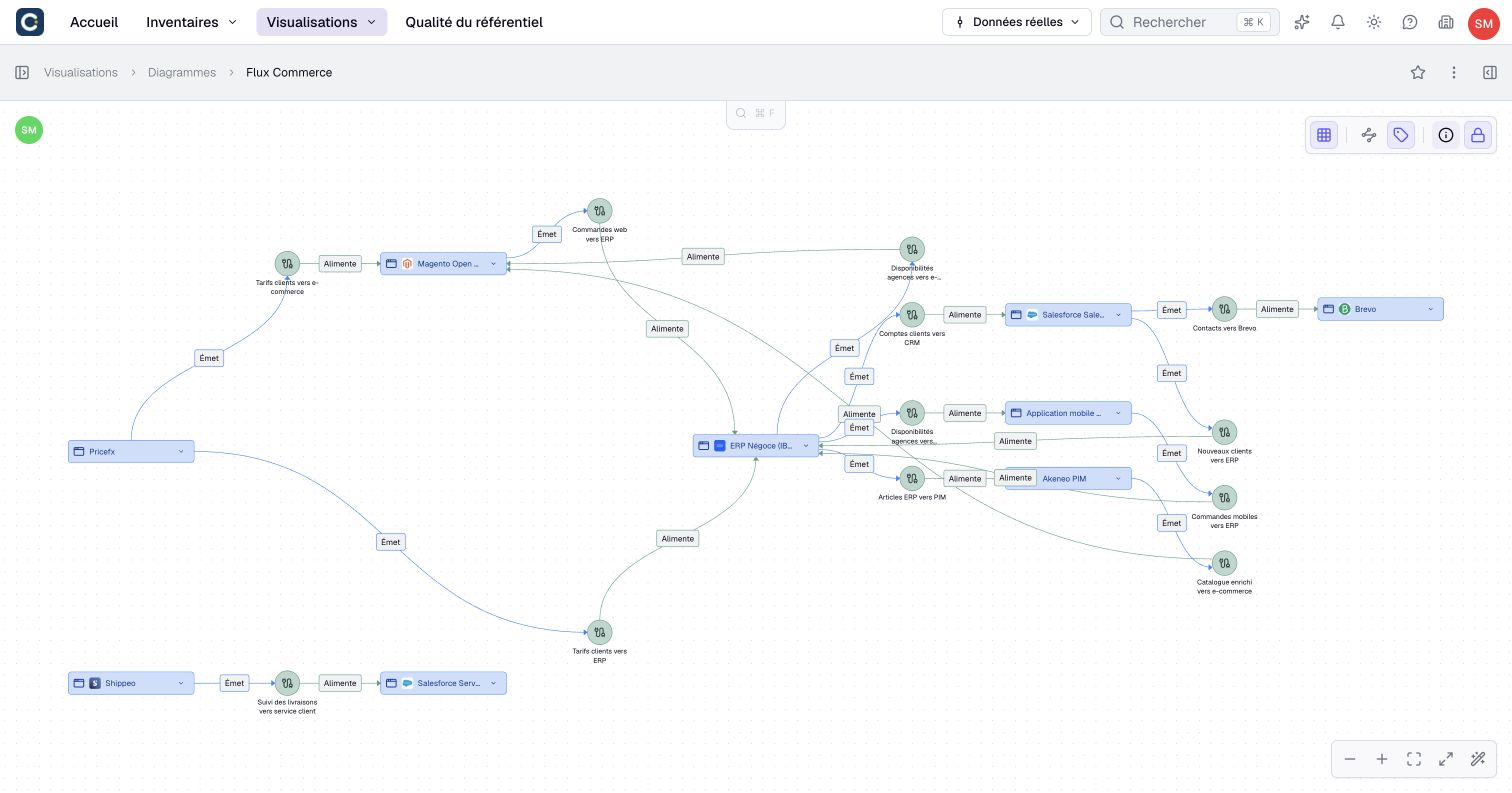
Le diagramme ne remplace pas les flux : il les montre. Chaque rond vert est un actif Flux de données, et chaque lien est une vraie relation. Quand un flux change dans l'inventaire, le diagramme reste juste.
4. Suivez les données personnelles
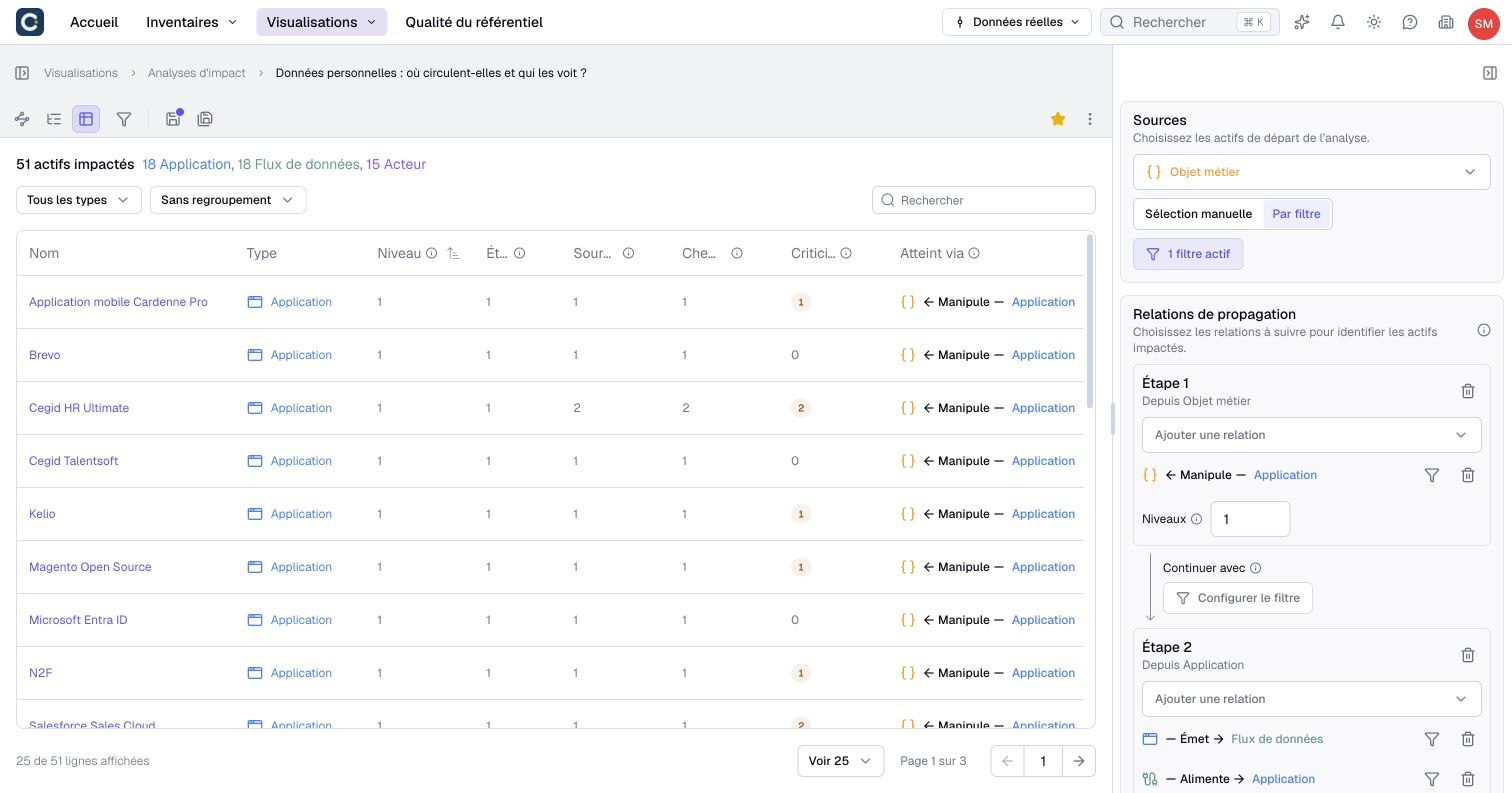
Où vont les données personnelles, et qui y a accès ? Une analyse d'impact répond en suivant les relations. Ouvrez Visualisations, puis Analyses d'impact, et ouvrez l'analyse des données personnelles.
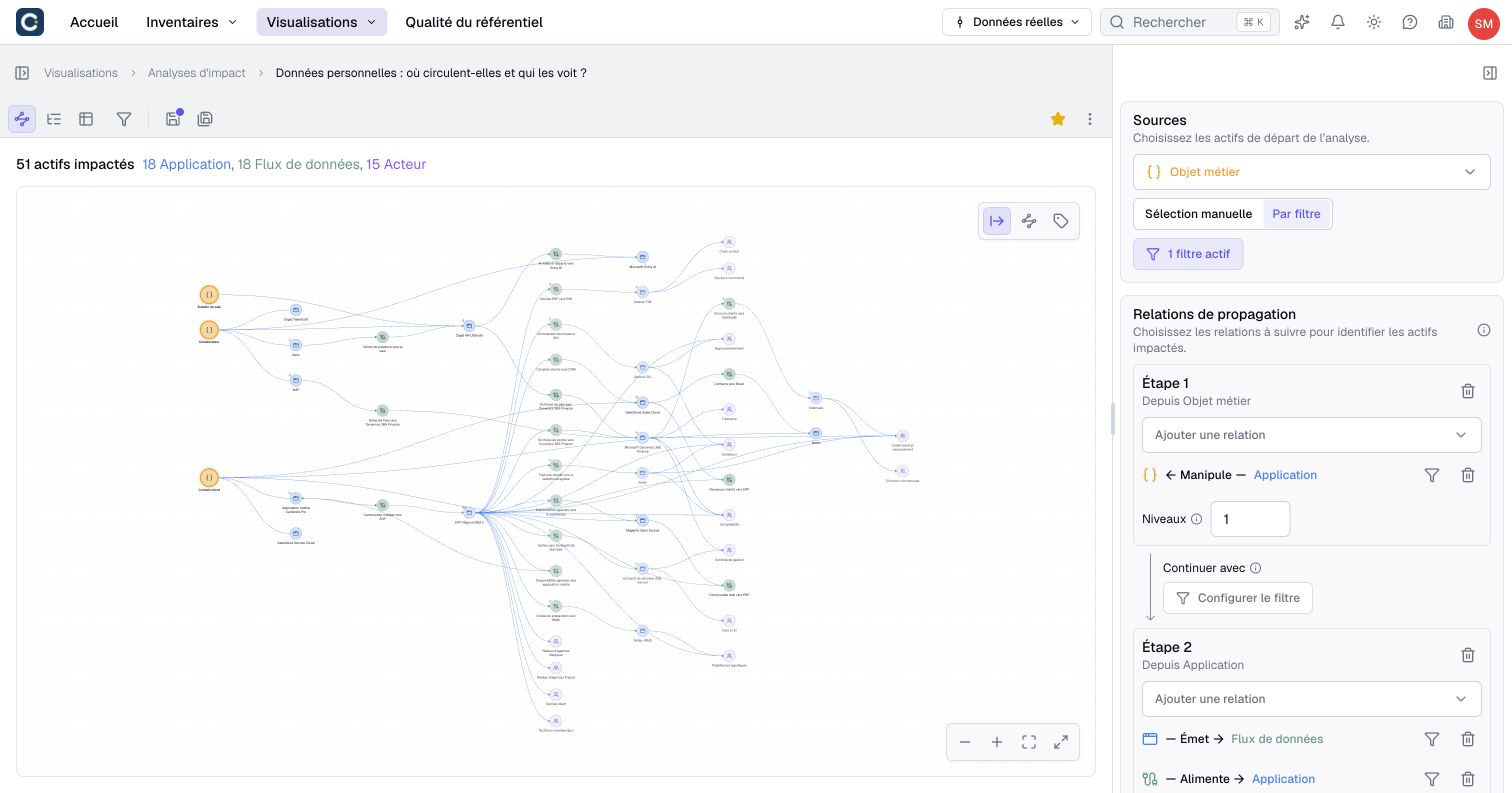
Dans l'exemple, l'analyse part des objets métier marqués données personnelles, choisis Par filtre. Elle suit d'abord les applications qui les manipulent, puis les flux qu'elles émettent et les applications qu'ils alimentent.
Passez en vue tableau pour la liste à transmettre au délégué à la protection des données.
À retenir
- Un flux de données est un actif : il a son type, sa fréquence et son statut, et il relie une source, une cible et les données transportées.
- Un diagramme dessine les flux d'un domaine. Il reste juste quand les flux changent dans l'inventaire.
- Une analyse d'impact suit les données personnelles d'application en application.
Pour aller plus loin
- Votre première analyse d'impact : pour construire votre propre analyse sur les données sensibles.
- Documenter une relation : pour relier un flux à ses applications et aux données qu'il transporte.
- Dessiner un diagramme : pour dessiner les flux de votre domaine.