Documenter avec l'assistant IA
Vous avez un contrat, un compte rendu ou un tableur qui décrit des applications, et vous devez les enregistrer dans Boldo. Ou plusieurs pages d'actifs sont à moitié vides et vous voulez les compléter vite. L'assistant fait le travail de préparation. Vous relisez ce qu'il propose, et rien n'est enregistré avant votre décision.
Ce guide prend huit minutes. Il suppose que vous savez déjà ouvrir l'assistant et lui poser une question.
Avant de commencer
- Un administrateur doit vous donner accès à l'assistant et l'autoriser à lire vos données. Sinon, il ne connaît que le fonctionnement de Boldo. La dernière partie de ce guide s'adresse aux administrateurs.
- Pour créer ou modifier un actif, il faut pouvoir le modifier. Sinon, l'assistant prépare des suggestions, qu’une personne disposant des droits nécessaires examine.
- Vous découvrez l'assistant ? Commencez par Se faire aider par l'assistant IA.
1. Ouvrez l'assistant là où vous travaillez
Ouvrez l'inventaire ou la page de l'actif à documenter. Cliquez sur Assistant IA, l'icône en forme d'étincelles dans la barre du haut. Le panneau s'ouvre à droite, par-dessus la page.
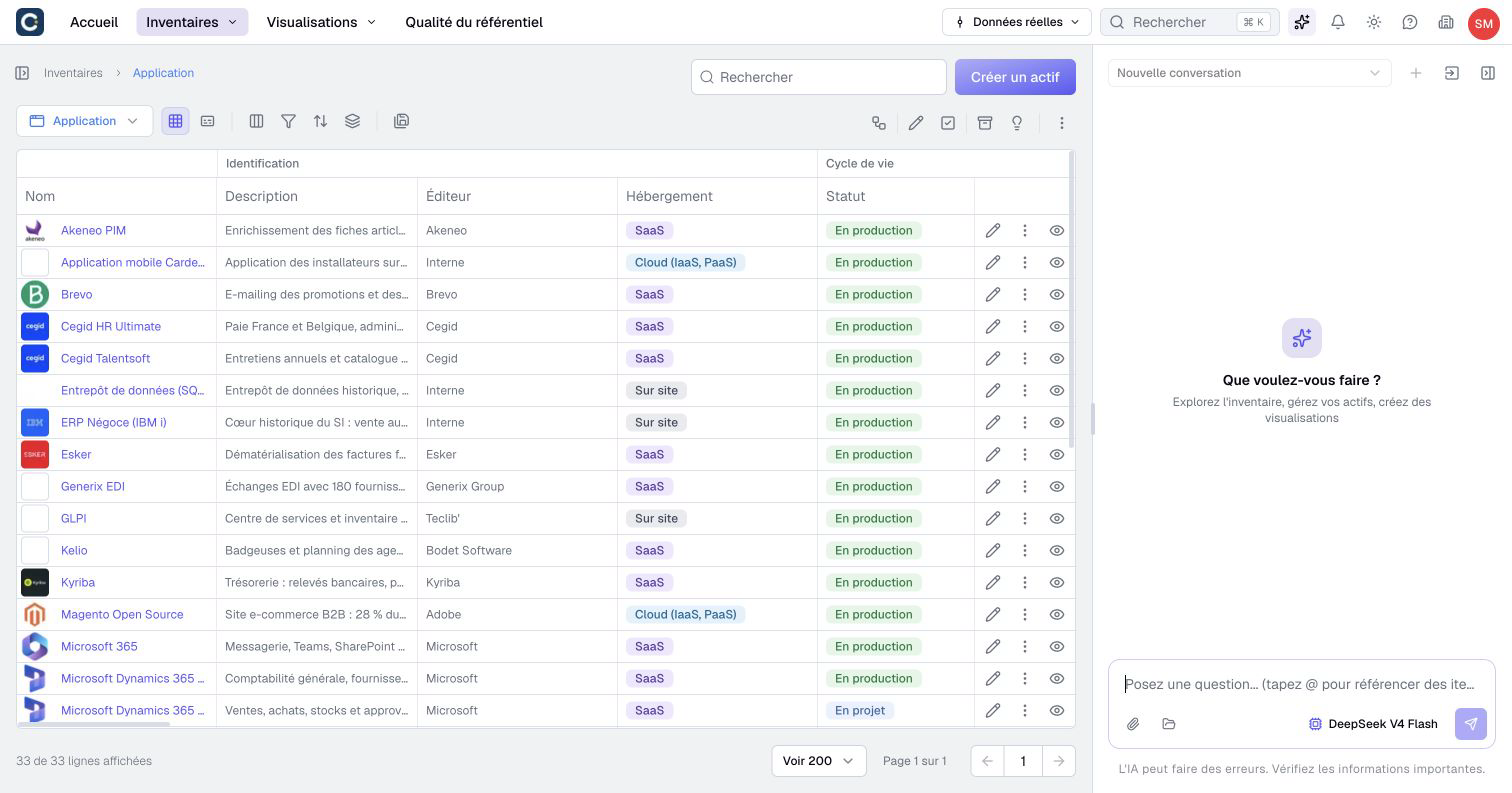
L'assistant sait ce qui est affiché à l'écran. Ouvrez une Nouvelle conversation pour chaque sujet : l'assistant garde ainsi le bon contexte d'un message à l'autre.
2. Donnez-lui votre source
Collez vos notes dans le message, ou cliquez sur le trombone pour joindre un fichier. Un PDF, un document Word, un tableur ou un fichier texte conviennent, jusqu'à trois fichiers par message.
Plus tard dans la même conversation, demandez à l’assistant de relire le document en précisant son nom. Inutile de le joindre à nouveau. Il reprend le texte extrait conservé ; pour examiner à nouveau une image, joignez-la à nouveau. Consultez les formats et limites d’extraction.
Dites ensuite ce que vous attendez, le plus précisément possible :
- « À partir de ce contrat, prépare les applications concernées, avec leur éditeur, leur hébergement et leur coût annuel. »
- « Voici le compte rendu de l'atelier finance. Liste les capacités métier citées et relie chacune aux applications qui la supportent. »
Tapez @ puis un nom pour désigner un actif existant. L'assistant fait alors le lien avec cet actif précis au lieu d'en créer un doublon.
Un tableur joint n'est pas un import. L'assistant le lit pour préparer ses propositions. Pour charger un gros fichier ligne à ligne, lisez Import en masse depuis CSV ou Excel.
3. Relisez chaque proposition
L'assistant répond par des propositions : un actif à créer, des valeurs à changer, une relation à ajouter. Chaque proposition montre sa cible et les valeurs proposées. Rien n'est encore enregistré.
Pour chaque proposition, choisissez :
- Créer, Mettre à jour ou Appliquer les changements quand la proposition est juste.
- Modifier dans le formulaire pour corriger une valeur avant d'enregistrer.
- Ignorer la proposition quand vous n'en voulez pas.
Vous pouvez aussi demander à l’assistant de corriger sa proposition. Si la nouvelle remplace une carte encore en attente, l’ancienne ne peut plus être appliquée. Relisez la dernière version. Ce remplacement n’annule pas un changement déjà enregistré.
Après l'application, ouvrez la page de l'actif pour vérifier le résultat. Si un actif a changé depuis la proposition, Boldo refuse l'ancienne proposition : demandez-en une nouvelle à l'assistant.
4. Complétez une page depuis son formulaire
Pour remplir un seul actif, ouvrez sa page et cliquez sur Éditer. En bas du formulaire, une barre indique Demandez à l'IA de créer, remplir ou modifier….
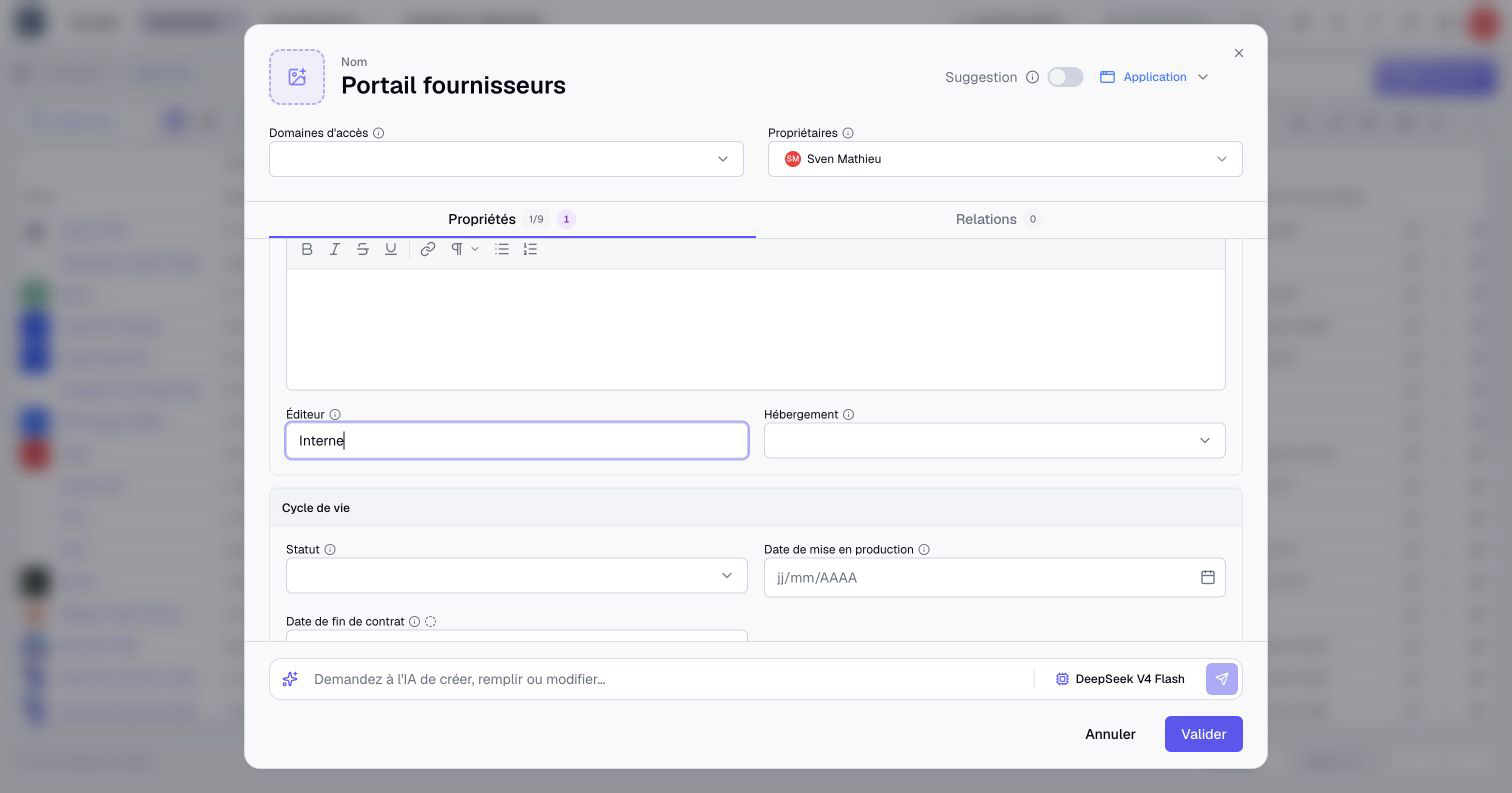
Écrivez votre demande, par exemple « Rédige une description et relie cette application à la capacité @Ventes ». L'assistant remplit les champs et l'onglet Relations. Relisez ce qu'il a écrit et corrigez si besoin.
Annuler les modifications de l'IA annule sa dernière demande. Valider enregistre le formulaire, Annuler l'abandonne.
L'assistant ne remplit pas les informations portées par une relation, comme une part ou un nombre d'utilisateurs. Ouvrez les Variables de la relation et complétez-les vous-même. Lisez Documenter une relation pour cette étape.
5. Pour les administrateurs : ouvrir l'assistant
Si l'icône de l'assistant n'apparaît pas, un administrateur vérifie deux réglages. Dans Gestion de l'organisation, l'icône en forme d'immeuble en haut à droite, la page Assistant IA active l'assistant pour l'organisation.
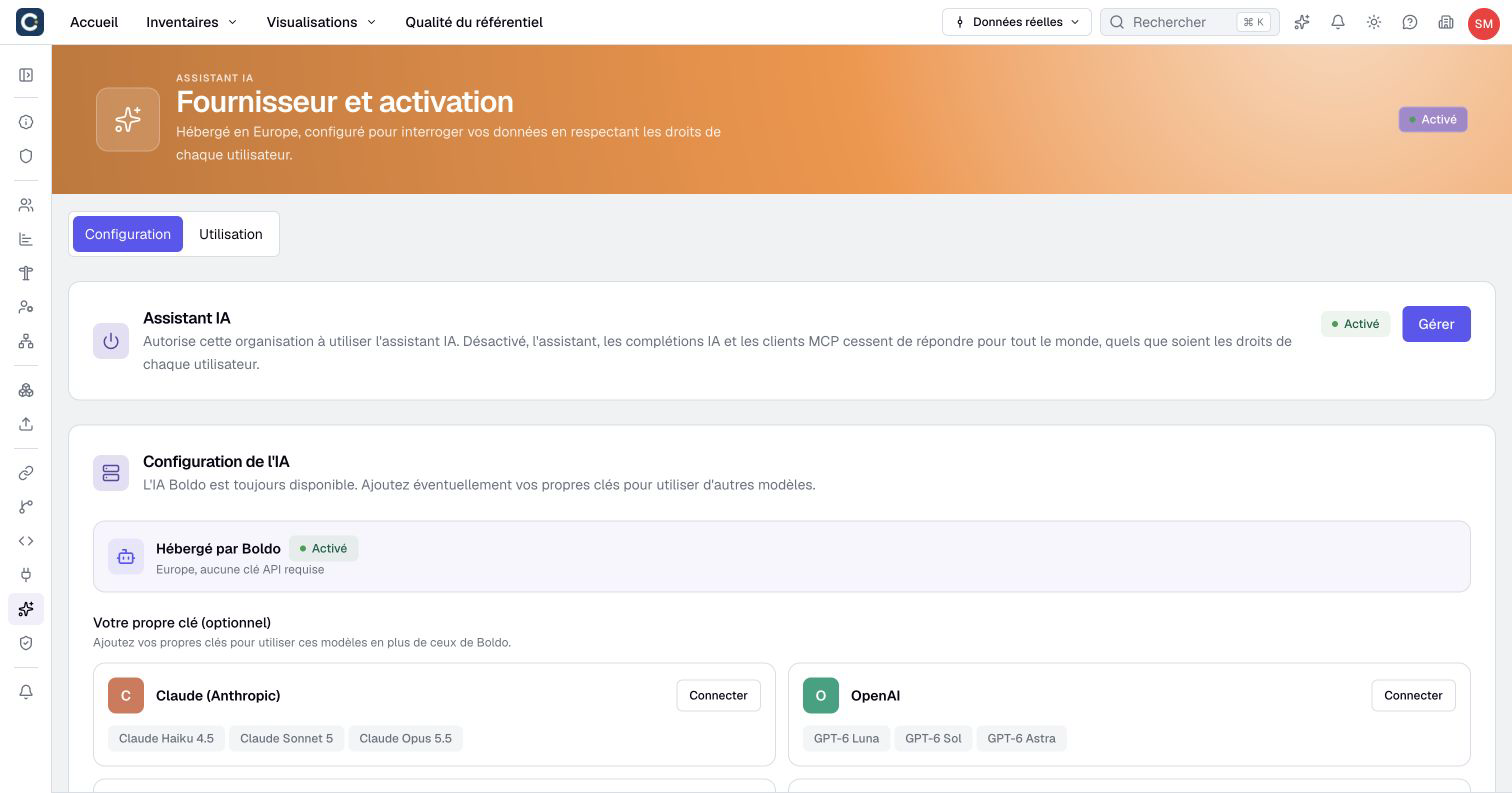
Ensuite, dans Utilisateurs, chaque personne a besoin de l'Accès IA. Son Niveau d'accès IA décide si l'assistant peut lire les données ou s'il connaît seulement le fonctionnement de Boldo. L'assistant ne lit jamais plus que ce que la personne pourrait ouvrir elle-même.
À retenir
- Donnez une source à l'assistant et dites ce que vous attendez en retour.
- Chaque proposition attend votre décision : créer, modifier dans le formulaire ou ignorer.
- Dans un formulaire, la barre IA prépare les champs, et c'est vous qui validez.
Pour aller plus loin
- Les agents IA de Boldo : faire construire un graphique ou une carte, et tous les réglages de l'IA pour les administrateurs.
- Utiliser Boldo depuis Claude : poser vos questions sur Boldo depuis un autre assistant.
- Suggérer une modification : ce que devient une suggestion quand vous ne pouvez pas modifier un actif.