Dessiner un diagramme
Pour préparer une migration, vous voulez montrer sur quels serveurs tournent vos applications. Un diagramme réunit des actifs d’inventaire et leurs relations avec des formes, du texte et des images explicatives. Les informations des actifs suivent l’inventaire ; vous choisissez la composition et les liens représentés.
Ce guide prend dix minutes. Vous devez pouvoir créer ou modifier un diagramme. Pour une sélection d’actifs déjà préparée, vous pouvez aussi convertir une vue en diagramme, jusqu’à 500 actifs.
Créer le diagramme
- Ouvrez Visualisations → Diagrammes → Créer un diagramme.
- Renseignez le nom, l’espace et la destination, puis créez le diagramme.
- Si le canevas est verrouillé, choisissez Déverrouiller pour éditer, ou appuyez sur Ctrl+L (Cmd+L sur Mac).
Un nouveau diagramme vide commence déverrouillé. Un diagramme rempli s’ouvre verrouillé pour éviter les déplacements accidentels dans votre session. Cela n’empêche pas les autres collaborateurs de le modifier.
La barre de création se trouve en bas. Sélectionner un objet ouvre une barre contextuelle ; une sélection multiple ouvre le panneau gauche. Vous pouvez aussi ancrer la barre contextuelle à gauche.
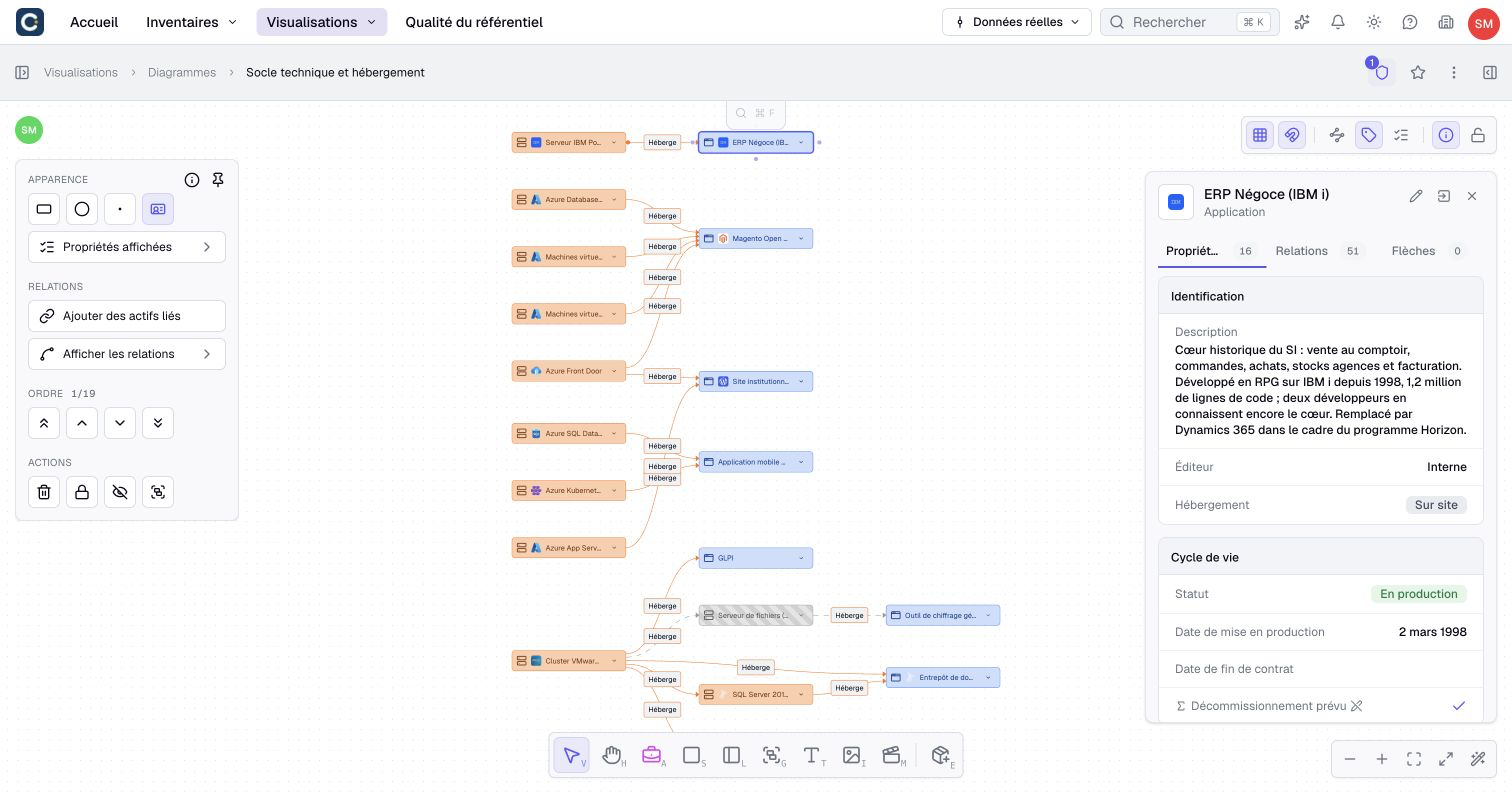
Ajouter des actifs existants
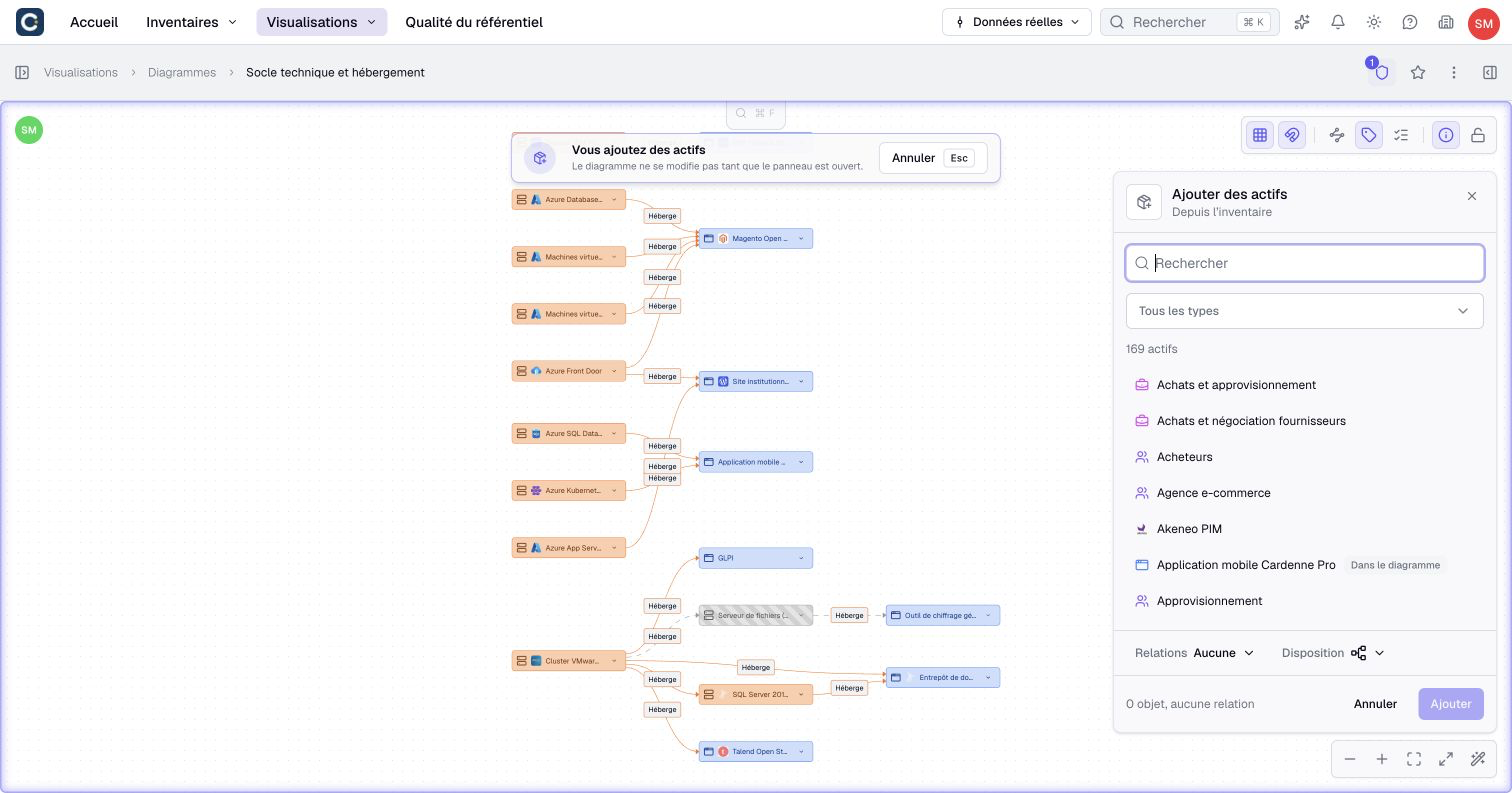
- Cliquez sur Ajouter des actifs dans la barre du bas, ou pressez E hors saisie.
- Dans le panneau droit, recherchez une application et filtrez par type si nécessaire.
- Ajoutez les applications à représenter. Les commandes de quantité ajoutent plusieurs apparitions d’un même actif.
- Les actifs arrivent sans liens par défaut. Choisissez Avec le diagramme pour inclure les liens vers les actifs déjà représentés, ou Entre eux pour les liens entre les ajouts.
- Choisissez une disposition et vérifiez les objets et liens provisoires sur le canevas, puis confirmez avec le bouton d'ajout ou Entrée.
L'aperçu apparaît au centre du canevas visible. Pour choisir un autre point de départ, ouvrez Ajouter des actifs par clic droit à cet endroit. L'édition est suspendue pendant l'ouverture du panneau, mais vous pouvez déplacer la vue et zoomer. Annuler ou Échap retire l'aperçu et restaure le cadrage et la sélection d'origine.
Un ajout accepte jusqu’à 50 objets, copies comprises. Les copies désignent le même actif d’inventaire ; ses relations utilisent sa première apparition, en priorité celle déjà présente sur le canevas.
L’outil Actifs offre un autre parcours : placez un type d’actif, puis sélectionnez un résultat de l’inventaire. Un nom saisi sans résultat sélectionné reste un brouillon. Ajouter à l’inventaire le transforme en actif, sous réserve des droits de création.
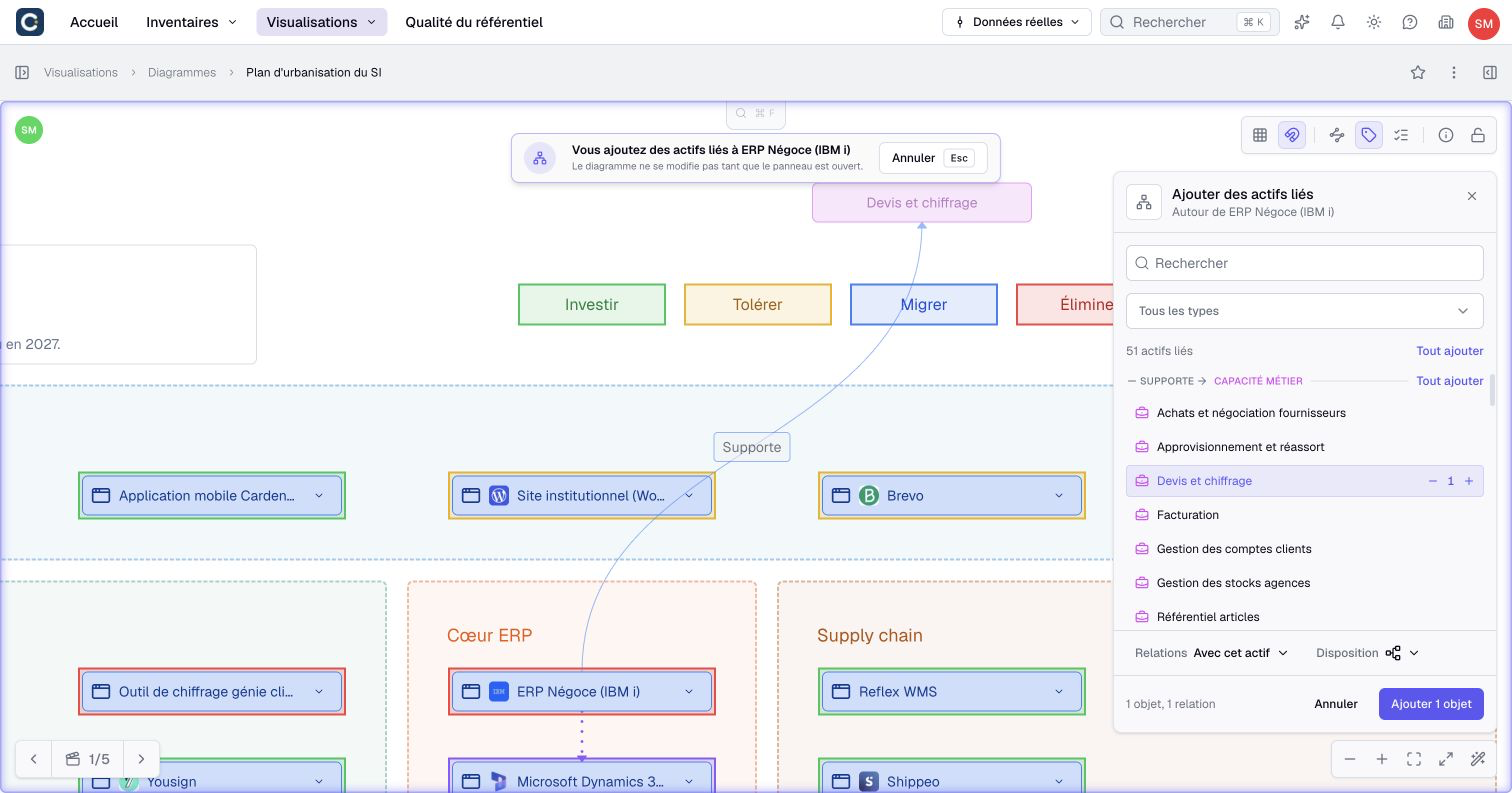
Ajouter les voisins et liens
- Sélectionnez une application et choisissez Ajouter des actifs liés.
- Dans le panneau droit, ajoutez les serveurs utiles. Tout ajouter sélectionne toute la liste ou un groupe de relations.
- Choisissez Avec cet actif pour les seuls liens vers l’application, ou Avec le diagramme pour inclure les autres connexions.
- Vérifiez les ajouts provisoires autour de l'application sur le canevas et confirmez. L’application conserve sa position.
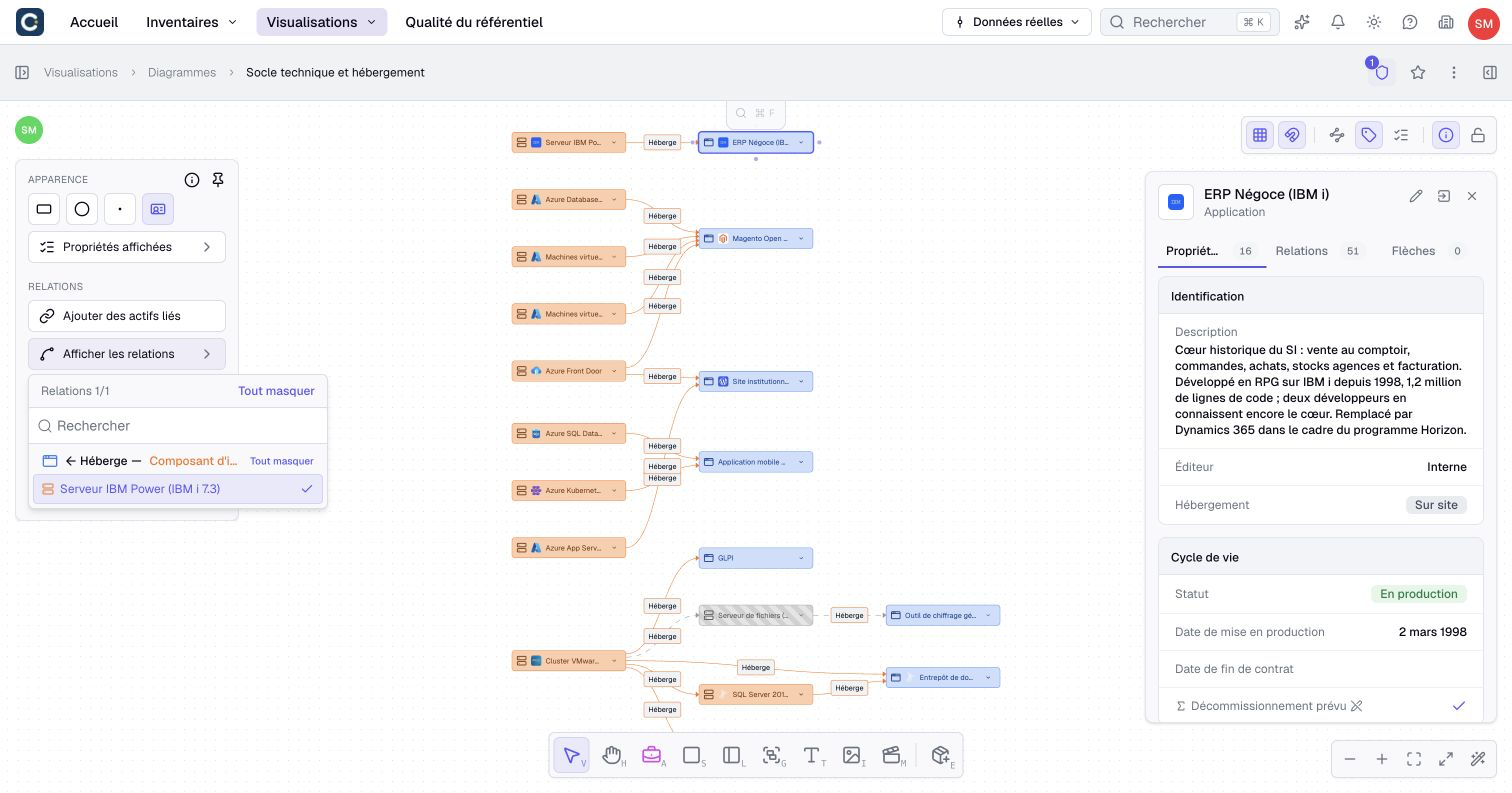
Pour des actifs déjà présents, utilisez Afficher les relations afin de choisir les liens visibles. Les relations sont regroupées sous des titres par type et direction. Recherchez une relation ou sélectionnez un groupe. Ce menu n’ajoute pas les actifs absents. Vérifiez chaque instance lorsque plusieurs relations relient les mêmes actifs.
Un lien tracé manuellement commence comme une flèche graphique. Choisir un type compatible peut réutiliser ou créer immédiatement une relation d’inventaire, si vos droits l’autorisent. Vérifiez les extrémités et le résultat. La documentation des diagrammes détaille cette distinction et les droits nécessaires.
Expliquer et mettre en page
Ajoutez des Formes, du Texte, des Images, des Groupes ou des Couloirs depuis la barre du bas. Cliquez pour la taille par défaut, ou faites glisser pour dessiner aux dimensions souhaitées. Sélectionnez plusieurs objets pour les Aligner, les Répartir ou leur donner la Même taille.
Ouvrez Affichage et recherchez un type ou une propriété, même hors des types déjà représentés. Choisissez les libellés et propriétés visibles, avec Tout afficher ou Tout masquer pour une catégorie. Sélectionnez une carte ou une relation pour personnaliser ses Propriétés affichées. Vous pouvez montrer le statut du cycle de vie d’une application sur sa carte, ou le pourcentage d’une relation sous son nom.
Sélectionnez un lien et déplacez son tracé ou ses points de contrôle pour éviter les chevauchements. Réinitialiser le tracé efface les ajustements manuels. Dans la liste des éléments, Calques permet de réordonner les objets et de les déplacer dans des groupes.
Masquer un objet le masque pour tous les lecteurs et l’exclut des exports d’image. Utilisez ce réglage pour simplifier la composition, pas pour restreindre l’accès aux informations.
Présenter et partager
Le menu du diagramme propose Exporter en image, Partager et Historique des versions. Les modifications du diagramme s’enregistrent automatiquement. Utilisez le verrou du canevas lorsque vous avez terminé la mise en page.
Pour guider une présentation, créez des caméras et parcourez-les avec Page précédente/suivante. K active un pointeur laser collaboratif temporaire ; Échap le quitte. Consultez Mettre en page et présenter un diagramme pour les cadrages, les calques et les exports.
Retirer une apparition n’archive pas l’actif d’inventaire. Un diagramme peut aussi contenir des brouillons et des objets purement graphiques. Choisissez une carte imbriquée pour obtenir une hiérarchie calculée depuis l’inventaire.
Consultez Configurer l’affichage d’un diagramme pour les libellés, les catégories de propriétés et les réglages individuels des cartes.