Modifier plusieurs actifs dans le tableau
Vous devez mettre à jour le statut de dix applications, ou corriger des dates de fin de contrat. Ouvrir chaque page une par une prendrait du temps. Le tableau d'un inventaire se modifie comme un tableur : vous changez les cellules, puis vous enregistrez tout en une fois.
Ce guide prend cinq minutes.
Avant de commencer
- Il faut pouvoir modifier les actifs de l'inventaire. Si le bouton Mode édition des cellules n'apparaît pas, demandez-le à un administrateur.
1. Passez en mode édition
Ouvrez un inventaire, par exemple Inventaires, puis Application. Cliquez sur Mode édition des cellules, le crayon de la barre d'outils, ou appuyez sur Ctrl+E (Cmd+E sur Mac).
Une barre Modifications apparaît au-dessus du tableau. Elle compte les lignes que vous avez changées et pas encore enregistrées.
2. Modifiez des cellules
Cliquez une fois sur une cellule pour la sélectionner, puis une seconde fois pour la modifier. Appuyez sur Entrée ou Échap pour fermer un éditeur simple. La valeur modifiée reste dans le brouillon du tableau. Utilisez la revue des modifications pour l'annuler, ou Annuler pour abandonner tous les changements en attente.
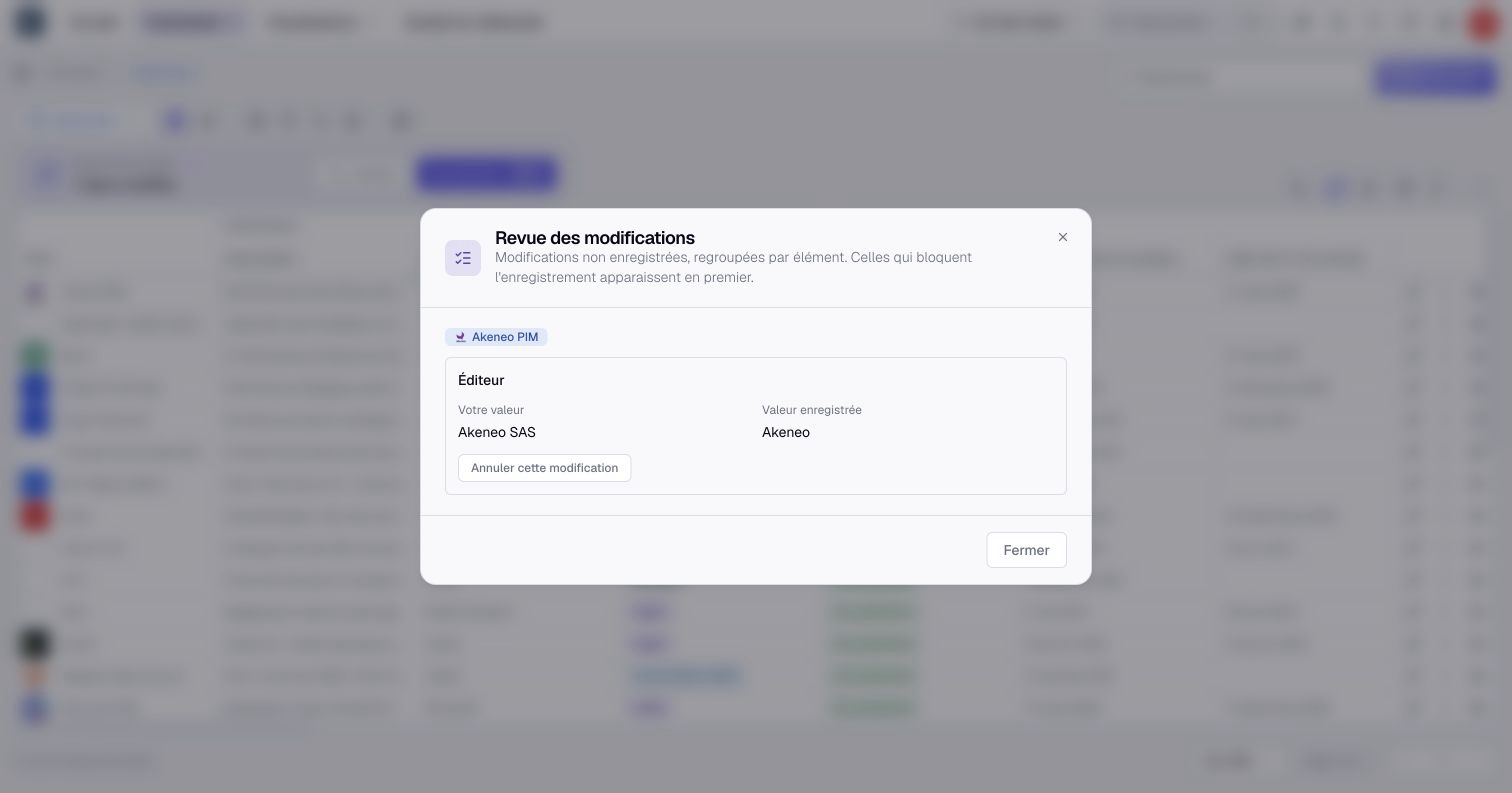
Chaque sorte de cellule a sa façon de se remplir : une liste propose ses valeurs, une date se tape ou se choisit dans un calendrier, une note se donne en étoiles. Tant que vous n'avez pas enregistré, rien n'est changé pour vos collègues.
3. Reliez des actifs sans quitter le tableau
Les colonnes de relations suivent l'ordre choisi dans Organiser. Leur titre nomme le lien et la sorte d'actif à l'autre bout.
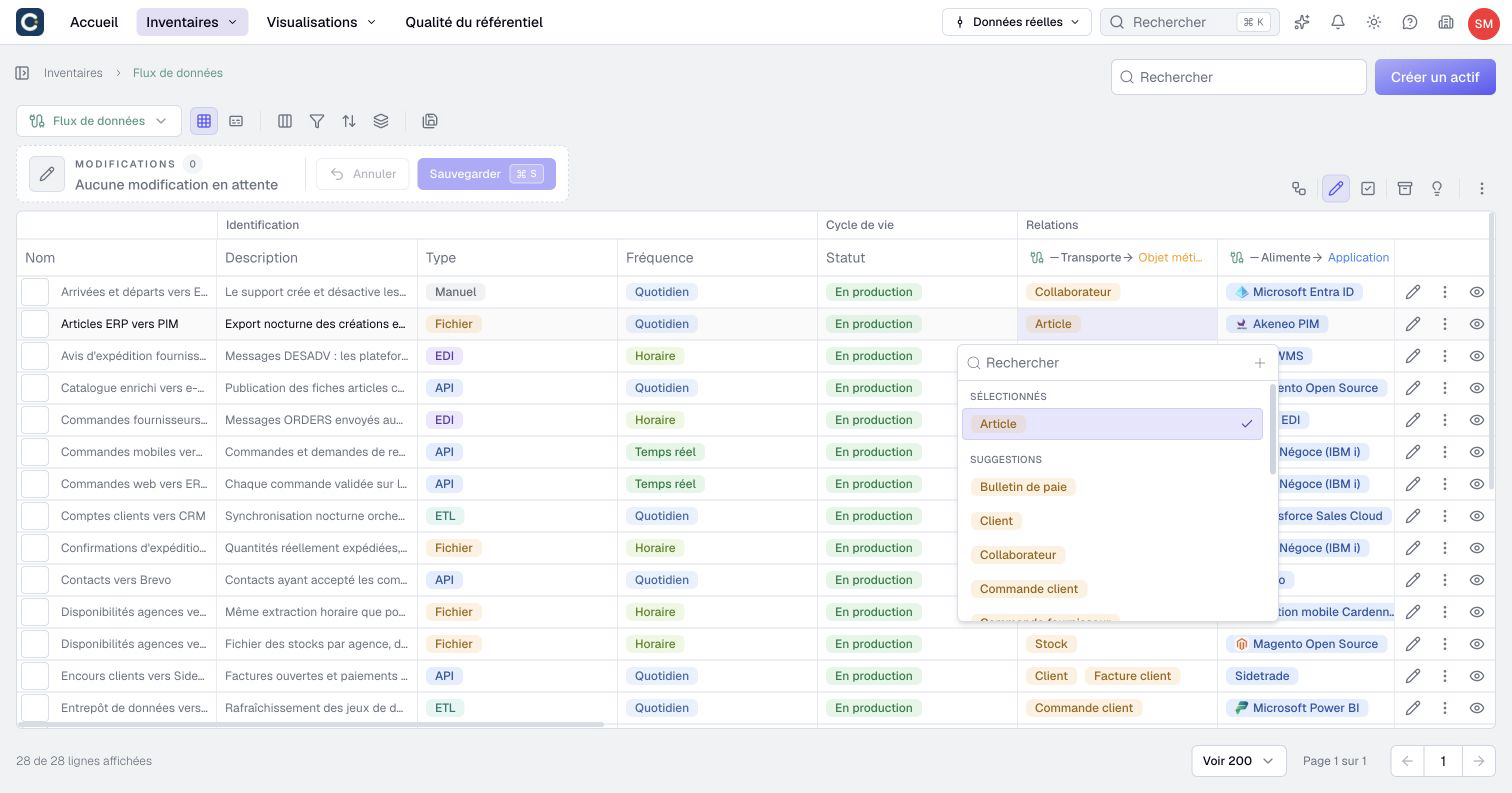
Cliquez deux fois sur la cellule, puis tapez quelques lettres ou choisissez un actif dans la liste.
4. Repérez les colonnes calculées
Certaines colonnes portent le signe Σ et leurs valeurs sont grisées. Boldo les calcule à partir d'autres informations, par exemple une recommandation déduite de deux notes.
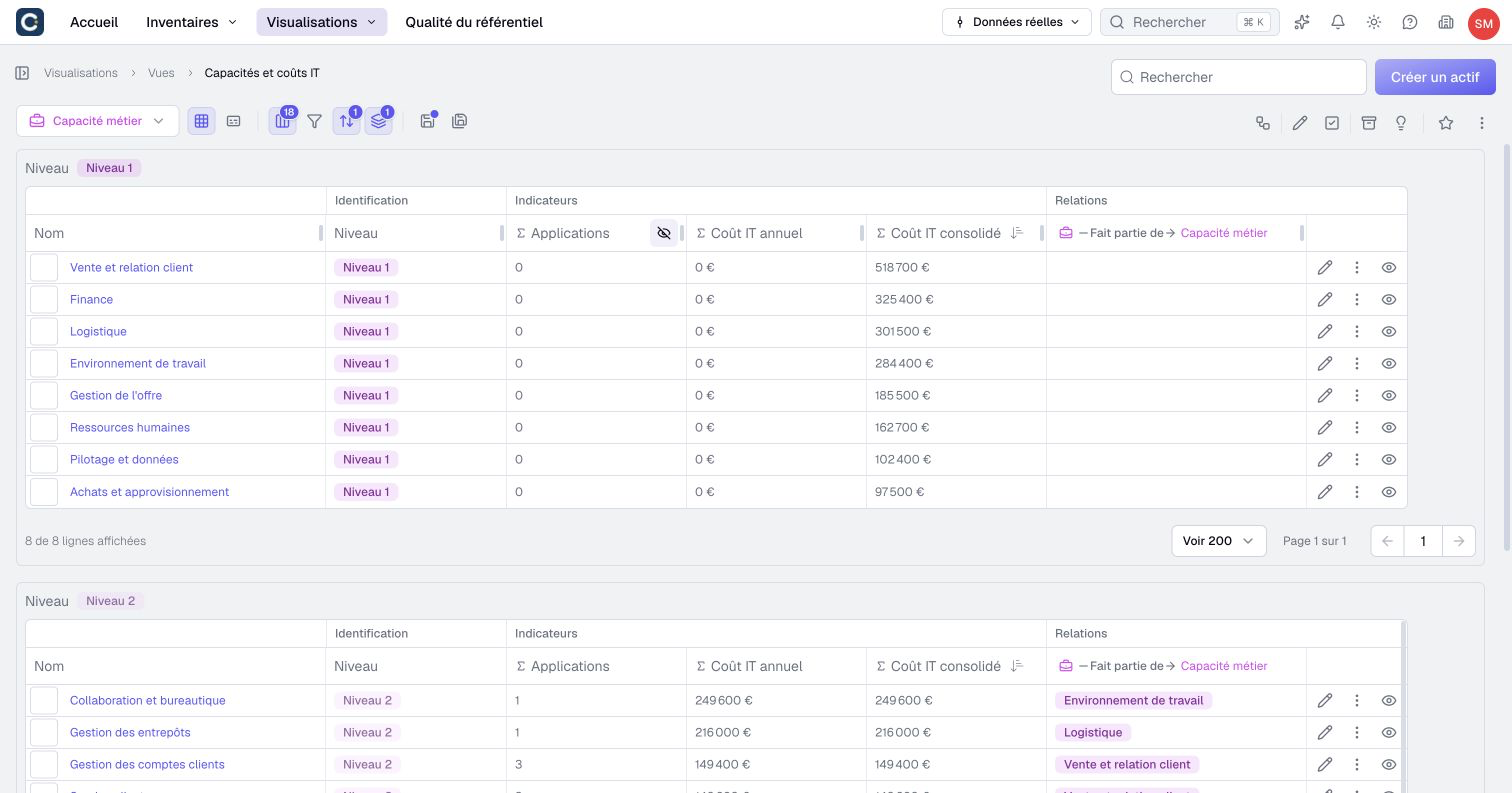
Vous ne pouvez pas les modifier. Changez plutôt les informations dont elles dépendent : le calcul suit.
5. Enregistrez, ou annulez
Quand vous avez fini, cliquez sur Sauvegarder dans la barre Modifications, ou appuyez sur Ctrl+S (Cmd+S sur Mac). Toutes vos modifications sont enregistrées d'un coup.
Vous avez changé d'avis ? Annuler remet toutes les cellules comme avant. Cliquez ensuite de nouveau sur Mode édition des cellules pour revenir à la lecture.
6. Ne perdez pas votre travail
Si vous quittez la page avec des modifications en attente, Boldo vous arrête.
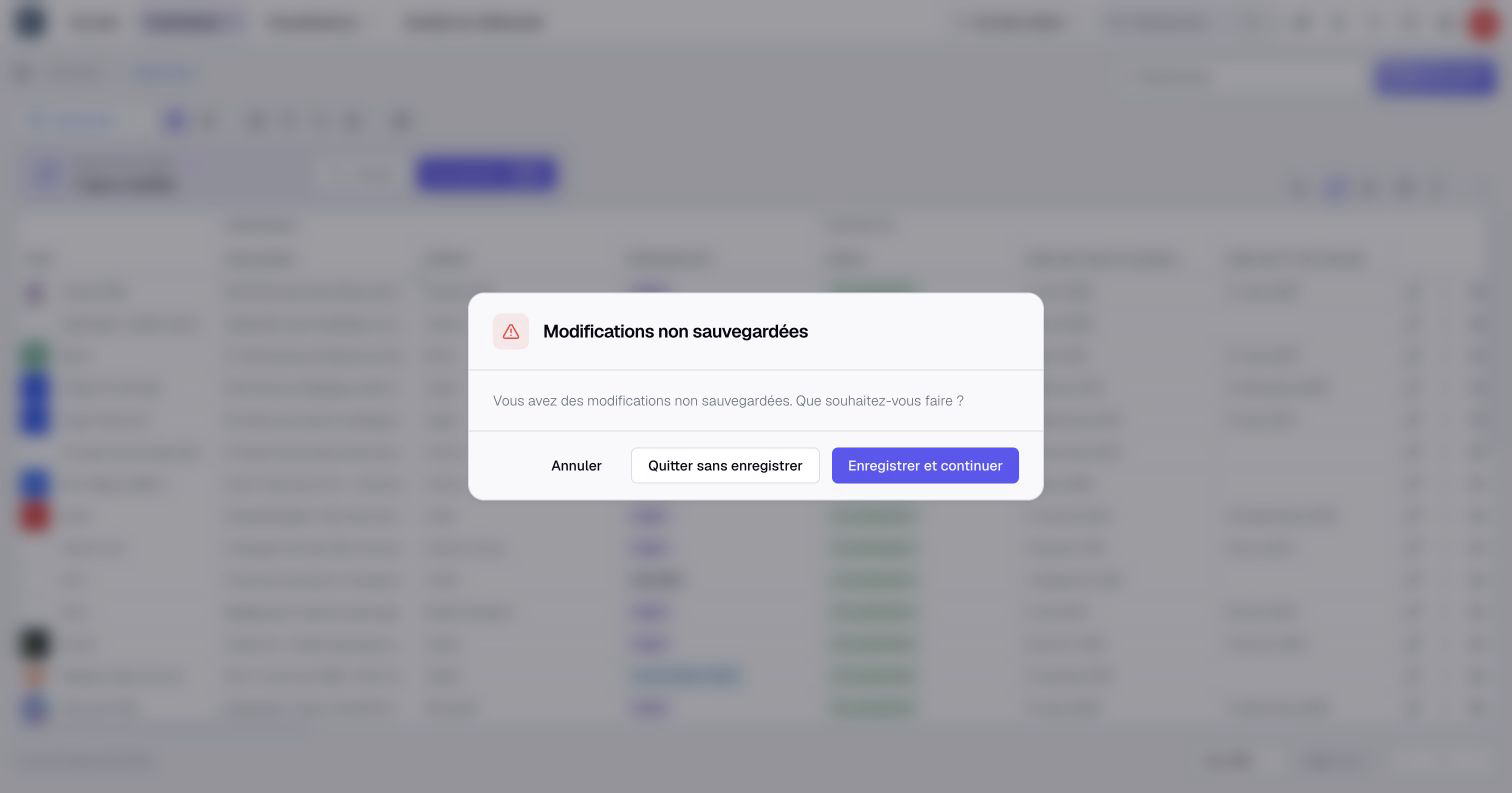
- Annuler vous ramène au tableau, sans rien perdre.
- Quitter sans enregistrer abandonne vos modifications.
- Enregistrer et continuer enregistre, puis ouvre la page demandée.
Pour donner le même statut à vingt applications, utilisez plutôt Sélectionner plusieurs actifs (Ctrl+Maj+E, Cmd+Maj+E sur Mac). Cochez les lignes, puis cliquez sur Mettre à jour dans la barre de sélection.
À retenir
- Ctrl+E (Cmd+E sur Mac) passe le tableau en modification, Ctrl+S (Cmd+S) enregistre tout.
- Rien ne change pour vos collègues avant l'enregistrement.
- Les colonnes marquées Σ sont calculées : modifiez les informations dont elles dépendent.
Pour aller plus loin
- La page d'un actif : pour tout voir d'un actif avant de le modifier.
- Construire votre premier référentiel : pour remplir un inventaire depuis zéro.