Exporter, et administrer les liens de partage
Vous préparez une présentation et il vous faut le graphique en image. Ou bien un collègue veut la liste des applications dans un tableur. Boldo exporte les visualisations en image et les listes en CSV ou Excel. Si vous administrez l'organisation, vous gardez aussi la main sur tous les liens de partage.
Ce guide prend cinq minutes.
Avant de commencer
- Il suffit de pouvoir consulter ce que vous exportez. L'export ne contient que ce que vous avez le droit de voir.
- La partie sur les liens de partage est réservée aux administrateurs.
1. Exportez une visualisation en image
Ouvrez un graphique, un diagramme, une carte imbriquée. Cliquez sur le menu ⋮ en haut à droite, puis sur Exporter en image.
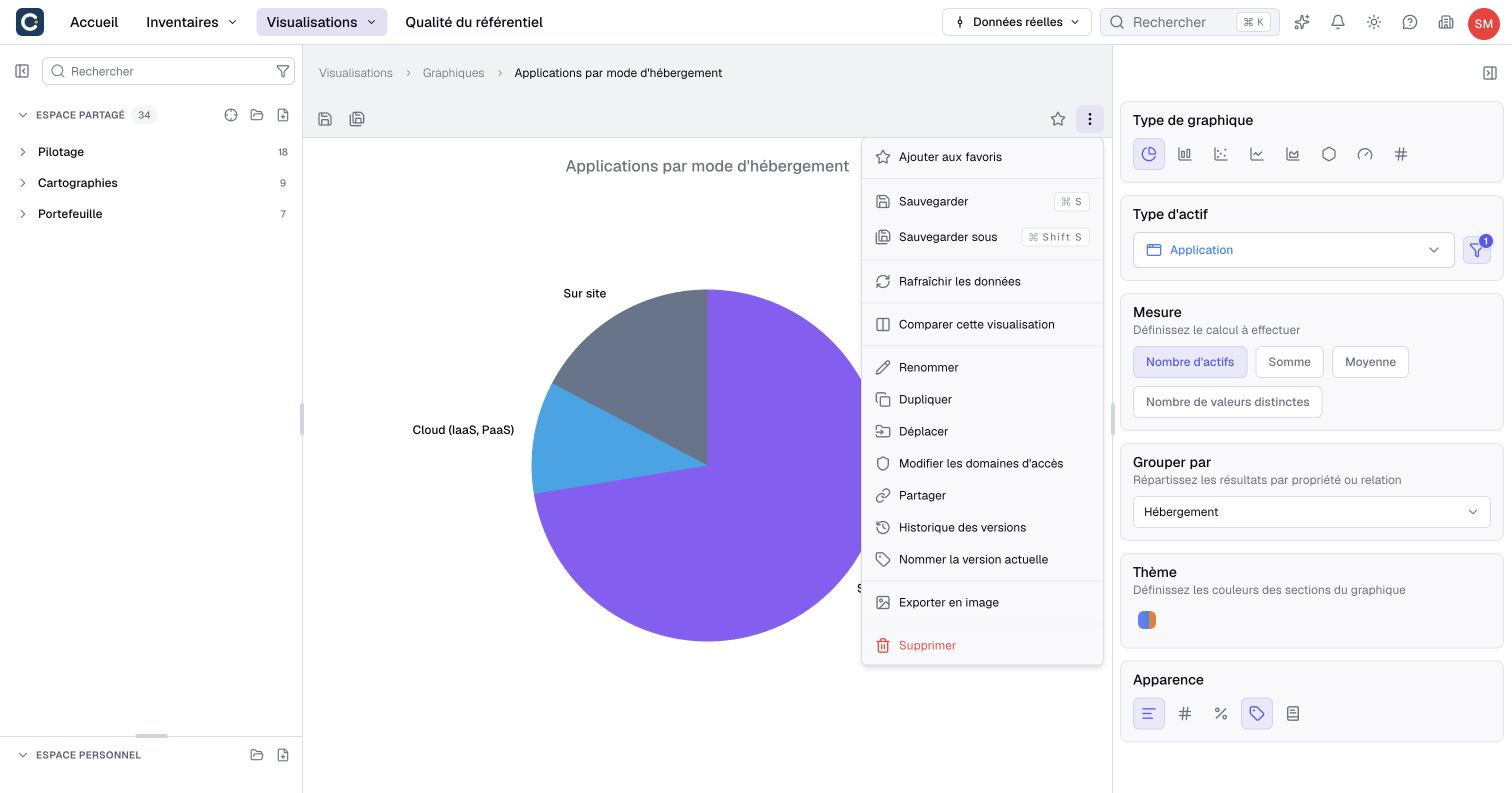
Réglez les filtres avant d'exporter. Pour un diagramme, ce menu cadre tous les objets non masqués, indépendamment du zoom courant. Pour exporter un cadrage précis, utilisez l'export d'une caméra : lisez Mettre en page et présenter un diagramme.
Un tableau de bord ne propose pas d'export global en image. Exportez les visualisations sources voulues. Pour un processus, ouvrez Éditeur de flux, puis choisissez Exporter en image dans le menu ⋮ de la page.
2. Exportez une liste en CSV ou Excel
Ouvrez un inventaire ou une vue. Dans la barre d'outils, cliquez sur le menu ⋮ à droite, puis sur Exporter CSV / XLSX.
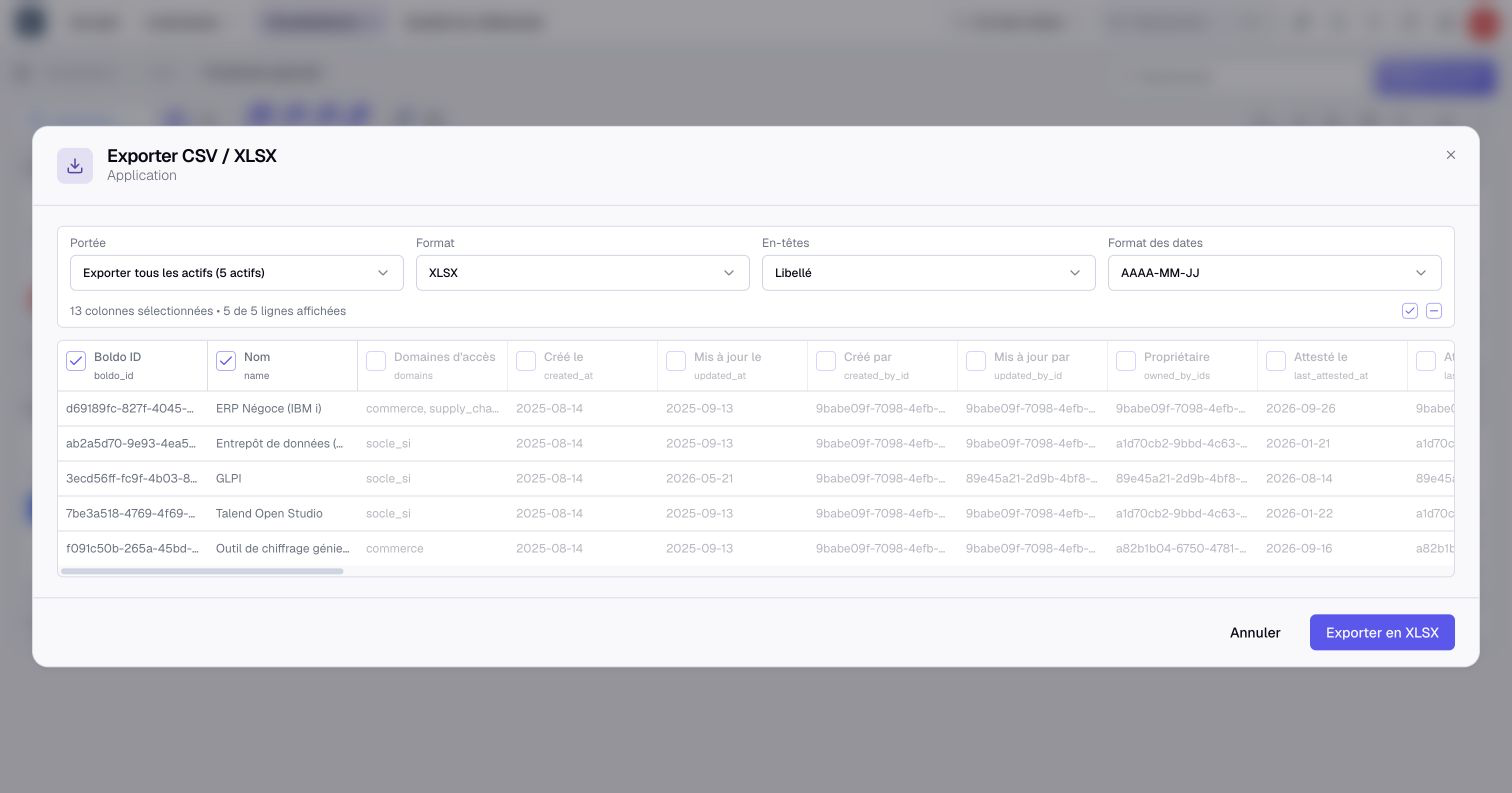
- Portée : les actifs sélectionnés, la page courante ou tous les résultats courants. Tous est le choix initial et respecte vos filtres et votre recherche.
- Format : CSV ou XLSX.
- En-têtes : les libellés lisibles, ou les noms techniques des colonnes.
- Format des dates : par exemple AAAA-MM-JJ.
Cochez les colonnes à garder, vérifiez l'aperçu, puis cliquez sur Exporter en XLSX ou en CSV. Les Administrateurs et le Propriétaire peuvent aussi utiliser Importer CSV / XLSX pour ouvrir la page d'import.
Une analyse d'impact s'exporte aussi : son tableau en CSV ou Excel, et ses chemins avec Chemins (CSV).
3. Retrouvez tous les liens de partage
Si vous êtes administrateur, ouvrez Gestion de l'organisation, l'icône en forme d'immeuble en haut à droite, puis Liens de partage.
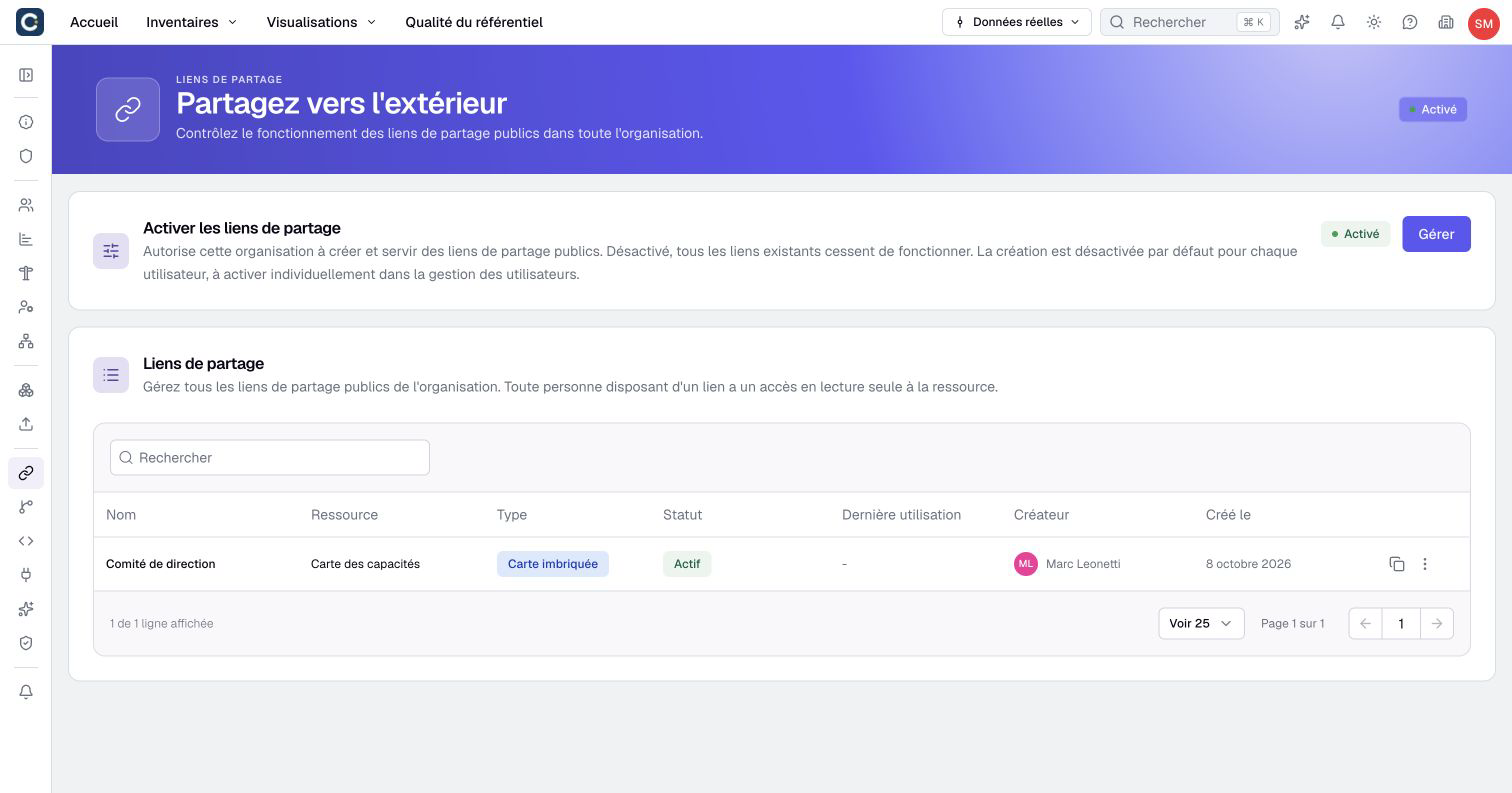
La liste montre chaque lien : son nom, l'élément partagé, son type, son statut, sa dernière utilisation et la personne qui l'a créé. Le menu ⋮ d'un lien propose Éditer et Supprimer.
4. Décidez qui peut partager
Le bloc Activer les liens de partage autorise ou non les liens pour toute l'organisation. Si vous le désactivez, tous les liens existants cessent de fonctionner.
La création de liens est ensuite accordée personne par personne. Dans Utilisateurs, modifiez un membre et activez Autoriser la création de liens de partage.
À retenir
- Exporter en image pour une présentation, Exporter CSV / XLSX pour un tableur.
- Un export ne contient que ce que vous avez le droit de voir.
- La page Liens de partage permet de tout revoir, et de tout couper d'un coup.
Pour aller plus loin
- Partager par lien : pour créer un lien depuis une visualisation.
- Inviter son équipe : pour autoriser un membre à créer des liens.
- Exporter des données ou une visualisation et Administrer les liens de partage : les pages de référence.