Votre première analyse d'impact
On vous demande où circulent les données personnelles de l'entreprise, ou ce qui s'arrête si un serveur tombe. Suivre les liens un par un prend du temps, et on en oublie. Une analyse d'impact part des actifs que vous choisissez, suit les relations que vous indiquez, et liste tout ce qui est atteint. Elle se met à jour avec les données.
Ce guide prend dix minutes.
Avant de commencer
- Il suffit de pouvoir consulter Boldo pour ouvrir une analyse enregistrée.
- Pour créer ou enregistrer une analyse, il faut pouvoir créer des visualisations. Si ce n'est pas votre cas, demandez-le à un administrateur.
- L'analyse ne suit que les relations déjà renseignées dans l'inventaire.
1. Créez l'analyse
Ouvrez Visualisations, puis Analyses d'impact, et cliquez sur Créer une analyse d'impact. Donnez-lui un nom, choisissez l'espace et le dossier, puis cliquez sur Créer.
L'analyse s'ouvre avec, à droite, le panneau de configuration. Il se lit de haut en bas : d'où l'on part, puis quels liens on suit.
2. Choisissez les sources
Dans Sources, choisissez la sorte d'actif de départ, par exemple un objet métier. Deux façons de désigner les actifs :
- Sélection manuelle : vous cochez un ou plusieurs actifs précis ;
- Par filtre : vous décrivez les actifs de départ, par exemple les objets métier qui contiennent des données personnelles.
3. Indiquez les relations à suivre
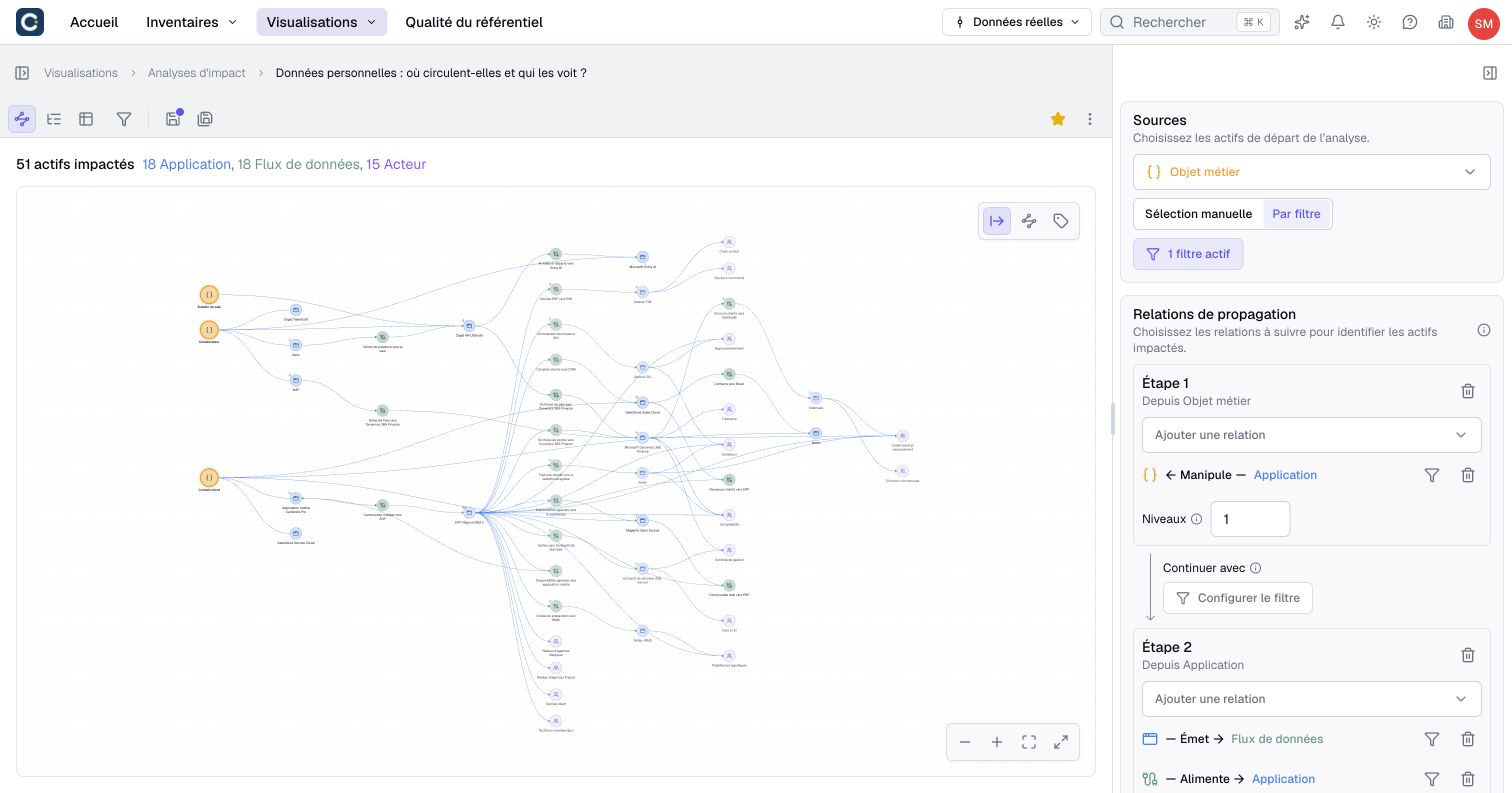
Dans Relations de propagation, cliquez sur Ajouter une relation et choisissez le lien à suivre, par exemple les applications qui manipulent ces données. Niveaux fixe jusqu'où la propagation descend : 1 pour les voisins directs, plus pour aller plus loin.
Il n'y a pas de bouton pour lancer le calcul. Le résultat apparaît et se met à jour dès que la configuration est complète. En haut, un compteur indique le nombre d'actifs impactés, par sorte.
4. Lisez le résultat
Trois vues sont proposées, avec les boutons en haut à gauche.
- Graphe montre les sources, les actifs atteints et les liens entre eux.
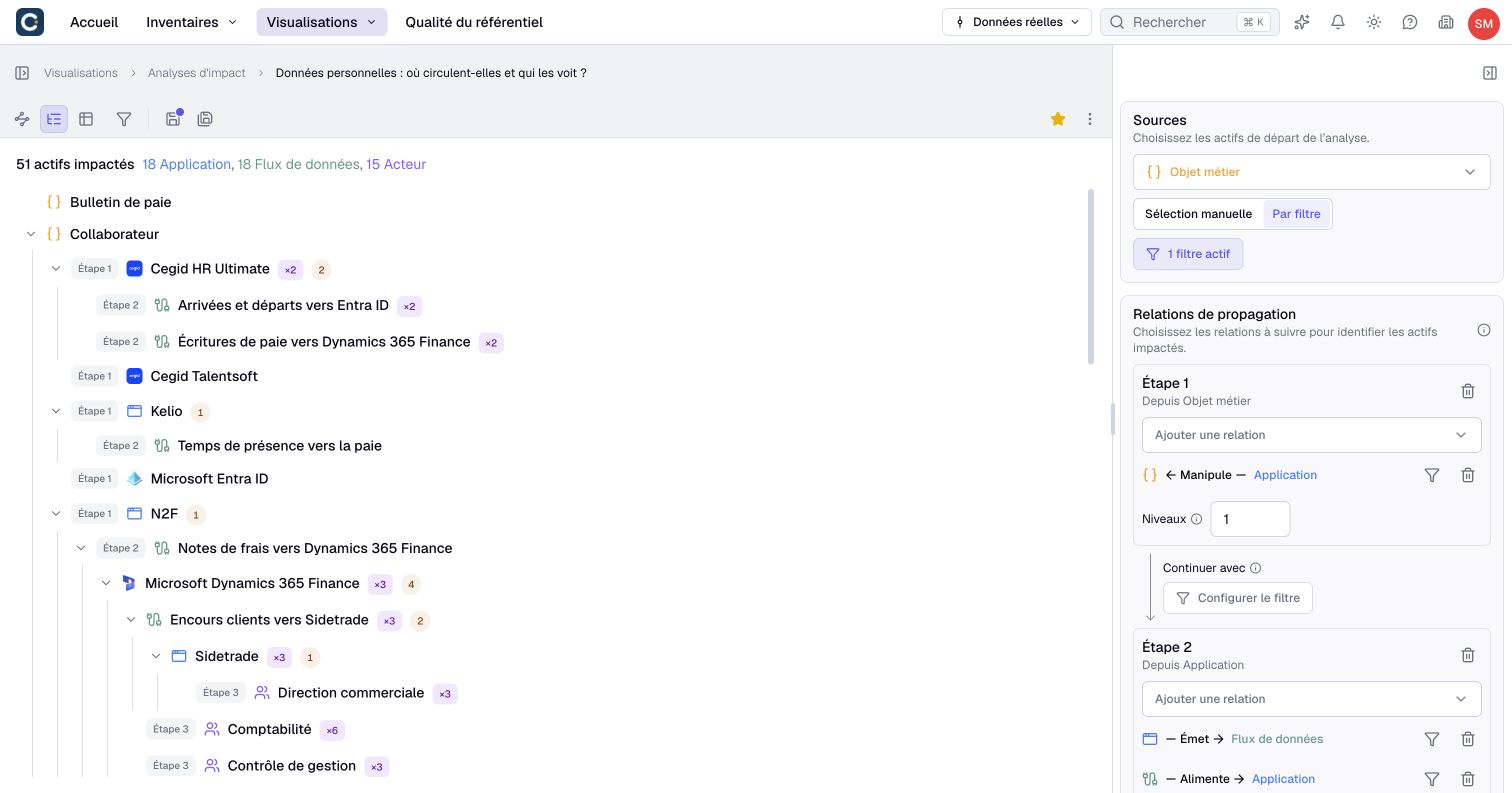
- Arbre range les actifs atteints en branches, étape par étape. Chaque actif apparaît une fois par étape, même si plusieurs chemins l'atteignent. Il peut réapparaître dans une autre étape.
- Tableau liste une fois chaque actif impacté, avec son niveau, l'étape, les chemins, sa criticité et la relation par laquelle il est atteint.
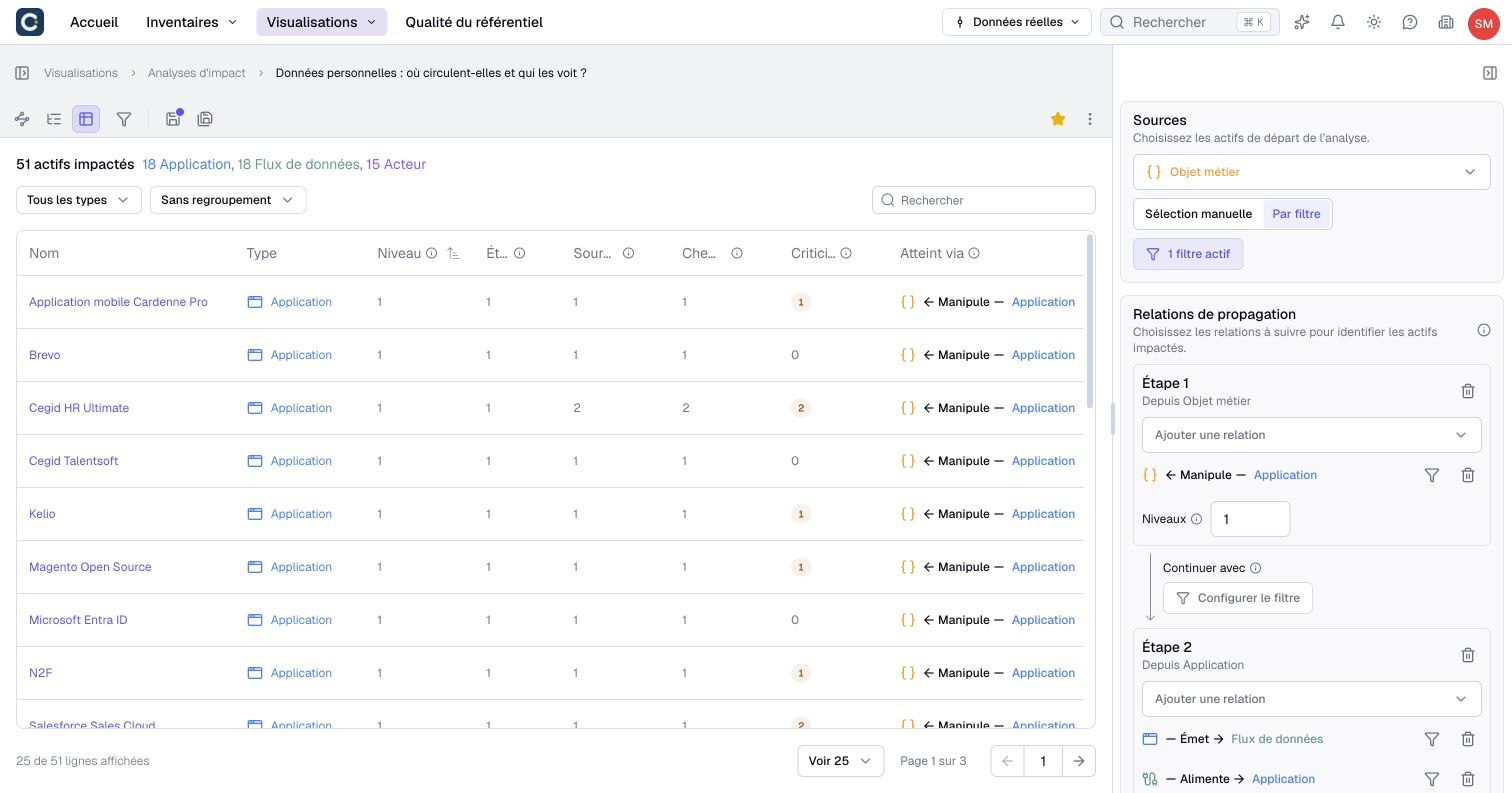
Deux colonnes demandent un mot d'explication :
- Niveau est la distance la plus courte depuis la source. Ce n'est ni une durée ni un coût.
- Criticité compte les autres actifs qu'on n'atteint qu'en passant par celui-ci. Plus elle est haute, plus cet actif est un point de passage obligé.
Disposer depuis les sources, de gauche à droite, dans les commandes du graphe, organise le résultat depuis ses points de départ. Les flèches gardent leur sens métier. Cette disposition s'enregistre avec l'analyse et sert aussi à sa conversion en diagramme.
5. Enregistrez et partagez
Cliquez sur l'icône d'enregistrement pour garder l'analyse, ou utilisez Sauvegarder sous pour en créer une variante. Le tableau s'exporte en fichier. Convertir en diagramme transforme le résultat en schéma, jusqu'à 500 actifs.
6. Aller plus loin : étapes et filtres
Pour une question plus précise, découpez le parcours en étapes. Dans l'exemple, l'étape 1 va des données personnelles aux applications, puis l'étape 2 des applications aux flux qu'elles émettent. Ouvrez Options avancées, puis Découper en étapes.
Plusieurs filtres affinent le parcours :
- Filtrer la propagation limite ce qui peut être traversé ;
- Continuer avec, entre deux étapes, choisit quels actifs atteints démarrent l'étape suivante ;
- Conditions d'arrêt gardent un actif dans le résultat, mais arrêtent la propagation après lui ;
- Actifs affichés masque des résultats sans changer le parcours.
Avec Auto, la profondeur est limitée à 30 niveaux pour toute l'analyse.
À retenir
- Une analyse d'impact part de sources et suit des relations : elle ne voit que les liens renseignés.
- Le résultat se met à jour tout seul, en graphe, en arbre ou en tableau.
- Le niveau est une distance, la criticité signale les points de passage obligés.
Pour aller plus loin
- Mesurer l'impact d'un décommissionnement ou d'une panne : un cas complet, de la question à la réponse partagée.
- Documenter une relation : pour que l'analyse trouve les bons liens.
- Analyser l'impact d'un changement : la page de référence, avec tous les filtres et les exports.