Démarrer avec Boldo
Ce guide est le parcours complet d'un nouvel utilisateur Boldo. Chaque étape contient une explication courte, un mini-tutoriel À vous de jouer construit autour d'un même fil rouge (une équipe Sales avec un CRM et un ERP), et des liens vers la documentation détaillée si vous voulez approfondir. Suivez-le de haut en bas et vous passerez d'un espace vide à un inventaire connecté, avec vues, diagrammes, graphiques, tableaux de bord et gouvernance de base.
Comptez 30 à 45 minutes si vous faites chaque À vous de jouer en lisant. Si vous voulez d'abord le vocabulaire, la page Concepts clés est un précis de 5 minutes à garder dans un autre onglet.
1. Configurez votre compte et votre équipe
Avant tout, il vous faut un compte, une organisation, et les bonnes personnes dedans. Boldo sépare l'identité individuelle (votre compte) du workspace (l'organisation), donc une même adresse e-mail peut appartenir à plusieurs organisations. Une fois votre organisation créée, invitez les personnes qui contribueront avec vous.
À vous de jouer
- Créez votre compte et confirmez votre e-mail.
- Connectez-vous à Boldo.
- Créez ou rejoignez une organisation. Si vous la créez, vous en êtes le premier administrateur.
- Depuis l'avatar en haut à droite, ouvrez Organization settings → Users et invitez votre équipe avec le bon type d'utilisateur (Viewer, Editor, Administrator).
- (Optionnel) Choisissez un plan quand vous êtes prêt à quitter l'offre gratuite.
Accès et premiers pas couvre chaque écran du flux d'inscription et de connexion.
2. Façonnez votre métamodèle
Le métamodèle est le schéma de votre base de connaissances. Il définit quels types d'actifs existent (Applications, Processes, Teams, AI Agents…), quelles propriétés qualifient chaque type (criticité, propriétaire, hébergement, coût), et quels types de relations sont autorisés entre eux ("Application supports Process", "Team owns Application"). Quelques minutes ici et chaque étape suivante devient plus simple.

Ouvrez-la depuis l'avatar en haut à droite, puis Organization settings → Metamodel. Le modèle par défaut couvre déjà les types les plus courants : Applications, Processes, Capabilities, Teams. Vous pouvez les renommer, ajouter vos propres types, et ajuster leurs propriétés et relations.
À vous de jouer
- Ouvrez Organization settings → Metamodel.
- Parcourez les types d'actifs par défaut. Ouvrez Application et regardez ses propriétés et relations.
- Ajoutez une propriété adaptée à votre contexte (par exemple Vendor contact sur Applications).
- Ajoutez un type de relation si nécessaire (par exemple "Application called by Process").
- Sauvegardez et fermez.
- Vue d'ensemble du métamodèle : concepts et conseils de design.
- Types d'actifs, Propriétés, Relations : une page par brique.
3. Créez vos premiers actifs
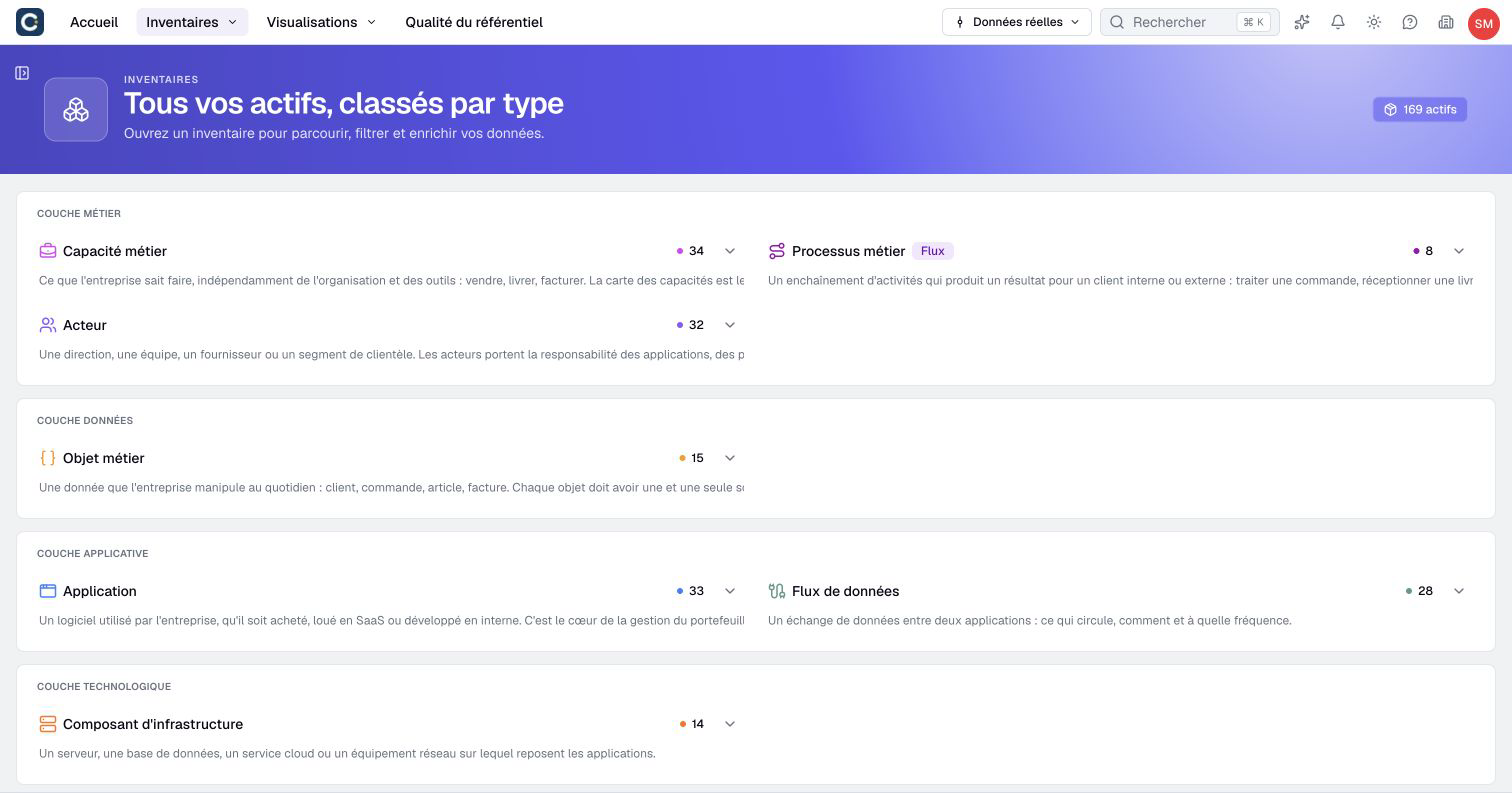
Le métamodèle prêt, remplissez l'inventaire avec quelques actifs pour sentir la boucle. On modélise une petite tranche d'opérations Sales : trois applications (un CRM, un ERP, un Customer Portal), une équipe Sales propriétaire de ces applications, et un dataflow entre le CRM et l'ERP.

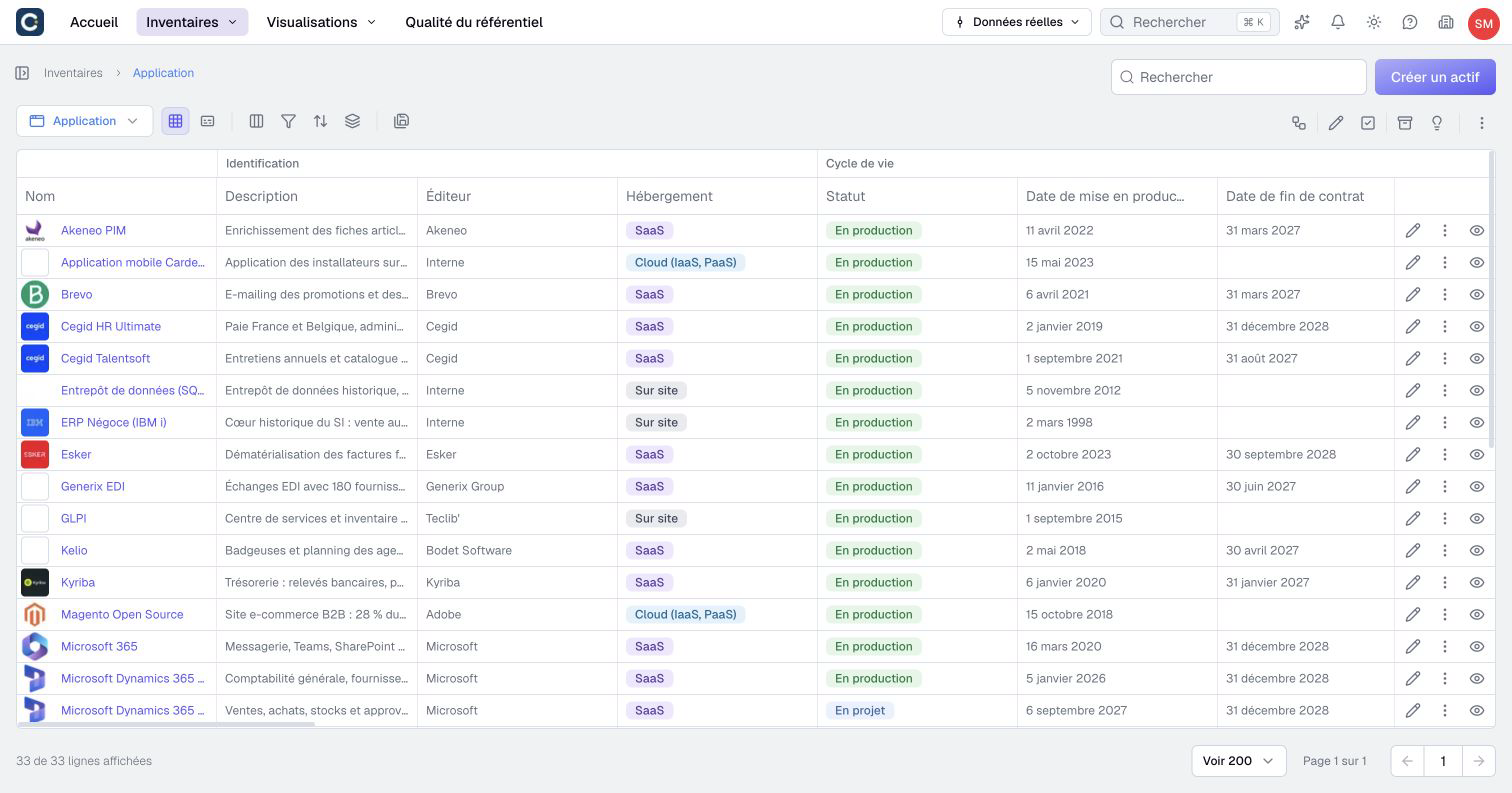
Depuis n'importe quel inventaire, le bouton Create asset ouvre une modale avec deux onglets : Properties (les champs qui qualifient l'actif) et Relations (les connexions avec d'autres actifs). Vous pouvez remplir les deux avant de sauvegarder, ou sauvegarder avec juste le nom et compléter plus tard.
À vous de jouer
- Allez dans Inventories → Applications. Cliquez sur Create asset.
- Créez Sales CRM avec Status : In production et Criticality : High. Ouvrez l'onglet Relations et ajoutez une Sales Team comme propriétaire (créée à la volée).
- Répétez pour ERP (Status : In production, Criticality : High, propriétaire Sales Team).
- Répétez pour Customer Portal (Status : In production, Criticality : High, propriétaire Sales Team).
- Ouvrez Inventories → Dataflows et créez un dataflow Sales CRM → ERP lié à Sales CRM et ERP.
Vous venez de modéliser votre premier fragment connecté de système d'information : trois applications, une équipe, un dataflow.
Gérer les actifs couvre la création, la duplication, l'édition inline, les actions en masse et la suppression.
4. Chargez votre inventaire en masse depuis un CSV
Créer les actifs un par un, c'est bien pour sentir le modèle. Pour peupler un vrai inventaire, utilisez l'import CSV ou XLSX. Boldo mappe automatiquement les colonnes aux propriétés, vous laisse choisir la clé, et affiche un aperçu en dry-run avant toute écriture.

L'importeur associe les noms de colonnes aux propriétés automatiquement. Vous fixez le Key type (Boldo ID, ou une propriété comme Name), gérez les valeurs vides, choisissez le comportement pour les relations absentes, puis lancez l'étape Verify. Rien n'est écrit tant que vous n'avez pas confirmé.
À vous de jouer
- Ouvrez Organization settings → Imports.
- Déposez un fichier CSV ou XLSX. Si vous n'en avez pas, utilisez Download a blank template pour partir d'un fichier de base.
- Choisissez le type d'actif (par exemple Application).
- Vérifiez les colonnes auto-mappées, fixez le Key type (souvent Name), puis cliquez sur Verify.
- Vérifiez l'aperçu du dry-run et confirmez pour appliquer.
- Guide pas-à-pas dédié : Import en masse depuis CSV ou Excel.
- Pages de référence : Préparer votre fichier d'import, Importer un fichier, Dépanner un import.
5. Plongez dans un actif avec l'Asset 360
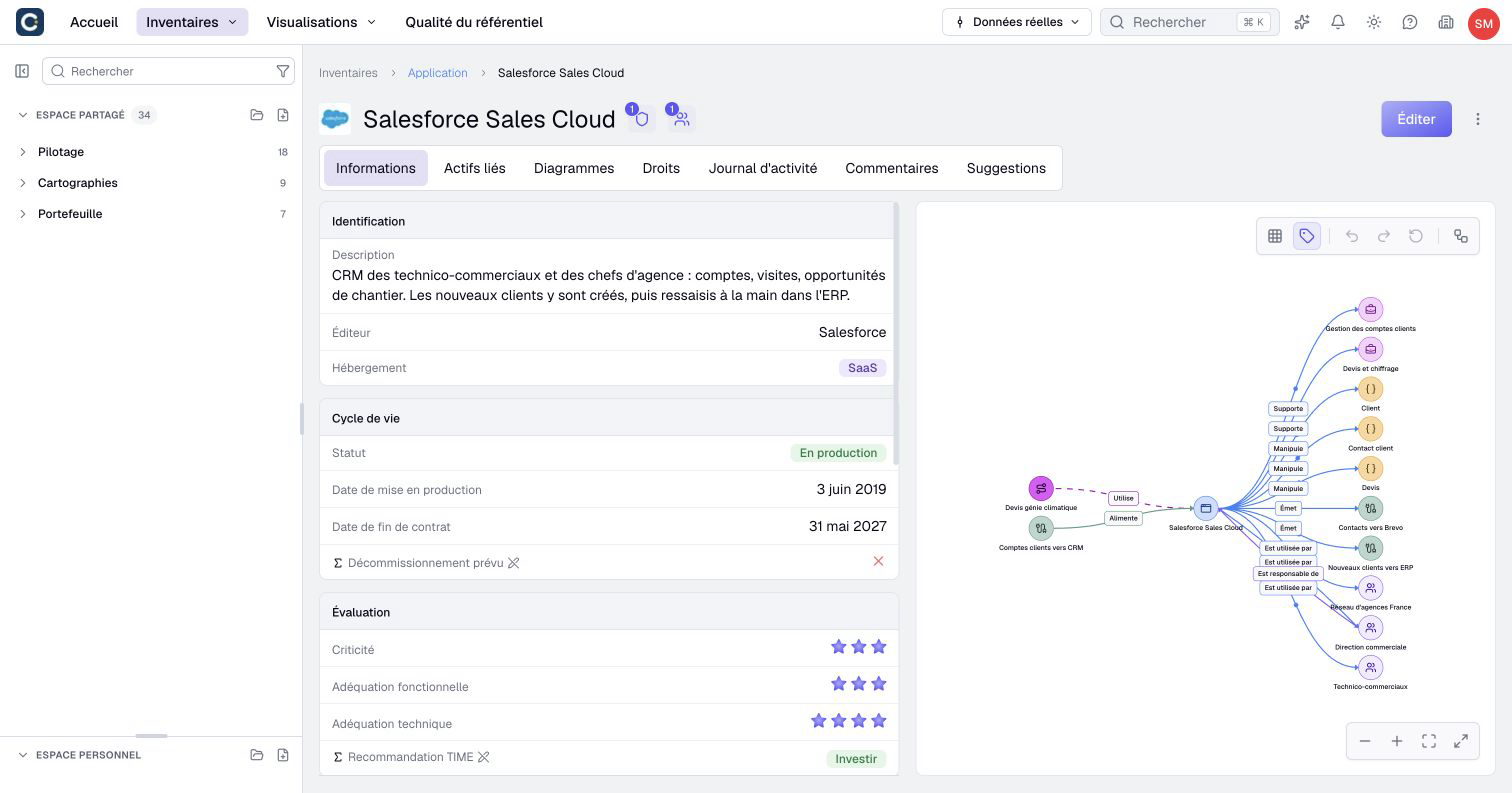
Cliquez sur n'importe quel actif dans l'inventaire pour ouvrir sa page 360, la page unique qui rassemble tout sur un actif : propriétés, score de complétion, graphe de relations interactif, actifs liés groupés par type, historique des modifications, commentaires, et droits d'accès.

L'en-tête affiche le score de complétion. La section Information combine les propriétés de l'actif à gauche et le graphe de relations à droite. Cliquez sur n'importe quel nœud du graphe pour ouvrir l'inspecteur et explorer plus loin. Les autres onglets couvrent Related assets, Diagrams, Activity log, Rights et Comments.
À vous de jouer
- Depuis Inventories → Applications, cliquez sur Sales CRM.
- Lisez les propriétés à gauche, puis explorez le graphe à droite. Cliquez sur le nœud ERP pour ouvrir son inspecteur et regarder le dataflow qui les relie.
- Ouvrez l'onglet Related assets pour voir les actifs connectés groupés par type.
- Ouvrez l'onglet Activity log pour voir l'historique des modifications.
- Cliquez sur Edit dans l'en-tête, modifiez une propriété, validez. Ajoutez ensuite un commentaire sous l'actif pour partager du contexte avec votre équipe.
Page Asset 360 détaille chaque section, le graphe de relations et l'inspecteur.
6. Éditer à l'échelle : cell editing et actions en masse
Quand vous devez mettre à jour plein d'actifs d'un coup, pas besoin d'ouvrir chacun. Le Cells edit mode transforme l'inventaire en tableur qu'on édite ligne par ligne, cellule par cellule. La Multiple selection permet de mettre à jour ou supprimer plusieurs actifs en une action.

Le cell edit mode vous garde dans le tableau, avec navigation au clavier et une étape de sauvegarde explicite. La multiple selection ajoute une barre d'actions en bas de l'écran dès que vous cochez une ligne. Les deux opèrent sur la vue courante : filtrez d'abord pour cadrer la modification.
À vous de jouer
- Ouvrez Inventories → Applications.
- Pressez Ctrl+E (ou Cmd+E sur Mac) pour entrer en Cells edit mode. Éditez quelques cellules directement dans le tableau ; naviguez avec Tab et les flèches.
- Pressez Ctrl+S (ou Cmd+S) pour sauvegarder, puis sortez du cell edit mode.
- Pressez Ctrl+B (ou Cmd+B) pour activer la Multiple selection. Cochez quelques lignes.
- Dans la barre d'actions, cliquez sur Update pour modifier une propriété sur toute la sélection, ou Delete pour supprimer en un coup.
Gérer les actifs couvre les flux d'édition, duplication, masse et suppression. La page Vues d'inventaire liste les raccourcis.
7. Découpez votre inventaire avec des vues
Au-dessus de l'inventaire, vous construisez des vues : des perspectives sauvegardées avec filtres, groupements, tris et masques de colonnes. Une vue ne modifie pas la donnée, seulement la manière dont l'utilisateur la voit. Sauvegardez une vue par audience ou par usage.

Filtrez sur n'importe quelle propriété ou relation, groupez par propriété pour découper la liste, triez par date ou score, cachez les colonnes inutiles avec Organize, puis sauvegardez la vue avec Save view as. La vue reste vivante : à mesure que l'inventaire évolue, la vue sauvegardée suit.
À vous de jouer
- Allez dans Inventories → Applications.
- Ouvrez le panneau Filter et ajoutez une règle : Criticality = High. Vous devriez voir vos trois applications de l'étape 3.
- Group by Status, Sort by Updated at (décroissant), et cachez quelques colonnes avec Organize.
- Cliquez sur Save view as, nommez la vue Critical applications, choisissez l'emplacement, et confirmez.
- Dans le catalogue à gauche, créez un Folder et déposez votre vue dedans.
Quand vous sauvegardez une vue, Boldo vous demande où la mettre : dans l'espace Shared (visible par toute l'organisation) ou votre espace Personal (vous seul). L'inventaire lui-même est toujours partagé. Seules les visualisations comme les vues, diagrammes, graphiques et cartes imbriquées ont ces deux espaces. Utilisez Personal pour les brouillons ; déplacez vers Shared quand la vue est utile à l'équipe.
- Vues d'inventaire, Filtres, Choisir la bonne visualisation.
- Visualisations et espaces explique en détail les espaces Personal et Shared.
- Utiliser les dossiers du catalogue et Gérer les favoris.
8. Racontez une histoire avec les diagrammes
Un diagramme transforme une vue en carte visuelle. Le canvas se comporte comme Miro ou Draw.io, mais chaque nœud est un vrai actif de votre inventaire. Les connexions peuvent rester de simples flèches visuelles pour le storytelling, ou être promues en vraies relations dans le métamodèle.

Depuis n'importe quelle vue, cliquez sur Convert view to diagram pour générer le canvas en une étape. Ensuite, glissez-y d'autres actifs, tracez des connexions, ajoutez des formes, du texte, des lanes et des groupes, et utilisez des cameras pour sauvegarder des points de vue. Plusieurs personnes peuvent éditer le même diagramme en temps réel, ce qui en fait un bon outil d'atelier.
À vous de jouer
- Ouvrez la vue Critical applications de l'étape 7.
- Cliquez sur Convert view to diagram, nommez le diagramme Carte des applications critiques, et confirmez.
- Depuis le canvas, glissez l'actif Sales Team et reliez-le à vos trois applications.
- Sur une connexion, tapez un nom libre pour garder une flèche purement visuelle. Sur une autre, choisissez un vrai type de relation dans le menu pour la promouvoir dans le métamodèle.
- Sauvegardez et rouvrez le diagramme depuis le catalogue Diagrams.
- Diagrammes : référence complète de l'éditeur.
- Visualisations et espaces explique quand utiliser une vue, un diagramme, un graphique ou une carte imbriquée.
9. Répondez à des questions chiffrées avec les graphiques
Les graphiques lisent votre inventaire pour produire des indicateurs, des distributions et des KPI. Choisissez un type d'actif, un Group by, une Aggregation (count, sum, average, distinct values), et vous obtenez un camembert, un graphique en barres, une courbe, une aire, un radar, une jauge ou un KPI unique. Cliquez sur n'importe quel point pour descendre jusqu'aux actifs sous-jacents.

Les graphiques lisent le même inventaire vivant que les vues et les diagrammes. Un graphique en barres des applications par hosting se rafraîchit automatiquement quand vous ajoutez de nouvelles applications. Changez de type sans perdre la configuration. Sauvegardez le graphique, réutilisez-le dans des tableaux de bord, exportez-le en image pour un slide.
À vous de jouer
- Cliquez sur Charts dans la barre de navigation, puis sur Create a new chart.
- Choisissez Application comme type d'actif.
- Fixez Group by → Hosting et passez en Bar chart.
- Cliquez sur n'importe quelle barre pour descendre sur les applications correspondantes.
- Sauvegardez le graphique avec un nom parlant et rangez-le dans un dossier.
- Guide pas-à-pas dédié : Construire votre premier graphique.
- Page de référence : Graphiques couvre tous les types et options de configuration.
10. Cartographiez les hiérarchies avec les cartes imbriquées
Les cartes imbriquées calculent des hiérarchies directement à partir de vos relations. Choisissez une racine (par exemple une Business Capability), déclarez le chemin de traversée (Capability → Application → AI Agent), et la carte se dessine toute seule à partir de vos données.

Filtrez à chaque niveau, mettez en évidence par propriété (status, maturité), et basculez entre les blocs imbriqués et une liste compacte. Cliquez sur n'importe quel bloc pour ouvrir l'aperçu de l'actif. Utile pour la cartographie de capacités, l'analyse de périmètre et les vues de dépendances.
À vous de jouer
- Ouvrez Nested maps dans la barre de navigation.
- Cliquez sur + dans le catalogue, puis New nested map. Nommez et confirmez.
- Choisissez Business Capability comme racine.
- Ajoutez une traversée : Capability → enabled by → Application.
- Appliquez un filtre (par exemple Status = Active), choisissez une propriété de mise en évidence (Criticality), et cliquez sur un bloc pour ouvrir l'aperçu de l'actif.
Cartes imbriquées : racine, traversée, branches parallèles, mise en évidence.
11. Composez un tableau de bord
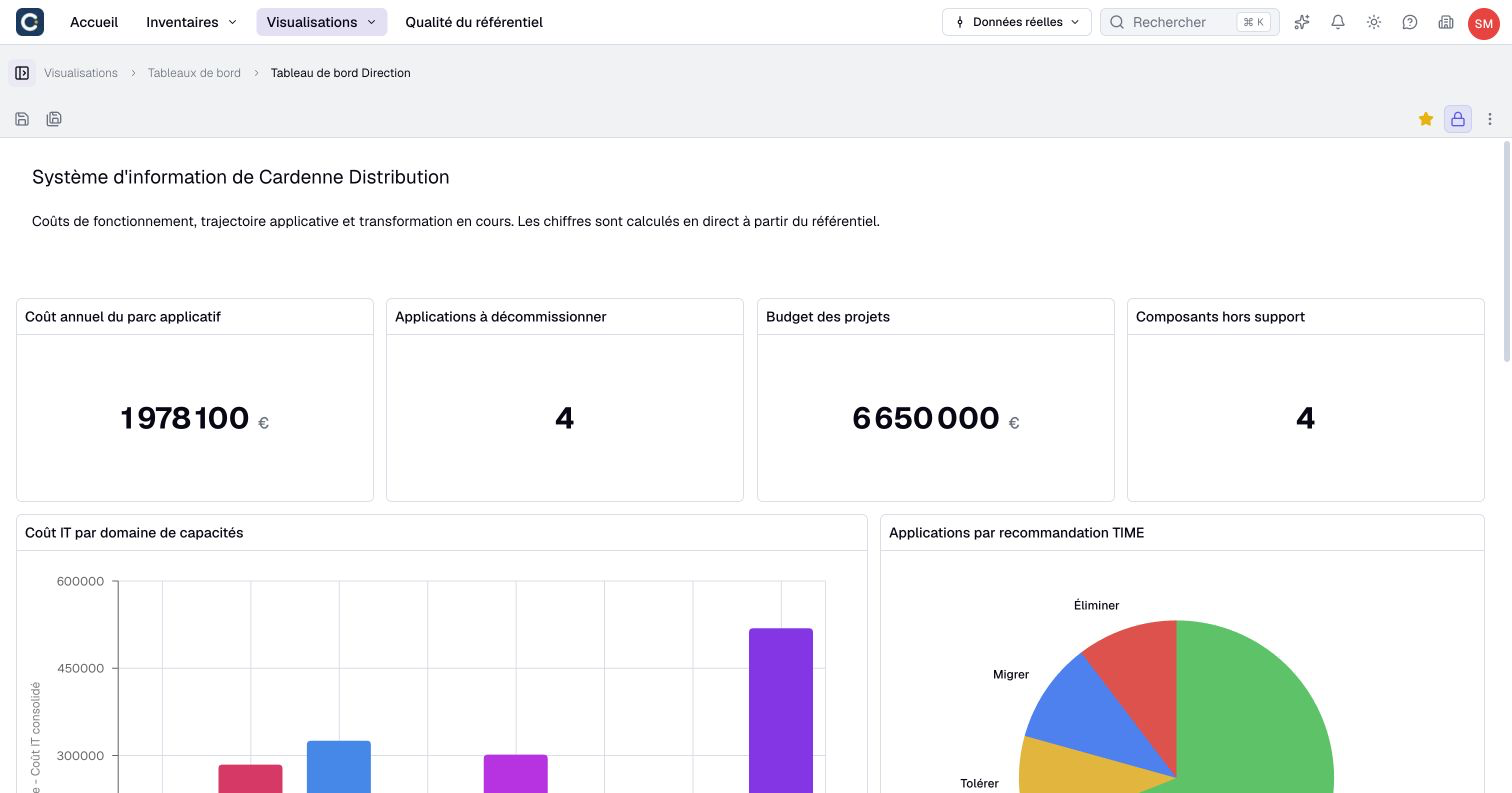
Un tableau de bord rassemble plusieurs visualisations sur une seule grille. Glissez-y des graphiques, des vues, des diagrammes, des cartes imbriquées, des actifs uniques et des blocs de texte enrichi dans des widgets redimensionnables. Construisez un tableau de bord par audience : revue portefeuille CIO, revue de domaine, statut projet. Chaque widget lit l'inventaire vivant, donc le contenu se met à jour avec la donnée.
À vous de jouer
- Allez dans Dashboards et cliquez sur Create dashboard.
- Passez en Edit mode avec l'icône cadenas dans la barre d'outils.
- Ajoutez quatre widgets : le graphique de l'étape 9, la vue de l'étape 7, le diagramme de l'étape 8, et un widget texte pour le titre et le contexte.
- Redimensionnez et réorganisez les widgets sur la grille.
- Sauvegardez et repassez en Read mode pour la vue audience.
Tableaux de bord : types de widgets, dimensionnement, mode lock, save-as.
12. Modélisez un processus
Certains types d'actifs, typiquement Processes, supportent un Flow editor. Depuis l'Asset 360 d'un processus, vous dessinez les étapes (tasks, choices, ends), référencez les actifs de l'inventaire impliqués dans chaque étape, et faites parcourir le résultat à vos parties prenantes. C'est le pont entre processus métier et actifs SI.

Ouvrez l'onglet Flow editor sur l'Asset 360 du processus, glissez-y des étapes Task, Choice et End, et tracez les connexions. Dans la description d'une étape, commencez à taper le nom d'un actif et choisissez-le dans le menu d'autocomplete pour le référencer. Passez en Exploration mode pour parcourir le flux en live, branche par branche, avec vos parties prenantes.
À vous de jouer
- Allez dans Inventories → Processes et créez un process nommé Customer onboarding si vous n'en avez pas encore.
- Ouvrez sa page Asset 360, puis l'onglet Flow editor. Si l'onglet n'apparaît pas, demandez à un administrateur d'activer flow sur le type d'actif Process dans le métamodèle.
- Ajoutez une étape Task Create customer in CRM. Dans sa description, commencez à taper Sales CRM et choisissez-le dans l'autocomplete pour le référencer.
- Ajoutez une autre étape Task Push to ERP, référencez ERP dedans, et connectez les deux tasks.
- Passez en Exploration mode depuis la barre d'outils du canvas et parcourez le flux jusqu'au bout.
Process flows : types d'étapes, références d'actifs, exploration mode, droits.
13. Retrouvez n'importe quoi avec la recherche globale
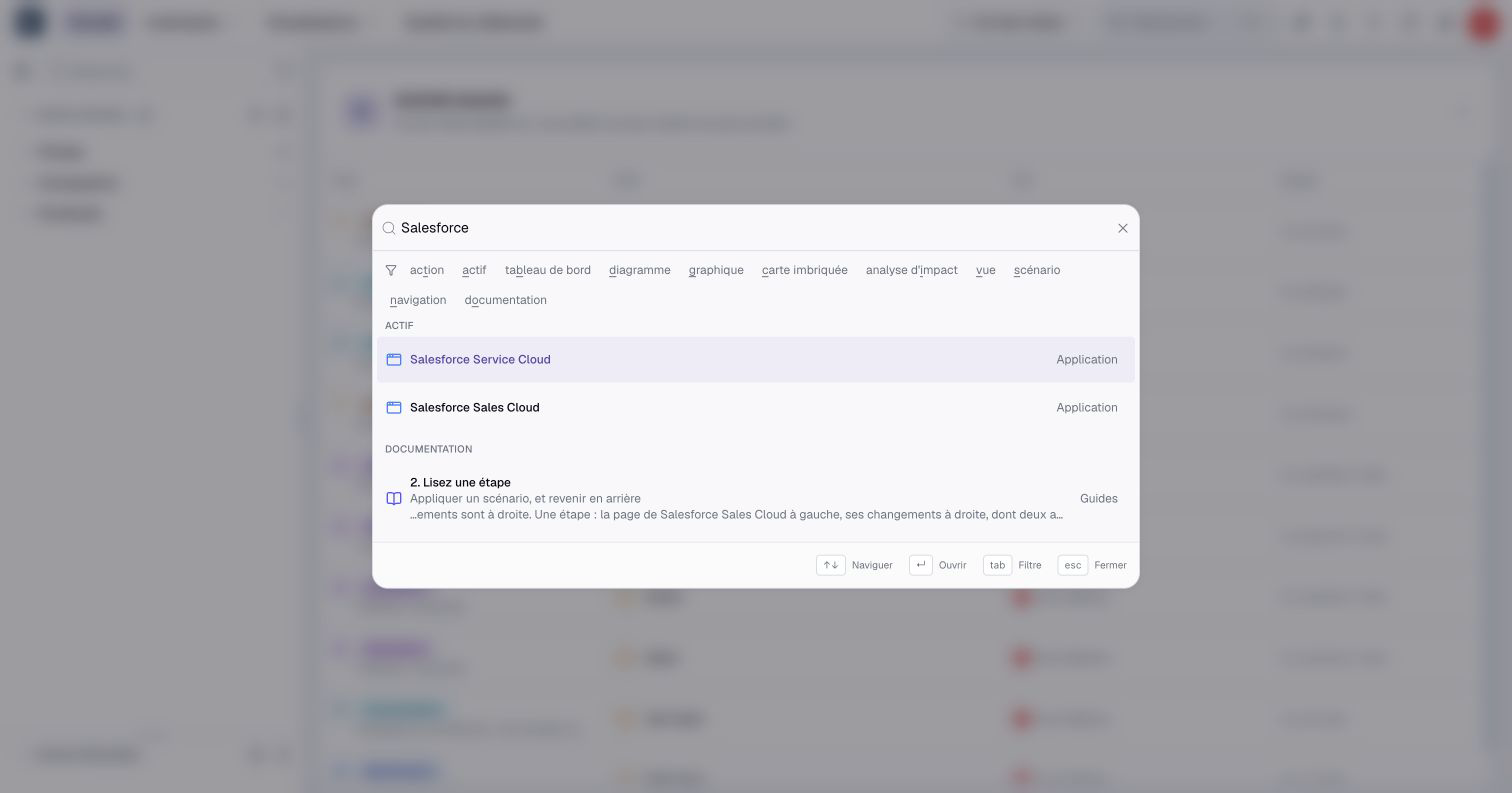
Une fois l'inventaire conséquent, la navigation devient critique. Pressez Ctrl+K (ou Cmd+K sur Mac) n'importe où pour sauter sur un actif, une vue, un diagramme, un graphique, une carte imbriquée ou une page de paramètres. Les préfixes limitent la recherche ; les actions rapides vous laissent créer sans quitter le clavier.

Tapez un nom pour trouver n'importe quel objet. Utilisez un préfixe pour limiter : /a pour les actifs, /d pour les diagrammes, /c pour les graphiques, /v pour les vues, /n pour les cartes imbriquées. Les actions rapides comme Create application ou Create team apparaissent dans la même palette.
À vous de jouer
- Pressez Ctrl+K (ou Cmd+K).
- Tapez CRM et faites Entrée pour sauter sur Sales CRM.
- Rouvrez la palette et essayez un préfixe : /d puis un nom pour trouver un diagramme, /c pour un graphique, /v pour une vue.
- Déclenchez une action rapide : tapez Create application ou Create team pour l'invoquer depuis la palette.
Recherche globale : préfixes, actions rapides, raccourcis de navigation.
14. Mettez en place la gouvernance de l'équipe
Quand plusieurs personnes partagent le workspace, la gouvernance entre en jeu. Boldo combine un type d'utilisateur global (Viewer, Editor, Administrator), des rôles (ce qu'une personne peut faire) et des domaines d'accès (où elle peut le faire). Le journal d'activité et les paramètres de sécurité complètent le tableau.

Un rôle seul est trop large ; un domaine d'accès seul ne fait rien. L'unité de permission, c'est la paire des deux. Commencez par esquisser quelques rôles (Architect, Contributor, Reader), puis cadrez-les avec des domaines d'accès (Finance, RH, un projet, une géographie).
À vous de jouer
- Ouvrez Organization settings → Users et revoyez le type d'utilisateur de chaque membre. Si vous n'avez encore invité personne, faites-le maintenant (étape 1 de ce guide).
- Ouvrez Organization settings → Rights et créez un premier rôle, par exemple Architect, avec droits de lecture et d'édition sur Applications et Processes.
- Créez un Access domain (par exemple Finance) et accordez le rôle sur ce périmètre uniquement.
- Assignez le rôle à un coéquipier depuis sa fiche utilisateur.
- Ouvrez Organization settings → Security et activez l'enforcement 2FA pour l'organisation.
- Guide pas-à-pas dédié : Configurer votre premier rôle.
- Pages de référence : Rights in 2 minutes, Utilisateurs, Sécurité.
Vous êtes prêt
À ce stade, vous devriez avoir, dans votre organisation :
- un métamodèle avec au moins une propriété personnalisée
- trois applications, une équipe et un dataflow créés à la main
- (éventuellement) un inventaire plus large chargé depuis un CSV
- une vue sauvegardée des applications critiques
- un diagramme de ces applications avec leur équipe
- un graphique des applications par hosting
- une carte imbriquée des capabilities
- un tableau de bord combinant tout ce qui précède
- un processus modélisé dans le Flow editor
- un rôle et un domaine d'accès attribués à un coéquipier
S'il manque quelque chose à cette checklist, revenez sur la section concernée avant d'aller plus loin.
Pour aller plus loin
Quatre directions à explorer à partir d'ici :
- Automatisez via l'API. Charger en masse, synchroniser des systèmes externes, construire des intégrations. Voir la référence API.
- Utilisez Boldo comme source pour vos use cases IA. Servez votre base de connaissances structurée à des agents ou LLMs qui ont besoin de vérité de terrain sur votre SI.
- Affinez votre métamodèle dans le temps. Un métamodèle n'est jamais fini. Itérez à mesure que vous découvrez ce dont votre équipe a vraiment besoin.
- Parlons-en. Pour des configurations de droits avancées, des intégrations IA, ou un accompagnement onboarding, contactez-nous.