Votre accueil au quotidien
Vous tenez à jour quelques applications ou serveurs. Des collègues suggèrent des corrections, certaines informations vieillissent, un champ n'a jamais été rempli. La page Accueil rassemble tout cela au même endroit et vous le fait parcourir actif par actif. Quelques minutes par semaine suffisent pour que vos collègues puissent se fier à ce qu'ils lisent.
Avant de commencer
- Suggestions liste les suggestions sur les actifs dont vous êtes propriétaire et les suggestions de création qui vous désignent propriétaire, avec ou sans suivi qualité. Celles que vous ne pouvez pas traiter restent listées, en attente d’un autre membre.
- Avec le suivi qualité, À attester et À compléter ajoutent le travail sur les actifs dont vous êtes propriétaire. Être propriétaire permet d’attester un actif. Appliquer des corrections ou accepter des suggestions demande aussi un accès Éditeur et les droits correspondants.
- Le suivi de la qualité doit être inclus dans votre abonnement et activé par un administrateur. Sans lui, la page liste tout de même les suggestions que vous pouvez traiter, celles que vous avez envoyées, l’activité et vos favoris.
L’accueil et ses revues guidées suivent le contexte sélectionné. Dans un scénario, vous pouvez traiter les suggestions et compléter les actifs. L’attestation reste disponible uniquement dans les données réelles.
1. Lisez le résumé
Cliquez sur Accueil dans la barre du haut. Avec le suivi qualité, le bandeau affiche le nombre d’actifs que vous possédez et leur score qualité. Les onglets À faire et Mes suggestions comptent le travail que vous pouvez traiter et vos suggestions envoyées encore en attente.
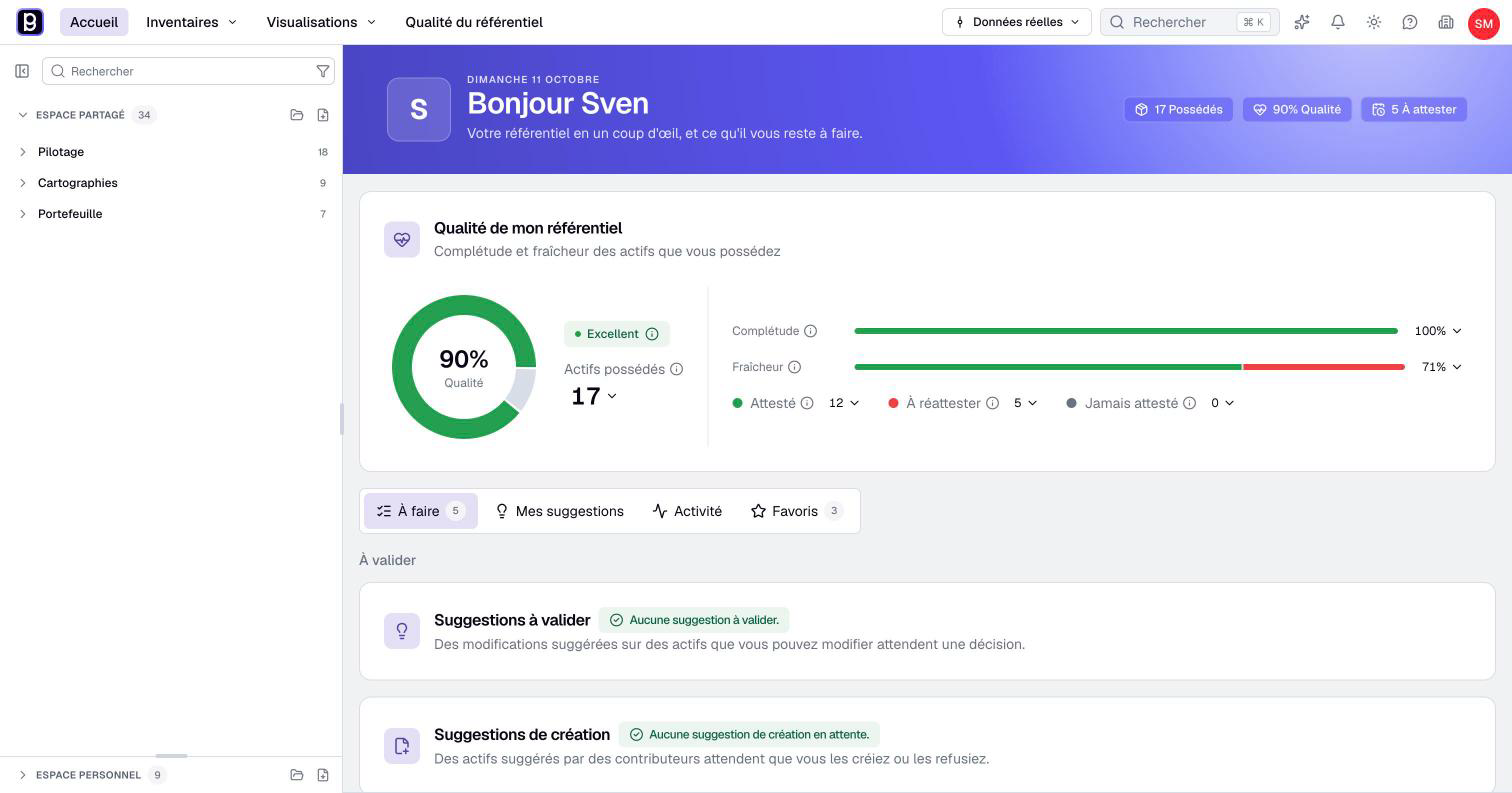
Avec le suivi qualité, Qualité de mon référentiel résume l'état de vos actifs. Elle ne porte que sur les actifs dont vous êtes propriétaire, pas sur ceux des autres.
- Complétude indique la part des informations attendues qui sont remplies.
- Fraîcheur indique combien de vos actifs sont confirmés et toujours valables. Un actif dont la dernière confirmation est trop ancienne, ou pour lequel une réattestation a été demandée, est À réattester. Un actif que personne n'a jamais confirmé est Jamais attesté. Ensemble, ils forment votre liste À attester.
Dans un scénario, la fraîcheur et À attester sont masqués. Le score qualité conserve la fraîcheur héritée des données réelles. Consultez le calcul des scores combinés.
2. Voyez votre liste de tâches
L'onglet À faire présente les Suggestions : les changements suggérés sur vos actifs et les actifs suggérés avec vous comme propriétaire. Avec le suivi qualité, À attester et À compléter suivent pour les actifs dont vous êtes propriétaire. Ouvrez une catégorie pour voir ses actifs, ou cliquez sur Tout traiter pour les parcourir un par un.
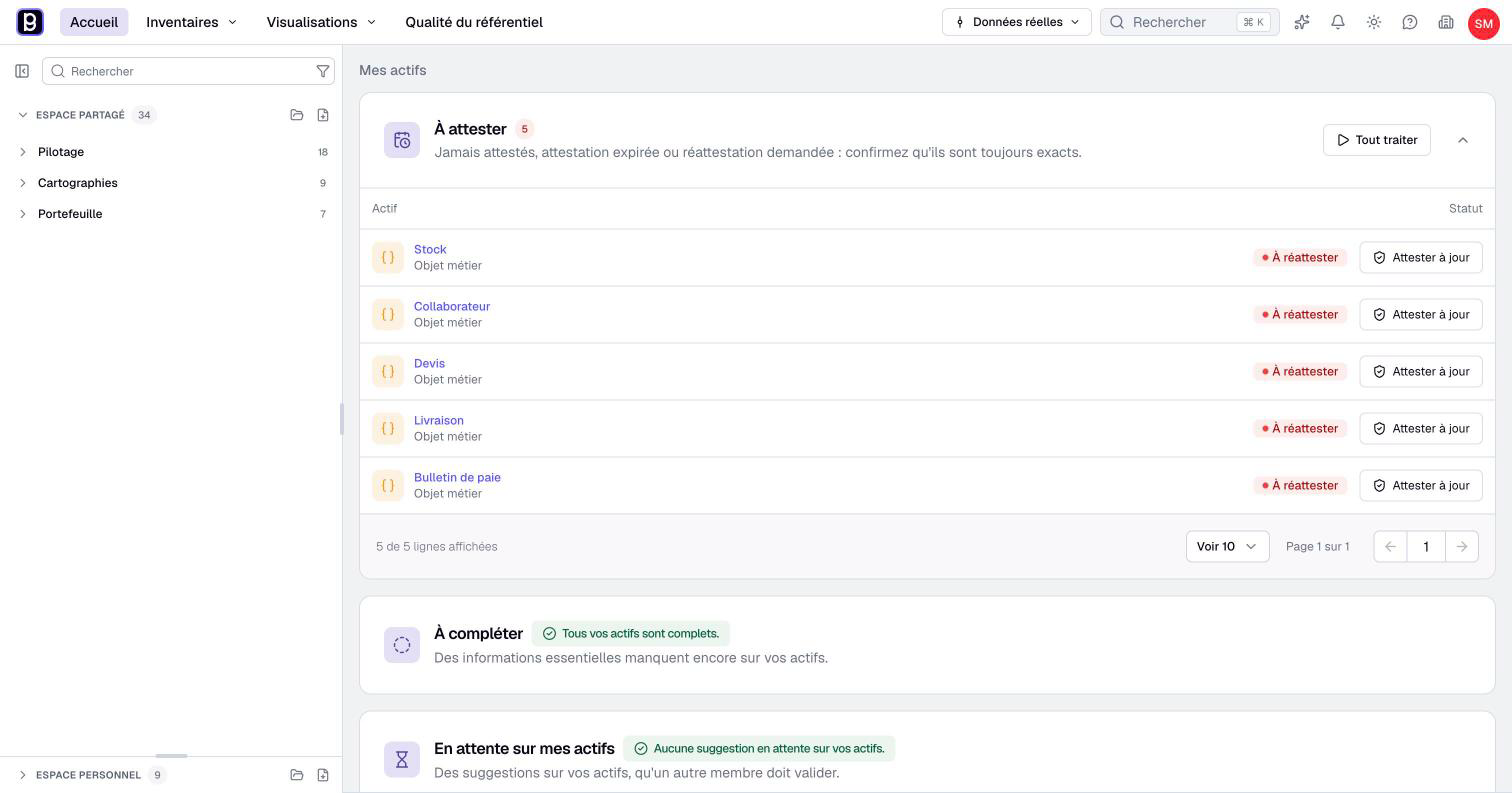
Un même actif peut apparaître dans plusieurs catégories. Traitez-le dans chacune.
3. Traitez les suggestions
Un collègue qui ne peut pas modifier l’un de vos actifs peut suggérer un changement : c'est une suggestion. C'est vous qui décidez. Cliquez sur Tout traiter dans Suggestions. Une suggestion que vous ne pouvez pas traiter, parce que vous ne pouvez pas modifier l’actif, reste listée, marquée Attend un autre membre, avec son action Traiter désactivée : survolez-la pour savoir qui peut la valider.
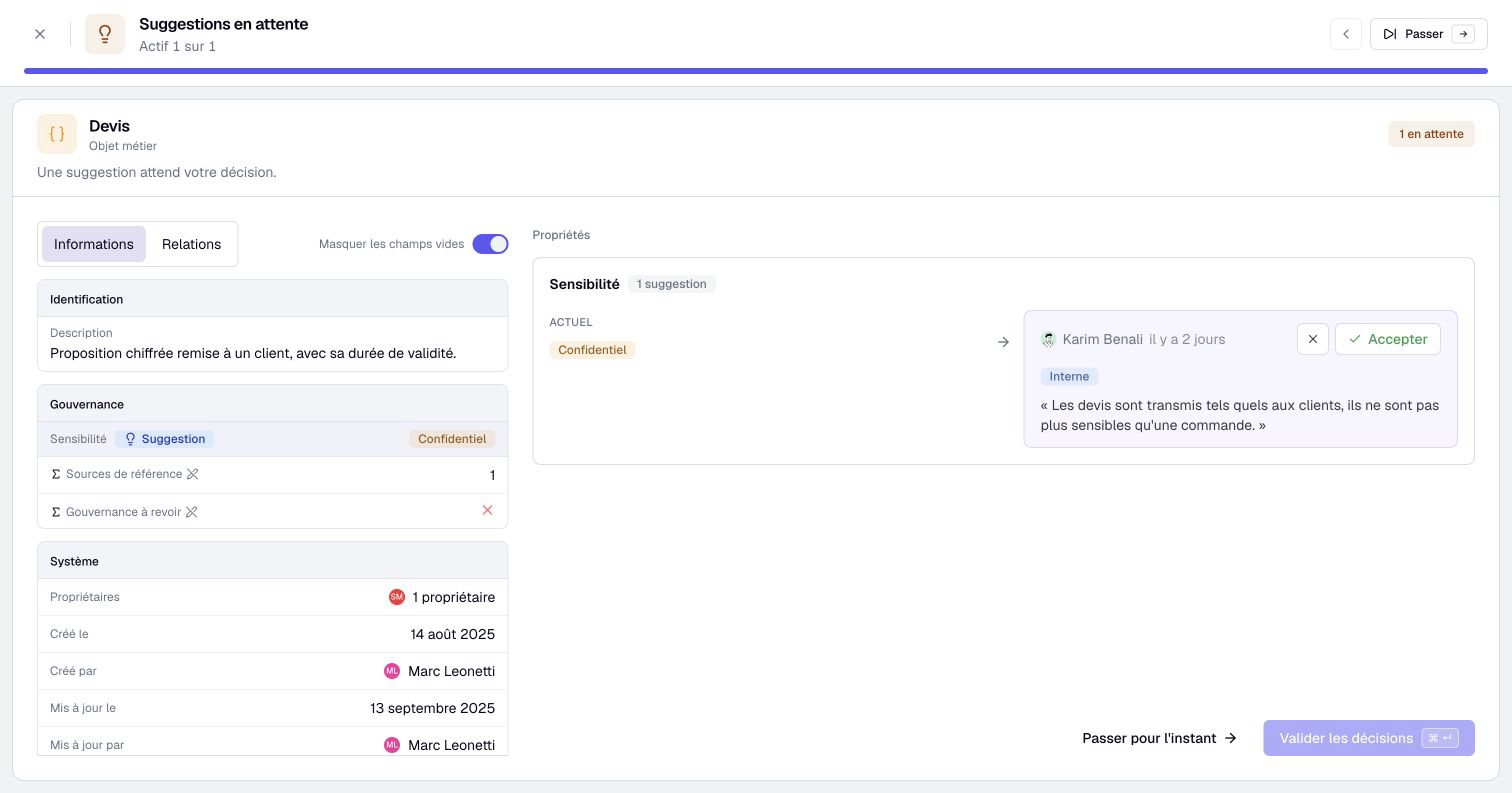
Chaque carte montre la valeur Actuel face aux valeurs Suggéré, avec leurs auteurs et notes. Choisissez Accepter ou Refuser, puis Valider N suggestions pour appliquer vos choix. Avec une seule suggestion, ce bouton devient Accepter la suggestion ou Refuser la suggestion. Tout accepter prépare les suggestions admissibles sans concurrence ; les alternatives demandent votre choix. Les refus déjà préparés sont conservés.
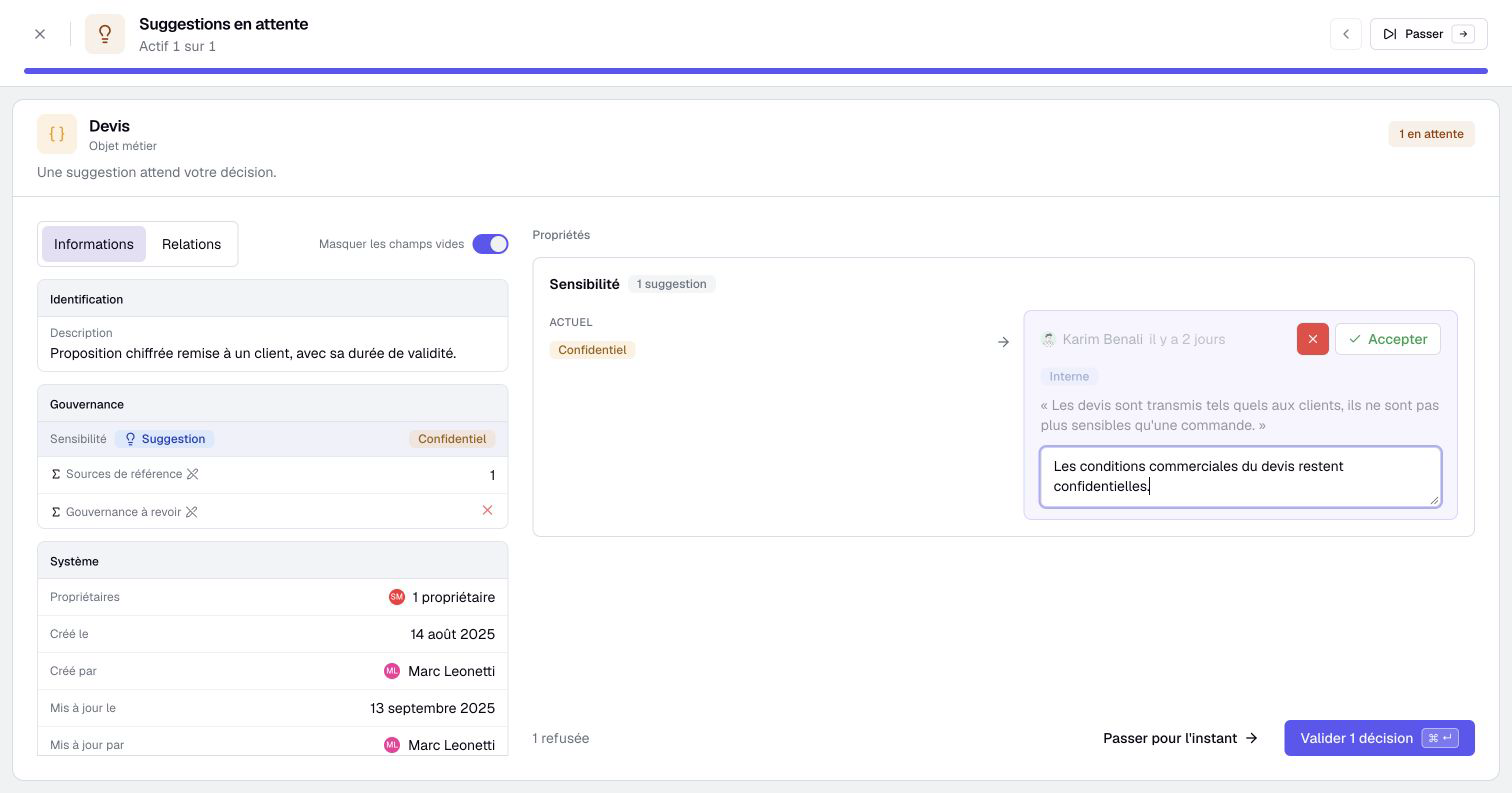
Quand vous refusez une suggestion, expliquez pourquoi dans le champ qui apparaît. Le motif reste dans la suggestion résolue. Un refus individuel peut aussi l’inclure dans la notification applicative de l’auteur ; les notifications groupées omettent les motifs individuels.
Vous hésitez ? Cliquez sur Passer pour l'instant. L'actif reste dans votre liste pour la prochaine fois.
Pour une suggestion de création, examinez ensemble les propriétés et relations suggérées. Créer ajoute l’actif et accepte les relations admissibles. Les autres restent en attente. L’auteur ou une personne autorisée à créer l’actif peut d’abord corriger la suggestion. Refuser la supprime.
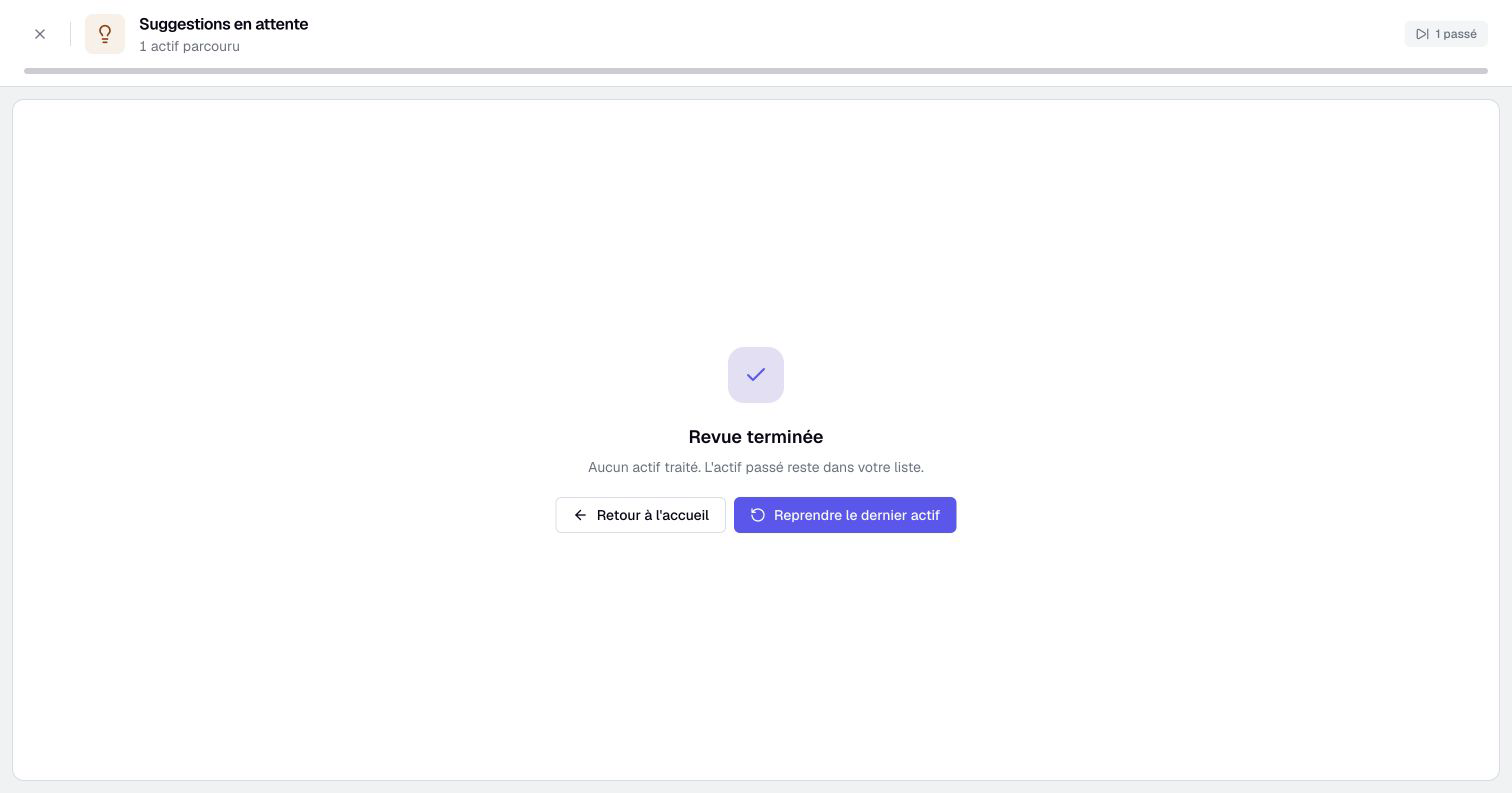
À la fin, Boldo indique combien d'actifs vous avez traités et combien vous avez passés. Le bouton de reprise vous ramène aux actifs que vous avez passés.
4. Confirmez que vos actifs sont à jour
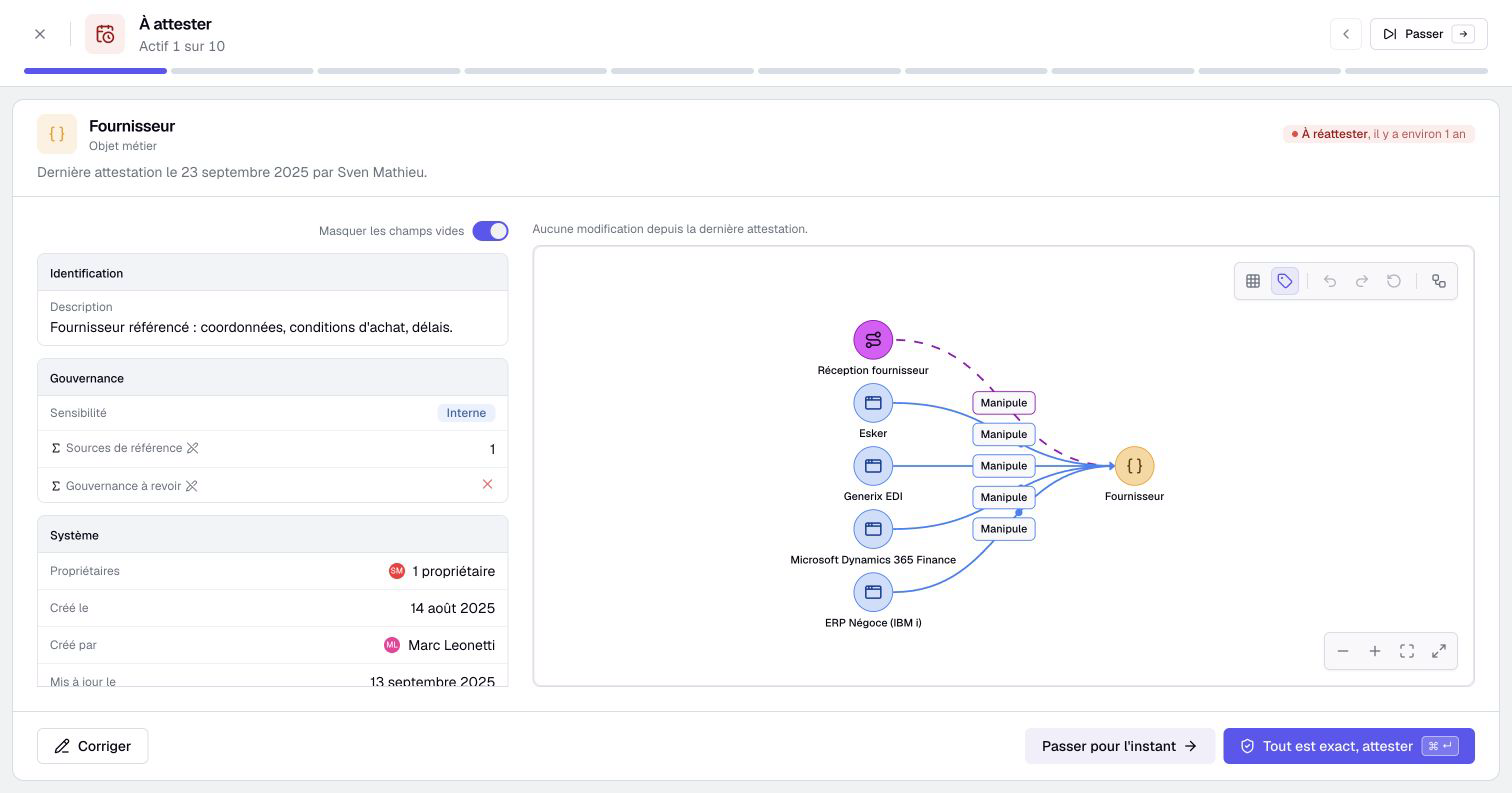
Dans les Données réelles, cliquez sur Tout traiter dans À attester. Chaque étape présente un actif avec ses informations et ses relations. Relisez-le, puis :
- si tout est toujours exact, cliquez sur Attester. L'actif est confirmé à jour, et sa fraîcheur repart d'aujourd'hui.
- si quelque chose ne va pas, cliquez sur Corriger ou Suggérer une correction, selon vos droits.
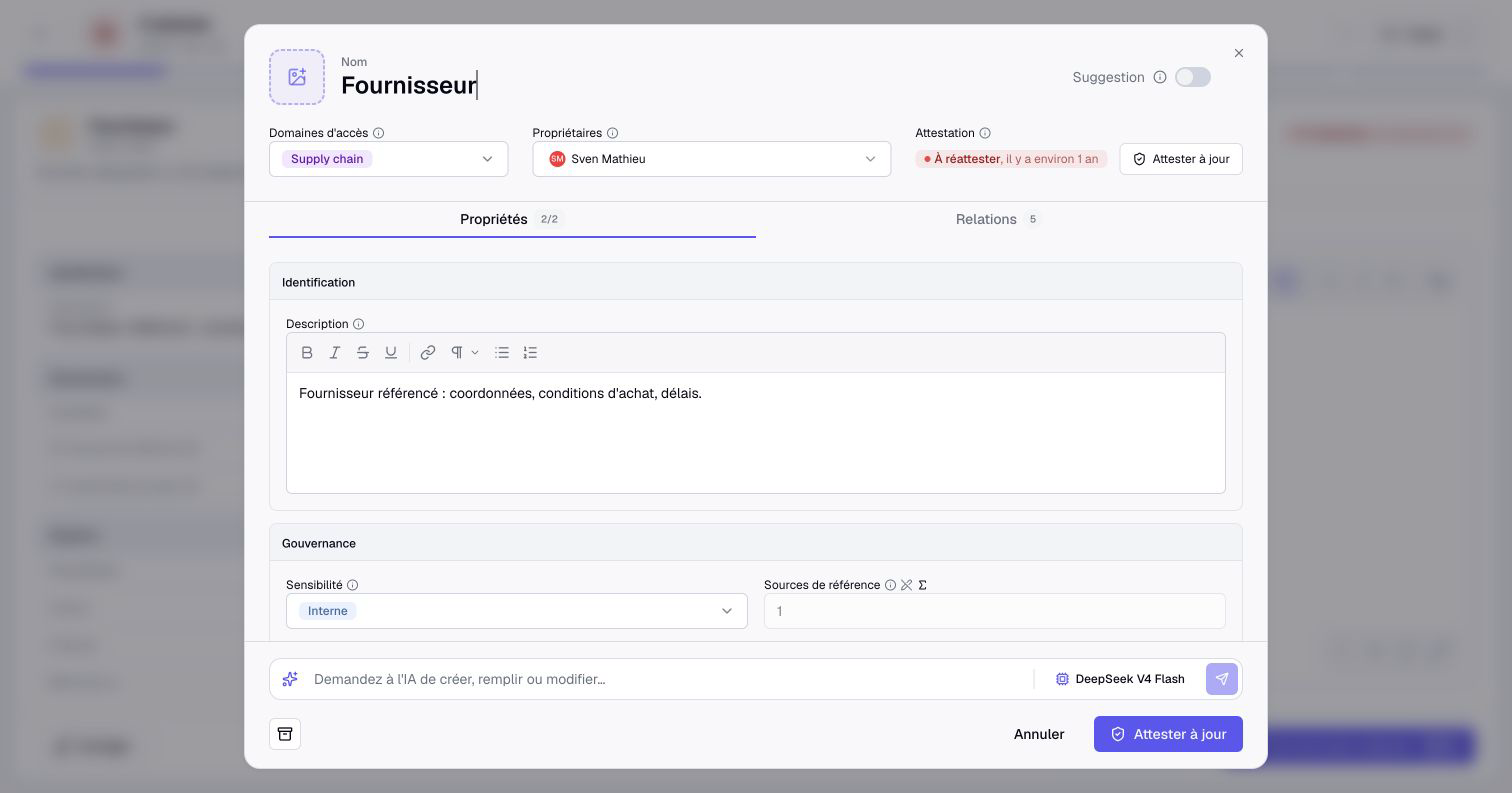
Avec les droits de modification, Corriger ouvre le formulaire. Corrigez les informations, puis utilisez Enregistrer et attester lorsque cette action est proposée. Si le formulaire comprend des suggestions, Envoyer les suggestions les soumet sans attester les valeurs suggérées. Sans droit de modification, Suggérer une correction suit ce parcours de suggestion.
Enregistrer une correction sans attester ne renouvelle pas la fraîcheur. C'est l'attestation qui dit à vos collègues que quelqu'un a vérifié.
5. Complétez ce qui manque
Avec le suivi qualité, cliquez sur Tout traiter dans À compléter : la liste porte sur les actifs dont vous êtes propriétaire. Pour chaque actif, Boldo montre les champs vides accessibles qui comptent dans la complétude. Remplissez-les, puis cliquez sur Enregistrer et continuer, ou Suggérer et continuer si vous pouvez seulement suggérer des changements. Les champs que vous pouvez consulter sans les modifier sont envoyés comme suggestions. Seules les modifications applicables font monter le score projeté ; les suggestions améliorent la complétude lorsqu’un Éditeur autorisé les accepte.
Tout modifier ouvre l'actif en entier quand vous voulez changer plus que les champs manquants.
Dans chaque revue, la flèche droite du clavier passe à l'actif suivant, et Ctrl+Entrée (Cmd+Entrée sur Mac) valide l'étape en cours.
6. Retrouvez votre historique et vos favoris
L’onglet Mes suggestions suit les suggestions que vous avez envoyées : en attente, acceptées ou refusées.
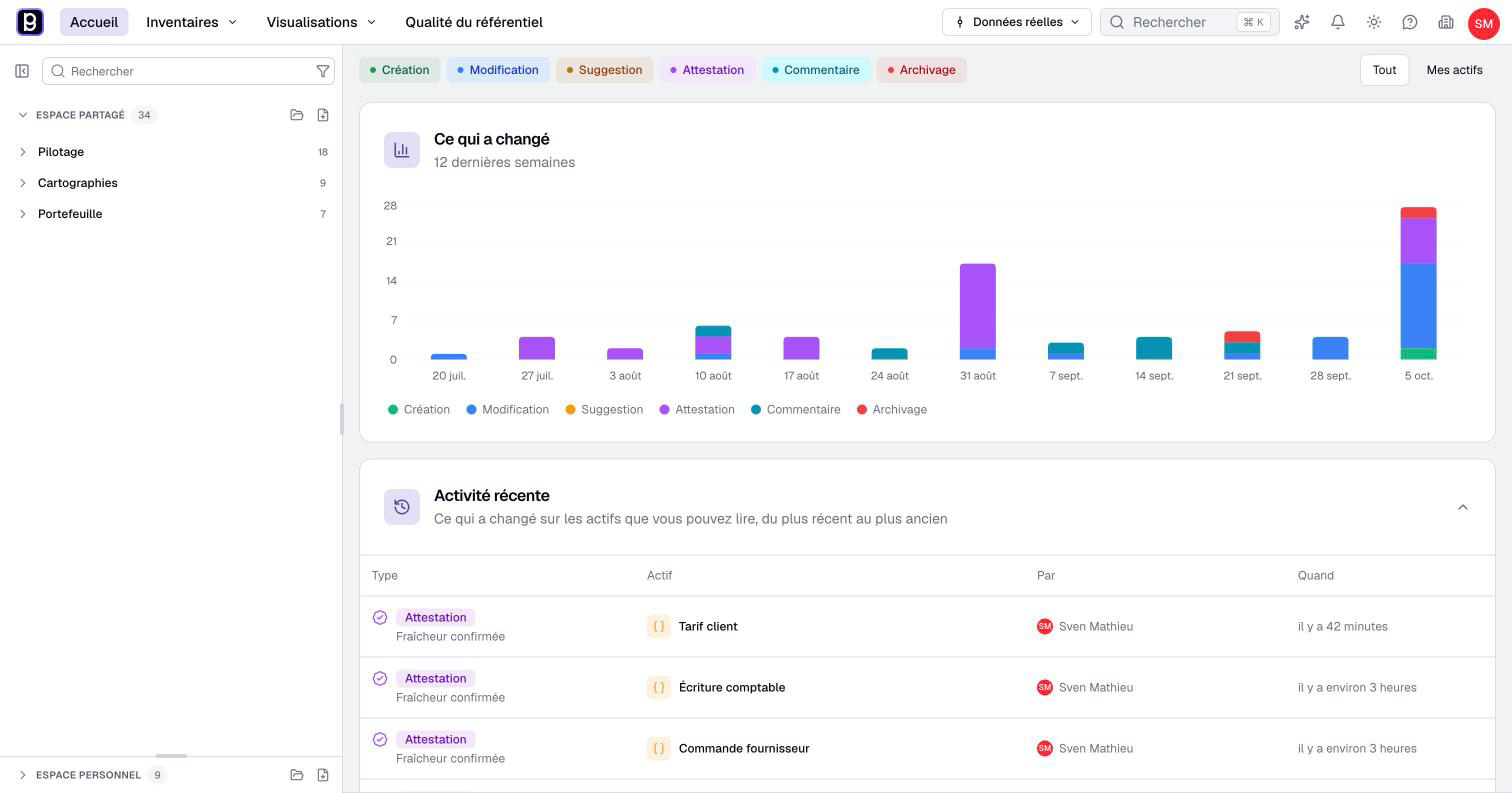
L’onglet Activité montre les créations, modifications, suggestions, commentaires et archivages sur les actifs que vous pouvez lire, et les attestations avec le suivi qualité, avec leur auteur et leur date. Avec le suivi qualité et des actifs possédés, Mes actifs ne garde que l’activité sur vos propres actifs, et Tout rétablit le reste. Son graphique et sa liste détaillée couvrent les douze dernières semaines.
L'onglet Favoris rassemble les vues, graphiques, tableaux de bord et diagrammes que vous avez marqués d'une étoile. Servez-vous-en pour les visualisations que vous ouvrez chaque semaine. En dessous, Ouverts récemment liste ce que vous avez ouvert dernièrement dans ce navigateur.
À retenir
- Suggestions porte sur les actifs dont vous êtes propriétaire et sur les actifs suggérés qui vous désignent propriétaire ; vous traitez ceux que vous pouvez. Avec le suivi qualité, À attester et À compléter ajoutent le travail sur les actifs dont vous êtes propriétaire.
- Acceptez ou refusez les suggestions, et donnez un motif quand vous refusez.
- Attester confirme qu'un actif est à jour. Corriger seul ne suffit pas.
Pour aller plus loin
- Mettre en place la gouvernance du référentiel : si vous organisez ce suivi pour toute l'équipe.
- Se faire aider par l'assistant IA : laissez l'assistant compléter les champs manquants à votre place.