Import en masse depuis CSV ou Excel
Vos applications sont déjà listées dans un fichier Excel, et vous ne voulez pas les recopier une à une. Importez le fichier : chaque ligne devient un actif, c'est-à-dire un élément de vos inventaires. Boldo associe vos colonnes aux informations de vos actifs, et vous montre ce qui va changer avant d'écrire quoi que ce soit.
Ce guide prend dix minutes. Vous allez déposer un fichier, vérifier comment Boldo le lit, puis confirmer l'import.
Avant de commencer
- Il faut être administrateur de l'organisation. Sinon, envoyez votre fichier à un administrateur.
- Préparez un fichier CSV ou Excel (XLSX) avec une ligne par actif et une colonne pour le nom. Pas encore de fichier ? L'étape 1 vous donne un modèle.
1. Ouvrez la page Imports
Ouvrez Gestion de l'organisation, l'icône en forme d'immeuble en haut à droite, puis Imports.
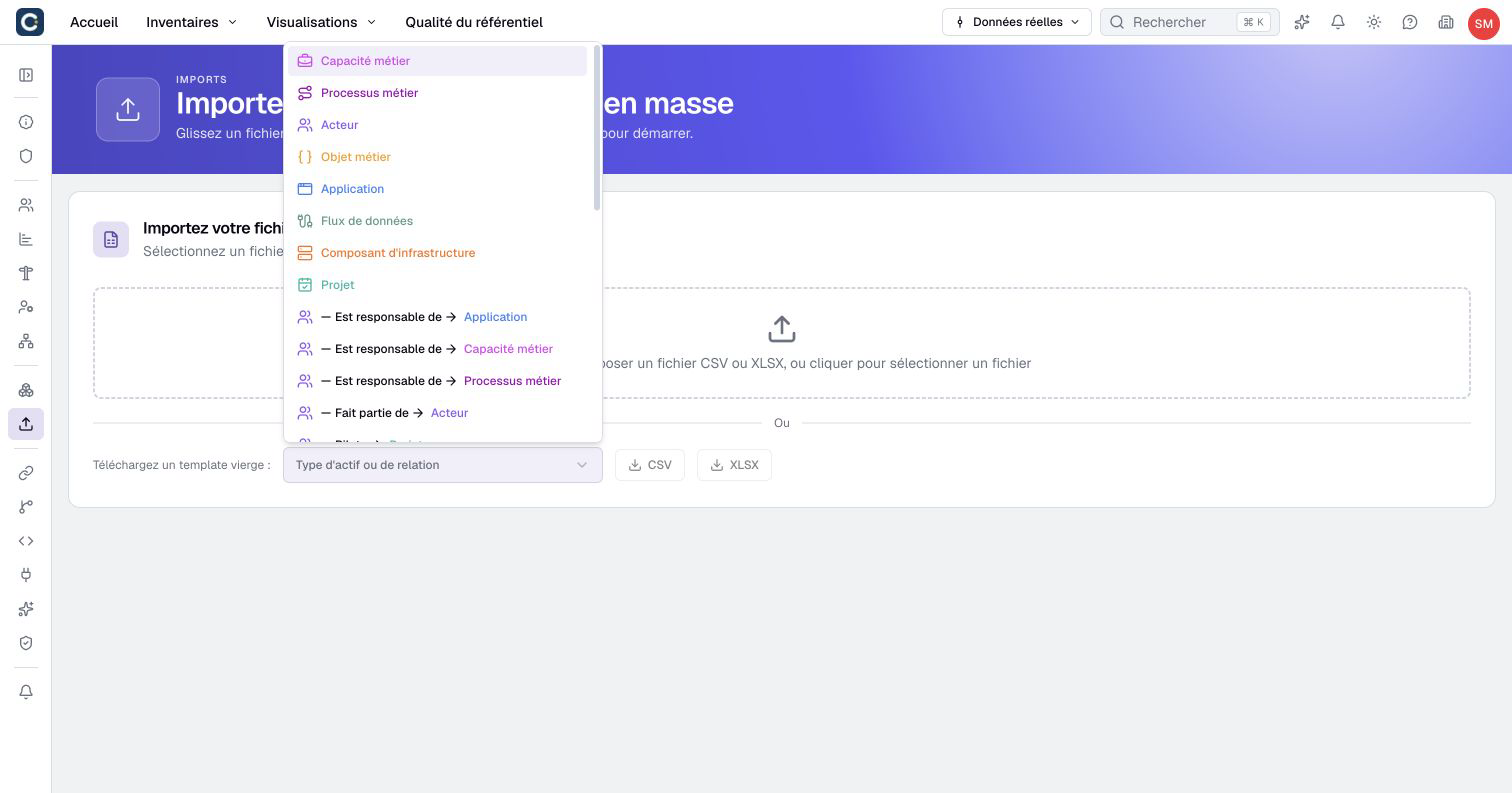
Pas encore de fichier ? À côté de Téléchargez un template vierge, choisissez un type d'actif, par exemple Application, puis CSV ou XLSX. Le modèle contient une colonne par information de ce type. Le bouton Comment remplir indique le format attendu dans chaque colonne.
2. Déposez votre fichier
Glissez votre fichier dans la zone de dépôt, ou cliquez dessus pour le choisir. Sous Import, gardez Actifs. Sous Type d'actif, vérifiez le type proposé : Boldo le devine à partir du nom du fichier.
3. Vérifiez comment Boldo lit vos colonnes
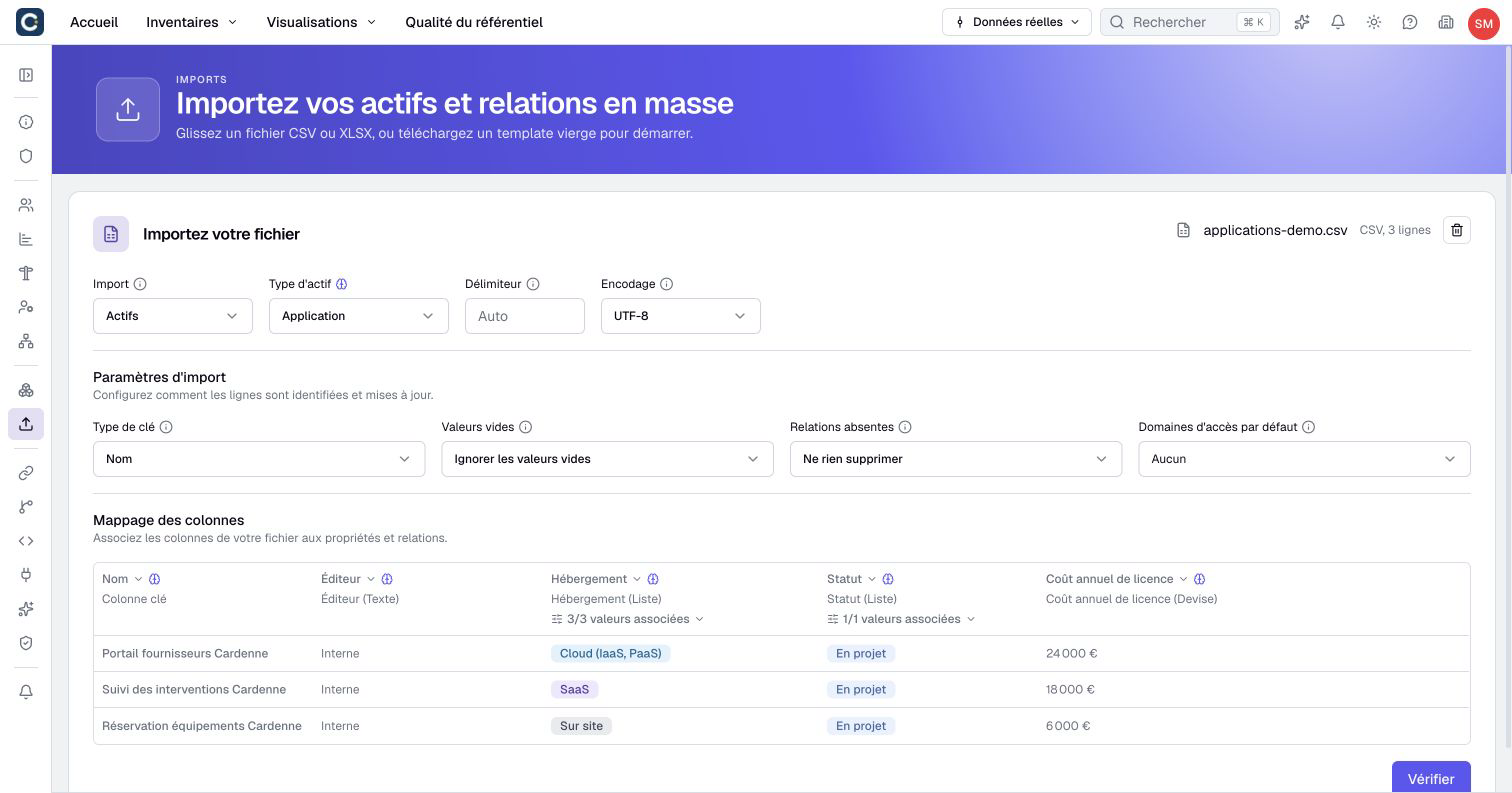
Le Mappage des colonnes associe chaque colonne de votre fichier à une information de Boldo. Les colonnes qui portent le même nom sont reconnues seules. Pour une colonne non reconnue, choisissez l'information dans la liste, ou laissez-la Non mappé.
Pour les listes de valeurs, comme le statut ou l'hébergement, Boldo montre à quelle valeur correspond chaque valeur du fichier. Une valeur sans correspondance apparaît en rouge. Corrigez-la avant de continuer.
Ouvrez les options d’une colonne de dates et vérifiez Format des dates : jour ou mois en premier. Pour des marqueurs d’absence comme n/a, choisissez Aucune valeur lorsque cette option est proposée. Ils suivent ensuite le réglage Valeurs vides ci-dessous.
4. Réglez les paramètres d'import
Sous Paramètres d'import, quatre réglages décident de ce que fait l'import.
- Type de clé indique comment Boldo reconnaît un actif qui existe déjà. Avec Nom, une ligne dont le nom existe met l'actif à jour, un nouveau nom crée un actif.
- Valeurs vides décide si une cellule vide efface la valeur existante. Par défaut, elle est ignorée.
- Relations absentes décide si un lien absent du fichier est supprimé. Par défaut, rien n'est supprimé.
- Domaines d'accès par défaut choisit qui pourra voir les nouveaux actifs. Laissez Aucun si vous n'utilisez pas de domaines d'accès.
5. Vérifiez, puis confirmez
Cliquez sur Vérifier. Boldo analyse le fichier et affiche un résumé : les actifs à créer, ceux à modifier, ceux qui restent inchangés et les lignes ignorées. Rien n'est encore écrit.
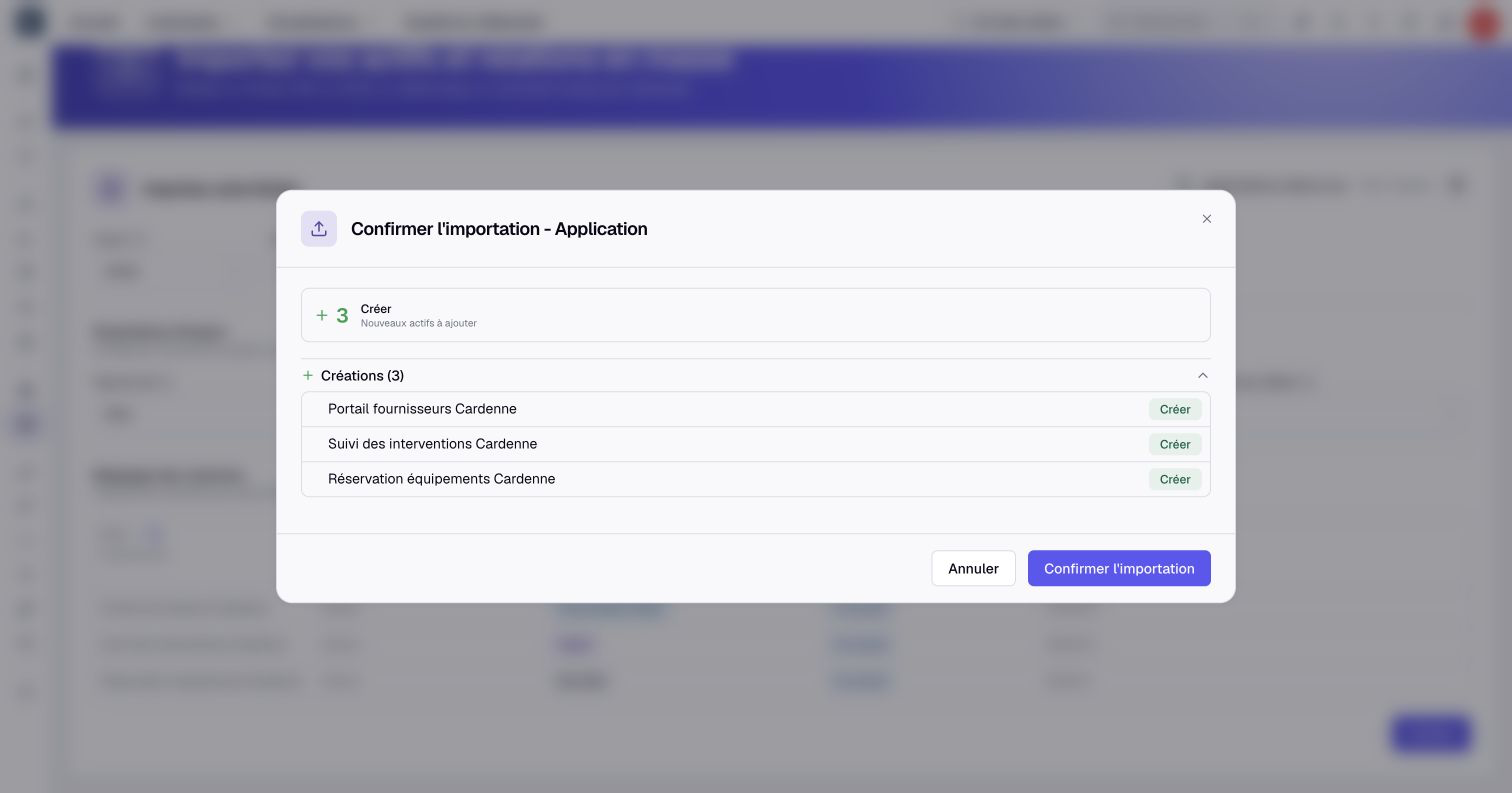
Si le résumé vous convient, cliquez sur Confirmer l'importation. Sinon, fermez la fenêtre, ajustez vos réglages et cliquez de nouveau sur Vérifier. Une fois l'import fait, les actifs apparaissent dans leur inventaire, dans vos vues et dans vos tableaux de bord.
À retenir
- Chaque ligne du fichier devient un actif, ou met à jour un actif existant.
- Type de clé décide si une ligne crée ou met à jour un actif.
- Vérifier montre tout ce qui va changer avant que rien ne soit écrit.
Pour aller plus loin
- Démarrer un référentiel à partir d'Excel : toute la démarche, du premier fichier aux propriétaires qui le tiennent à jour.
- Préparer votre fichier d'import : les formats attendus, colonne par colonne.
- Importer des relations : relier vos actifs entre eux avec un second fichier.
- Construire votre premier référentiel : la suite, une fois vos actifs importés.