Inviter son équipe
Vous avez commencé à décrire vos applications. Il est temps d'associer les collègues qui les connaissent : l'équipe d'architecture, les référents de chaque domaine, la direction qui consulte. Donnez à chaque personne un accès avec les droits qui correspondent à son rôle.
Ce guide prend cinq minutes. C'est un guide d'administration.
Avant de commencer
- Il faut être administrateur de l'organisation.
- Préparez la liste des personnes et, pour chacune, ce qu'elle doit pouvoir faire : consulter, modifier, ou administrer.
1. Ouvrez la liste des membres
Ouvrez Gestion de l'organisation, l'icône en forme d'immeuble en haut à droite, puis Utilisateurs.
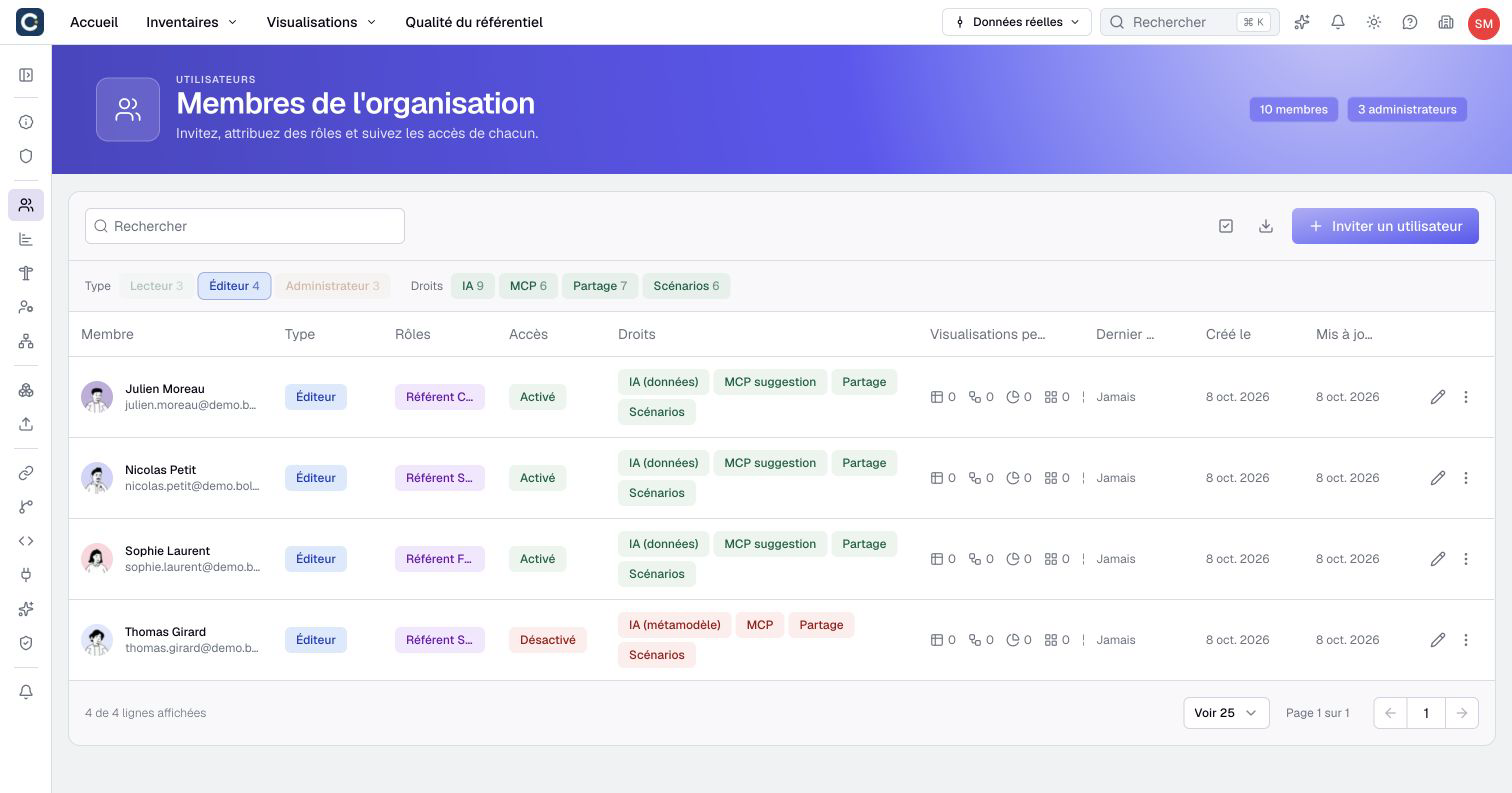
Les filtres du haut comptent les membres par type et par droit. Cliquez sur l'un d'eux pour ne voir, par exemple, que les lecteurs ou les personnes qui ont accès à l'assistant IA.
2. Invitez une personne
Cliquez sur Inviter un utilisateur. Pour une invitation par e-mail, choisissez Utilisateur email si les choix de connexion apparaissent. Saisissez son adresse e-mail, choisissez son type d'utilisateur et, si vous en avez, ses rôles. Cliquez sur Créer.
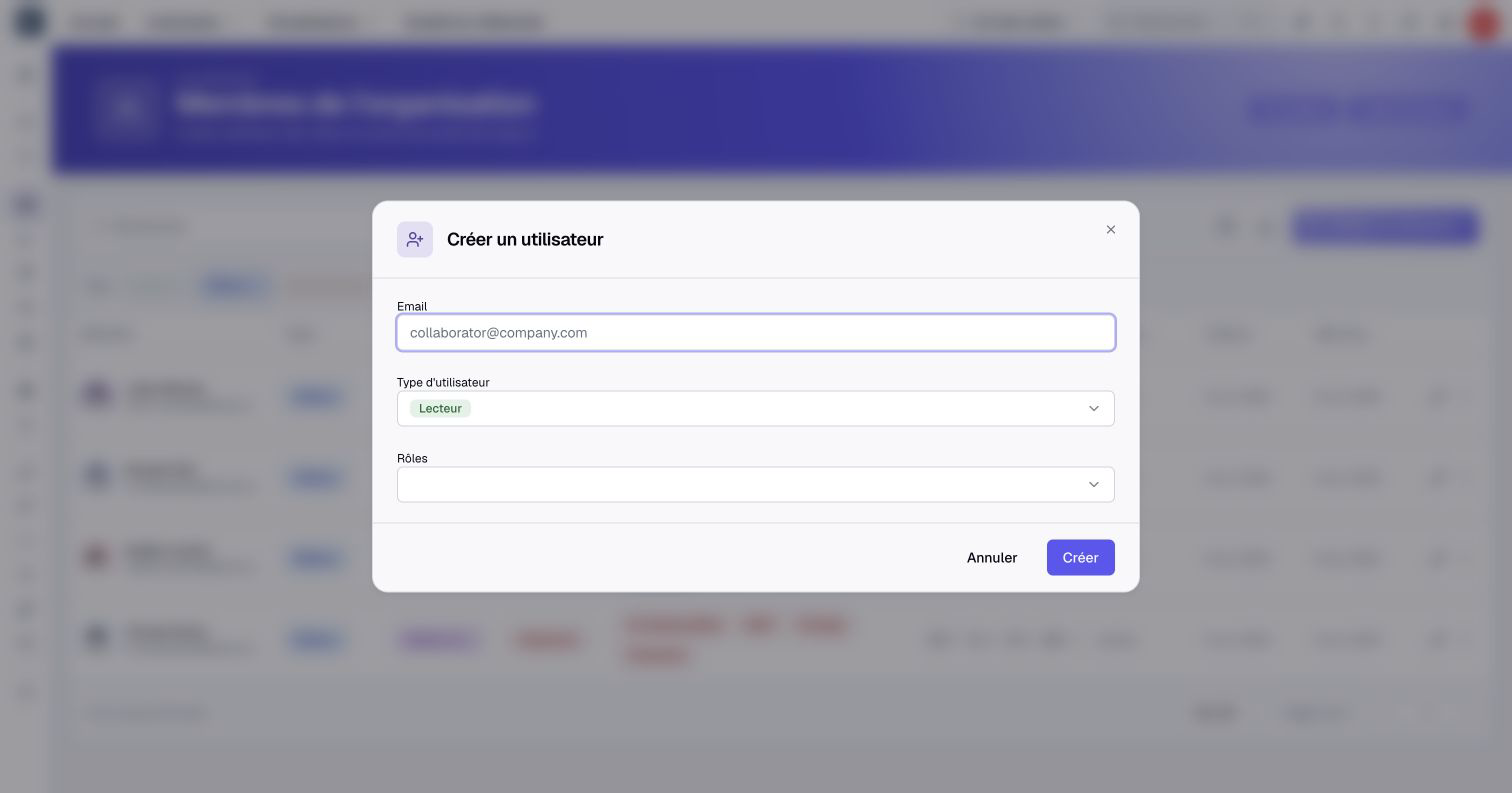
Une personne sans mot de passe Boldo reçoit un lien pour en définir un. Si elle possède déjà un mot de passe, elle le conserve et peut ouvrir l’organisation avec son compte existant. Avec le SSO, autorisez-la plutôt chez le fournisseur d’identité. Si le SSO est obligatoire, les invitations par e-mail sont indisponibles.
3. Choisissez le bon type et les bons rôles
Le type d'utilisateur fixe le plafond de ce qu'une personne peut faire :
- Lecteur : elle consulte, commente et suggère des corrections.
- Éditeur : elle modifie les actifs et crée des visualisations.
- Administrateur : elle règle aussi l'organisation, ses membres et ses droits.
Les rôles précisent ensuite sur quoi elle agit, par exemple « modifie les applications de la finance ». Sans rôle, elle suit la règle prévue pour les membres sans rôle. Pour créer vos rôles, lisez Configurer votre premier rôle.
4. Ouvrez les accès optionnels
Pour régler un membre, cliquez sur le crayon au bout de sa ligne.
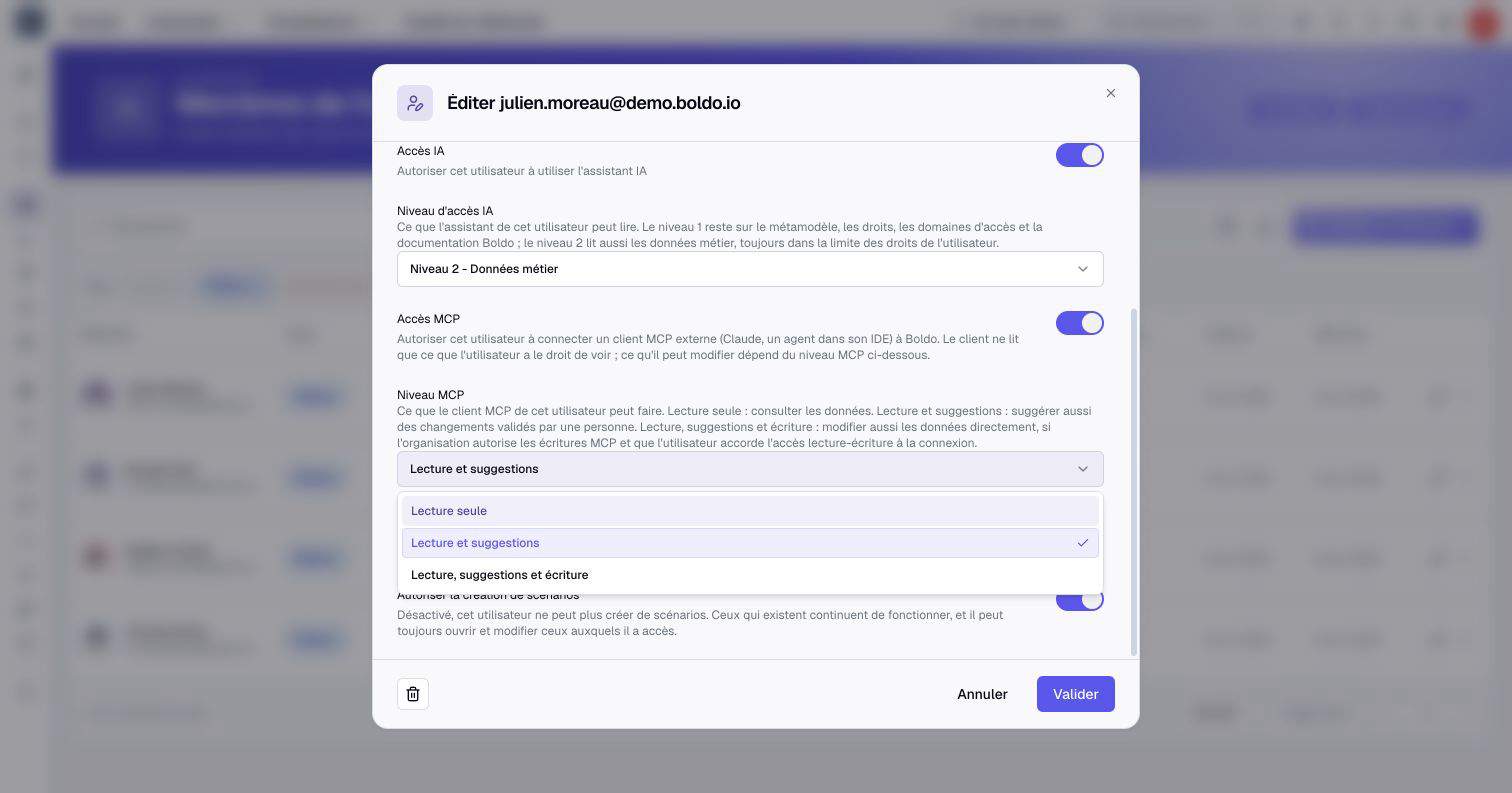
- Accès IA ouvre l'assistant. Niveau d'accès IA dit ce qu'il peut lire : la configuration et la documentation au niveau 1, les données métier en plus au niveau 2, toujours dans la limite des droits du membre.
- Accès MCP autorise la connexion d’assistants externes. Niveau MCP détermine s’ils peuvent lire, suggérer ou aussi écrire. Les écritures directes nécessitent également les autorisations de l’organisation et de la connexion ; suivez le paramétrage MCP.
- Autoriser la création de liens de partage et Autoriser la création de scénarios ouvrent ces deux fonctions.
Cliquez sur Valider pour enregistrer ces réglages. Pour suspendre un membre dans cette organisation, utilisez Désactiver temporairement sur chaque méthode de connexion active, puis cliquez de nouveau sur Valider. Désactiver une seule méthode laisse l’accès ouvert par les autres. Si le membre possède des actifs, choisissez leur nouveau propriétaire ou abandonnez leur attribution lorsque Boldo le demande.
À retenir
- Les invitations par e-mail donnent accès avec un mot de passe Boldo ; l’admission SSO passe par le fournisseur d’identité.
- Le type d'utilisateur fixe le plafond, les rôles précisent le périmètre.
- L'assistant IA, le partage et les scénarios s'ouvrent membre par membre.
Pour aller plus loin
- Configurer votre premier rôle : pour décider qui modifie quoi, et où.
- Construire votre premier référentiel : le parcours complet d'une organisation neuve.
- Inviter et gérer les membres : la page de référence.