Cartographier les capacités et leur couverture
La direction vous demande où part le budget informatique, métier par métier, et où l'entreprise dépend d'un outil fragile. Pour répondre, il faut une carte stable de ce que l'entreprise sait faire : vendre, facturer, livrer, payer. C'est la carte des capacités métier. Ce guide montre comment la lire dans Boldo, voir quelles applications portent chaque capacité, et repérer les trous, les doublons et les coûts.
Avant de commencer
- Il suffit de pouvoir consulter Boldo pour suivre ce guide. Pour modifier les capacités ou leurs relations, il faut pouvoir les modifier : si ce n'est pas votre cas, demandez-le à un administrateur.
- Les applications doivent être reliées aux capacités qu'elles supportent. Sans ces relations, la carte reste vide.
- Les vues, cartes et diagrammes utilisés ici viennent de l'exemple. Construisez les vôtres de la même façon. Un administrateur doit aussi configurer les propriétés calculées de nombre d'applications et de coût annuel utilisées ci-dessous.
1. Comprenez ce qu'est une capacité
Une capacité décrit ce que l'entreprise sait faire, pas qui le fait ni avec quel outil. « Facturer » reste une capacité, que la facturation passe par l'ERP ou par un autre logiciel. C'est pour cela que la carte des capacités reste stable quand les outils et les équipes changent.
Les capacités se rangent en niveaux. Le niveau 1 donne les grands domaines, comme la vente ou la finance. Le niveau 2 les détaille, par exemple la gestion des comptes clients ou la comptabilité générale.
2. Voyez la couverture et les coûts
Ouvrez Visualisations, puis Vues, et ouvrez la vue des capacités et de leurs coûts. Elle regroupe les capacités par niveau.
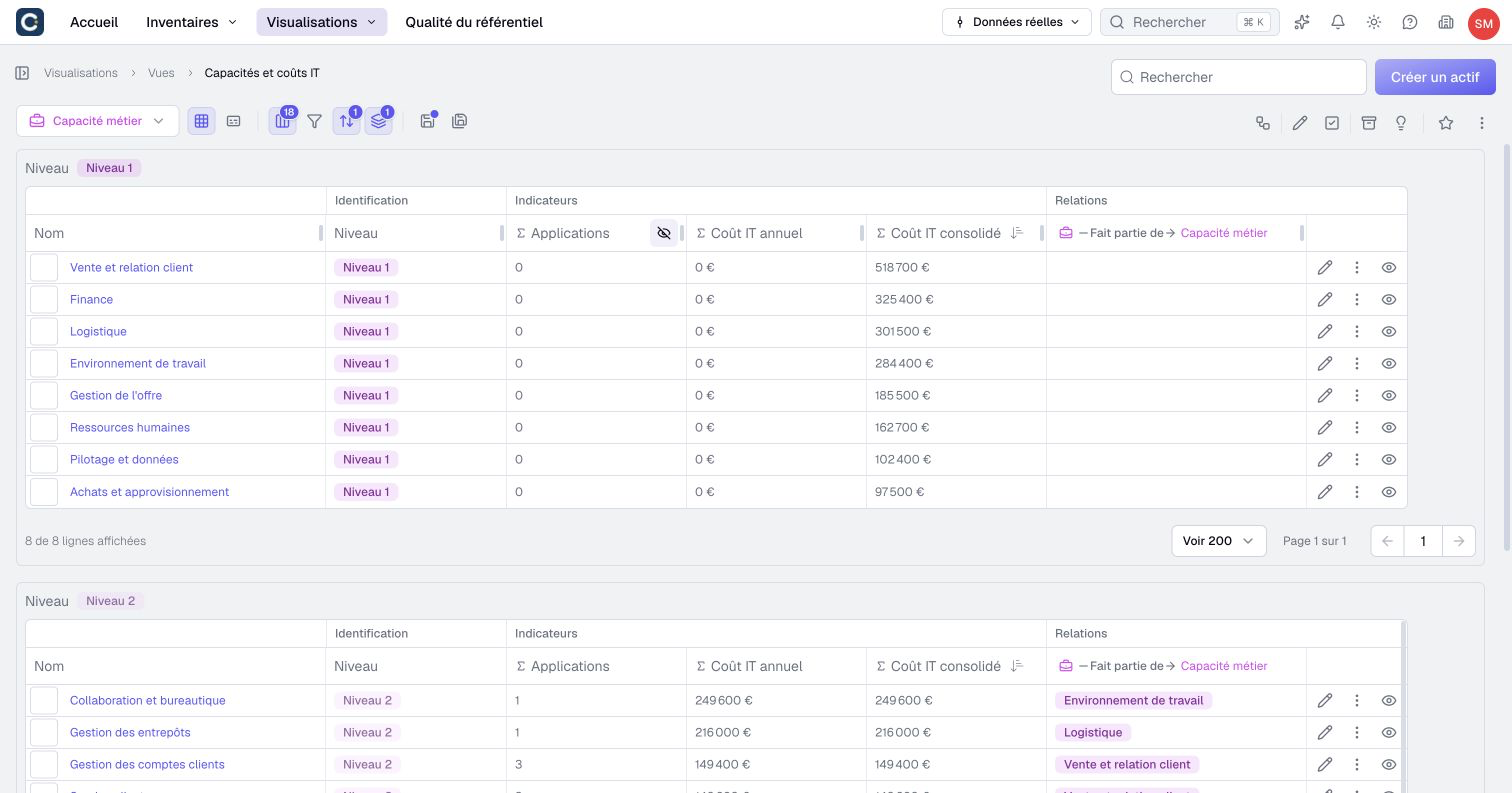
Trois colonnes marquées Σ sont calculées par Boldo : le nombre d’applications directement reliées, leur coût IT annuel et le coût IT consolidé. Au niveau 1, le nombre et le coût directs valent 0 car les applications sont reliées aux capacités de niveau 2. Le coût consolidé remonte les coûts des sous-capacités.
Triez par coût pour voir où part l'argent. Dans l'exemple, la collaboration et la bureautique arrivent en tête, devant la gestion des entrepôts.
3. Voyez qui porte chaque capacité
Ouvrez Visualisations, puis Cartes imbriquées, et ouvrez la carte des capacités. Chaque capacité contient ses sous-capacités, puis les applications qui les supportent, avec leur recommandation.
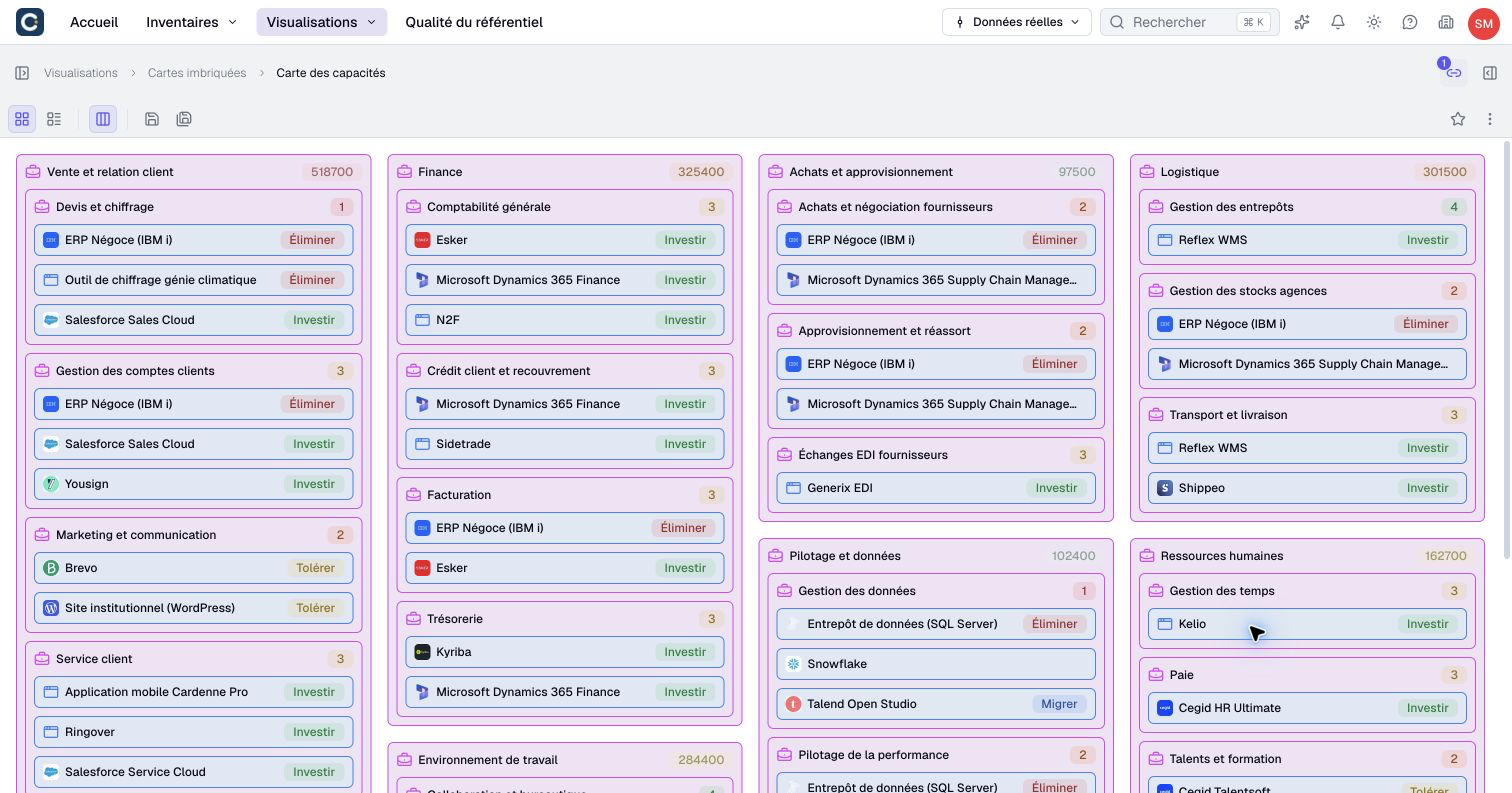
La carte se calcule à partir des relations. Quand une application est reliée à une nouvelle capacité, elle apparaît dans la carte, sans rien redessiner.
4. Repérez les trous et les doublons
Parcourez la carte et la vue avec deux questions en tête :
- Un trou : une capacité de niveau 2 sans application. Soit l'activité se fait à la main, soit une relation manque dans Boldo. Dans la vue, sa colonne Σ Applications affiche 0.
- Un doublon : plusieurs applications sur la même capacité. C'est parfois voulu, souvent un coût en trop. Dans l'exemple, les devis passent par trois outils à la fois.
Une capacité portée seulement par une application à éliminer est un signal d'alerte. Il faut prévoir le remplacement avant de retirer l'outil.
5. Montrez le plan d'urbanisation
Pour une présentation, un diagramme range les applications par zone fonctionnelle. Ouvrez Visualisations, puis Diagrammes, et ouvrez le plan d'urbanisation.
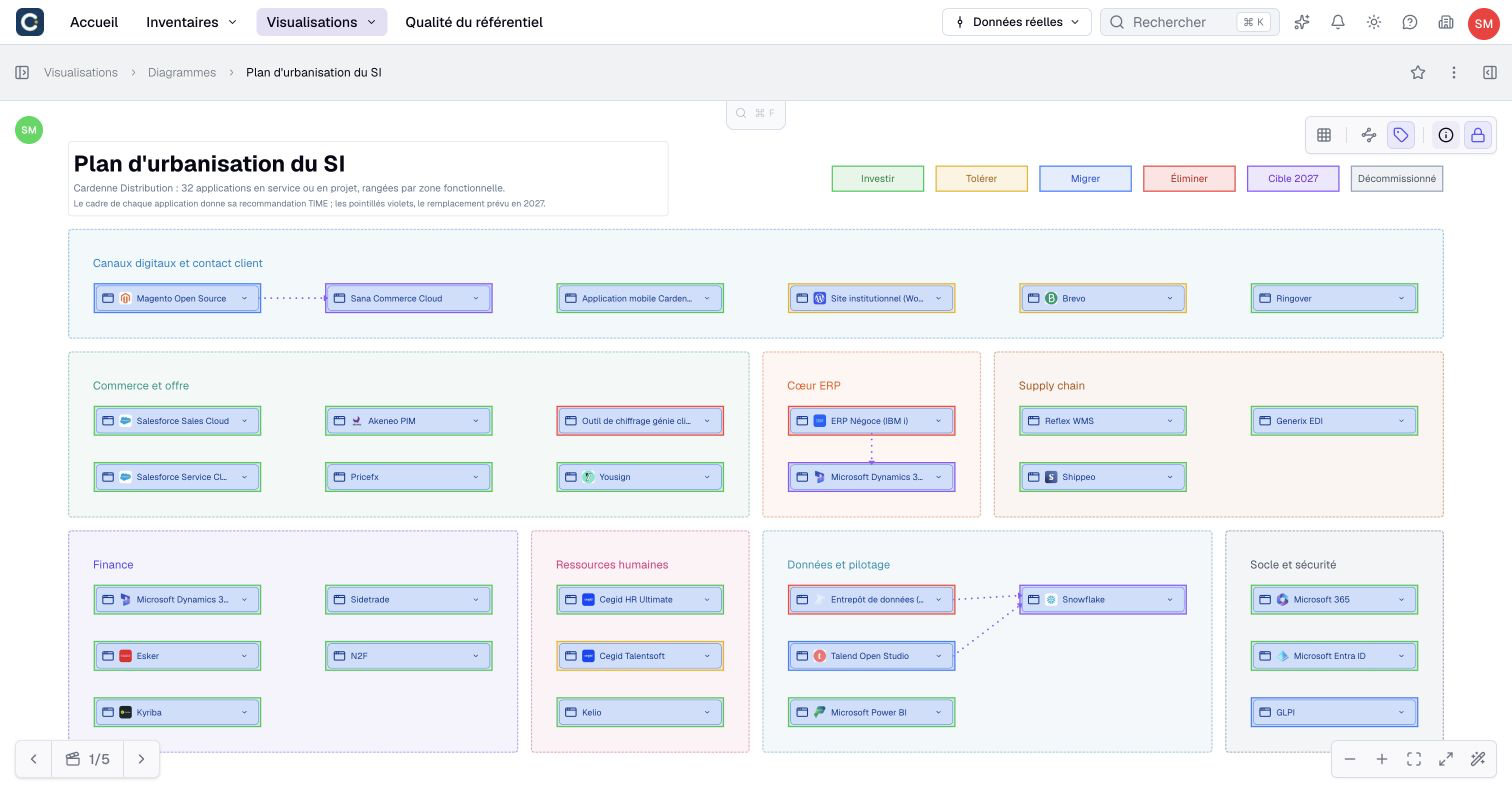
Chaque cadre prend la couleur de la recommandation de l'application : investir, tolérer, migrer ou éliminer. Les pointillés montrent les remplacements prévus. Chaque bloc reste un vrai actif : cliquez dessus pour voir ses informations.
À retenir
- Une capacité décrit ce que l'entreprise sait faire, pas avec quel outil. La carte reste stable quand les outils changent.
- La vue des capacités donne la couverture et les coûts, la carte imbriquée montre qui porte quoi.
- Une capacité sans application est un trou, une capacité à plusieurs applications est un doublon possible.
Pour aller plus loin
- Construire une carte imbriquée : pour construire votre propre carte des capacités.
- Rationaliser le portefeuille applicatif : pour décider quoi faire des doublons repérés.
- Créer une vue et filtrer : pour garder la liste des capacités sans application.