Préparer un comité de direction
Le comité de direction se réunit dans une semaine. Il veut les coûts du parc applicatif, les applications à arrêter, le budget des projets et les risques techniques. Plutôt que de recopier des chiffres dans des diapositives qui vieillissent, préparez un tableau de bord à jour dans Boldo, partagez ses visualisations compatibles et exportez des visuels pour la séance.
Avant de commencer
- Pour construire le tableau de bord, il faut pouvoir créer des visualisations. Pour partager par lien, votre plan doit inclure les liens de partage. L'organisation doit les activer et un administrateur doit vous autoriser à les créer. Si ce n'est pas votre cas, demandez-le à un administrateur.
- Préparez d'abord les graphiques et les vues que vous voulez montrer. Lisez Créer une vue et filtrer et Construire votre premier graphique.
1. Partez du tableau de bord
Ouvrez Visualisations, puis Tableaux de bord, et ouvrez votre tableau de bord de direction, ou créez-en un.
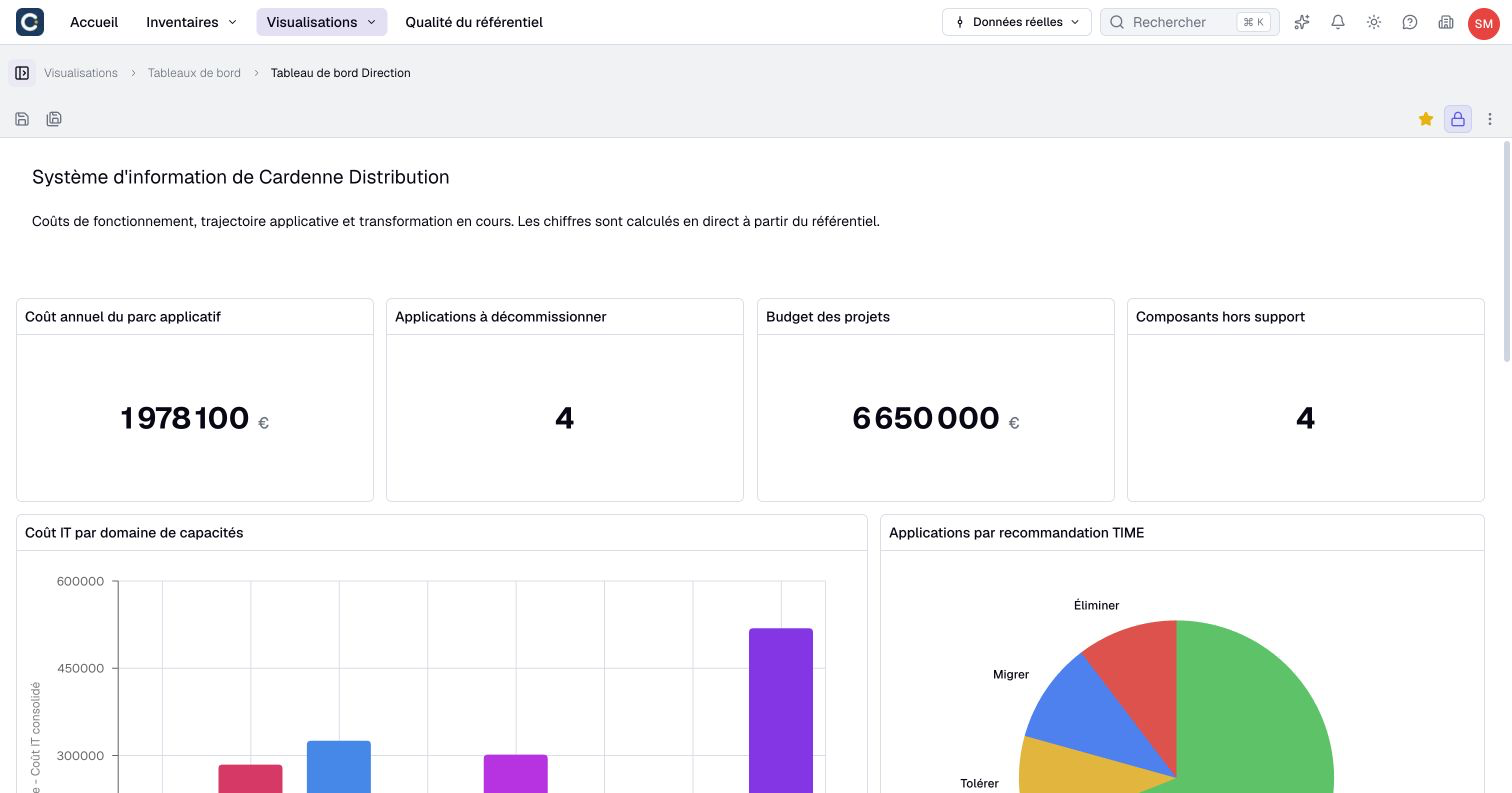
Mettez en haut ce que le comité doit voir en premier : quatre chiffres clés, par exemple le coût annuel du parc applicatif, les applications à décommissionner, le budget des projets et les composants hors support. Les graphiques en dessous expliquent ces chiffres.
Tous les chiffres se calculent à partir des données. Si un propriétaire corrige une application la veille du comité, le tableau de bord est déjà à jour.
2. Ajoutez ce qui manque
Si le tableau de bord est verrouillé, cliquez sur Déverrouiller, puis sur + dans la barre d'outils. Un widget vide apparaît : cliquez sur Choisissez ce qui sera affiché.
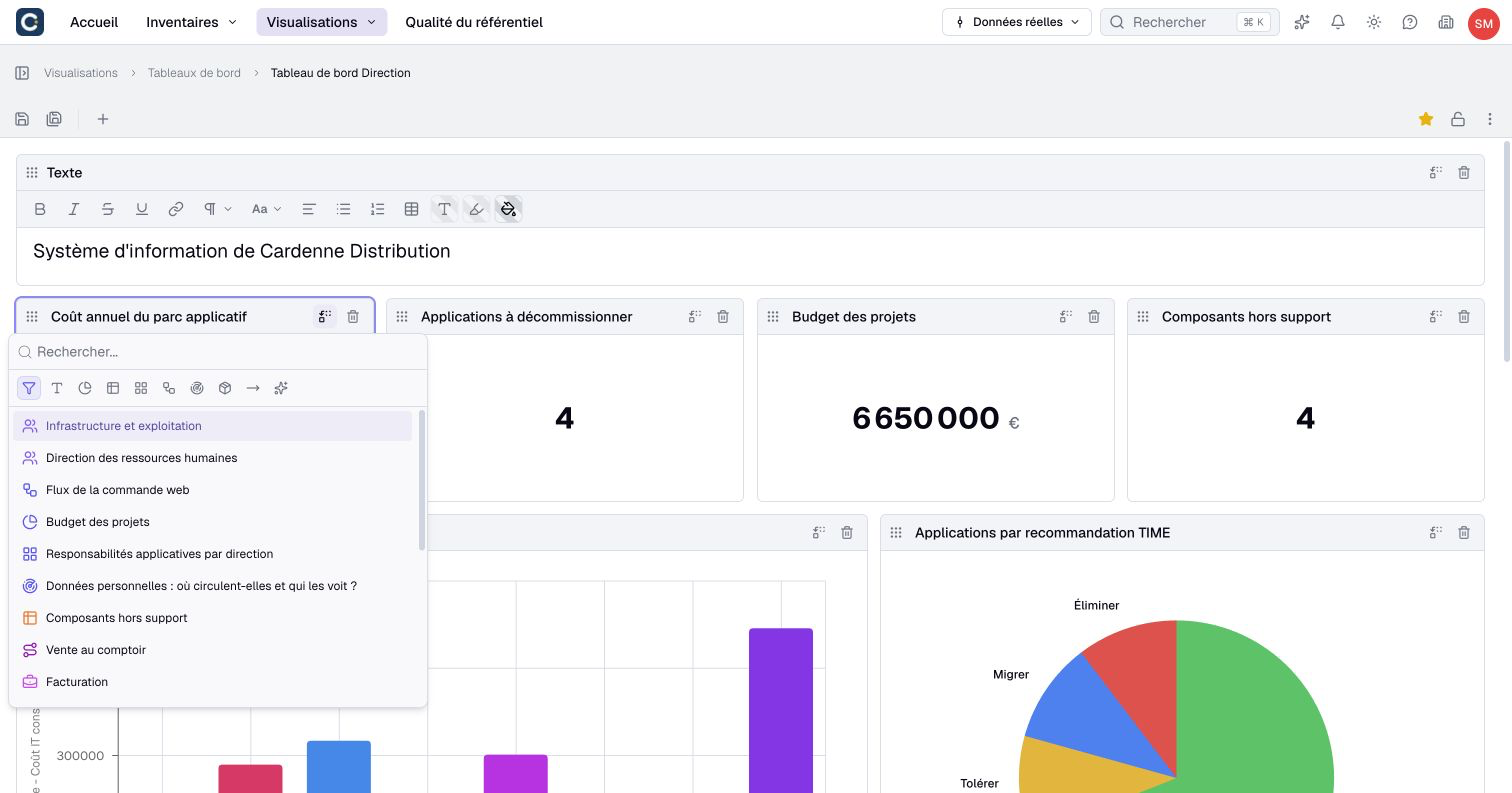
Choisissez un graphique, une vue ou une analyse d'impact déjà enregistrés. Pour un message clé ou une conclusion, ajoutez un widget Texte. Enregistrez, puis reverrouillez le tableau de bord.
3. Partagez sans créer de compte
Les membres du comité n'ont pas forcément de compte Boldo. Un lien de partage leur donne un accès en lecture seule, sans compte. Ouvrez un graphique, une vue, un diagramme, une carte imbriquée ou une analyse d’impact sauvegardée du tableau de bord. Dans son menu ⋮, choisissez Partager depuis les Données réelles. Le tableau de bord lui-même ne propose pas de lien externe. Les membres Boldo autorisés peuvent le consulter dans le catalogue Partagé.
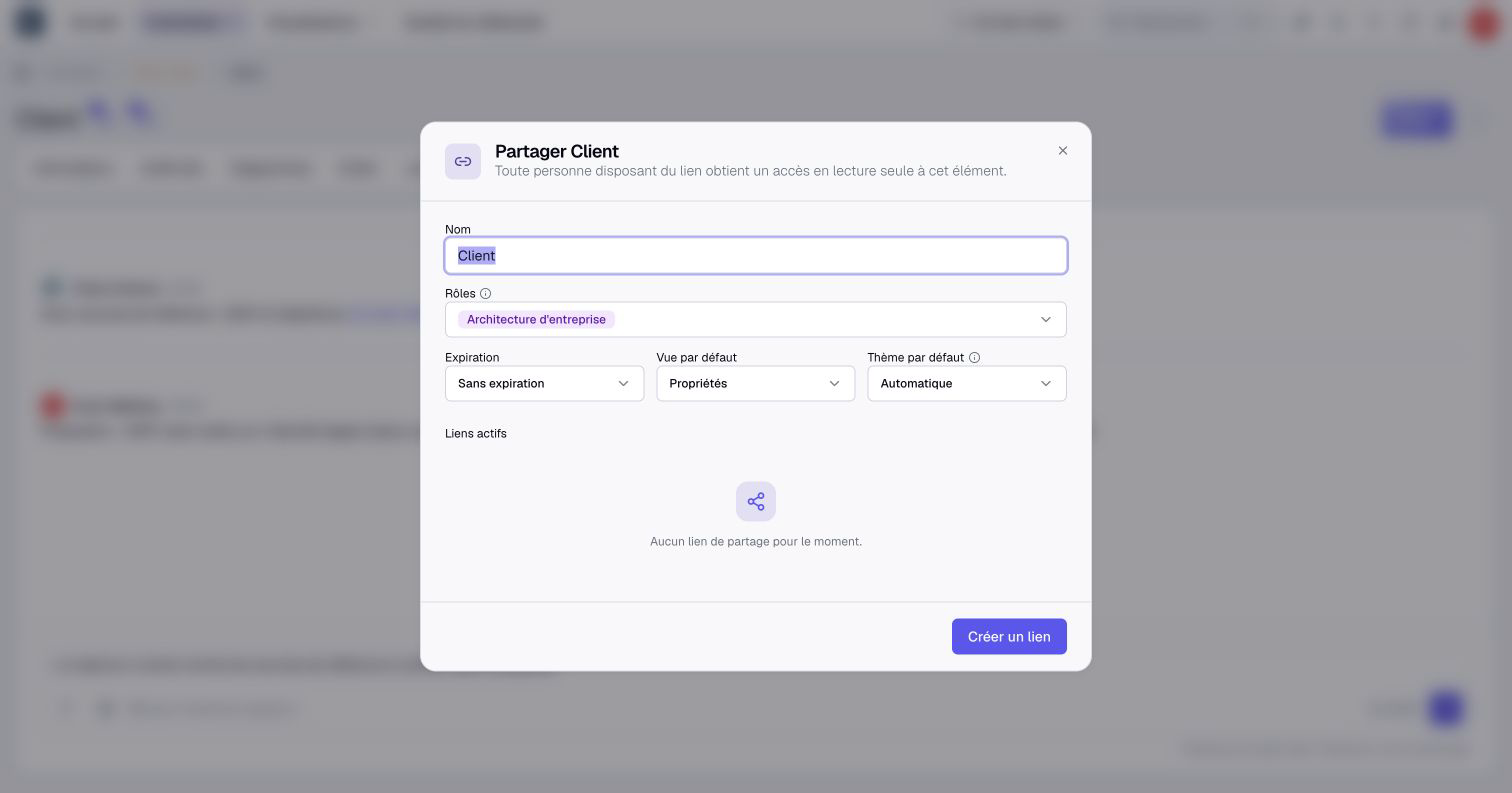
Choisissez le rôle dont le lien applique les droits, par exemple celui de la direction. Ce que ce rôle ne voit pas reste masqué : si un rôle ne voit pas les coûts, le lien ne les montre pas non plus. Fixez une Expiration, puis cliquez sur Créer un lien et copiez-le.
4. Exportez pour la présentation
Pour la séance, exportez les visuels. Ouvrez un graphique, diagramme, carte imbriquée ou graphe d'impact utilisé dans le tableau de bord. Dans son menu ⋮, choisissez Exporter en image, ou Exporter > Image pour un graphe d'impact. Le tableau de bord lui-même ne propose pas cet export.
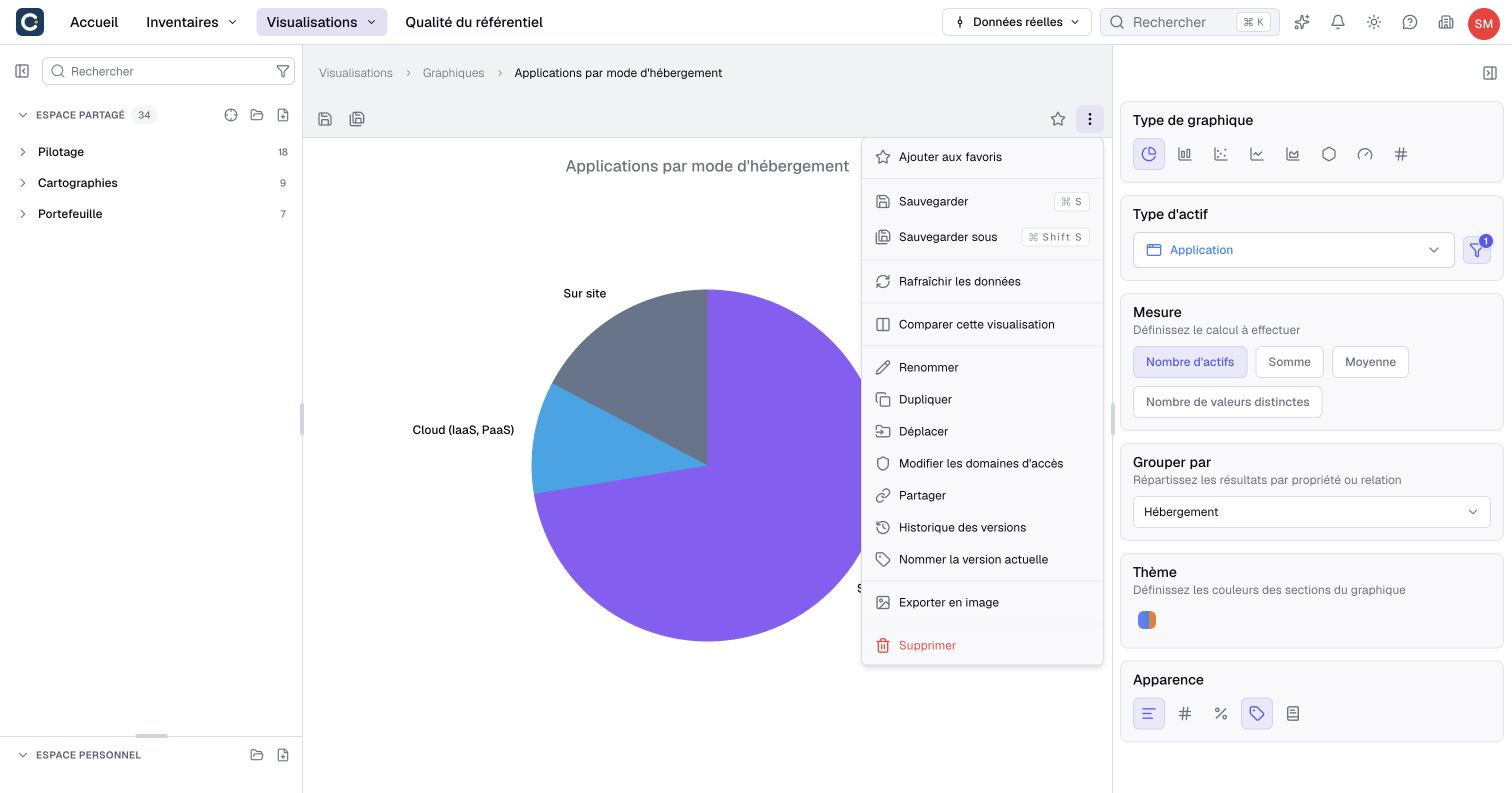
L'image garde l'état des données au moment de l'export. Pour les questions en séance, gardez plutôt le lien ouvert : il montre toujours les données du jour.
À retenir
- Un tableau de bord réunit les chiffres du comité, et ils restent à jour.
- Un lien de partage donne un accès en lecture seule sans compte, avec les droits d'un rôle choisi.
- L'export en image fige les données pour la présentation. Le lien, lui, reste à jour.
Pour aller plus loin
- Construire un tableau de bord : pour organiser les widgets de votre page.
- Partager par lien : pour régler l'expiration et retirer un lien après la séance.
- Exporter, et administrer les liens de partage : pour exporter des tableaux et suivre tous les liens actifs.