Préparer le budget annuel
Chaque automne, vous préparez le budget informatique de l'année suivante. Les licences augmentent, des contrats arrivent à échéance, les équipes grandissent. Vous voulez tester ces hypothèses et chiffrer leur coût, sans modifier les chiffres que tout le monde utilise aujourd'hui.
Dans ce guide, vous travaillez dans un scénario : une copie de travail de vos données, dans laquelle vous changez ce que vous voulez sans toucher aux données réelles. Une fois le budget validé, vous appliquez les changements retenus, et seulement ceux-là.
Dans les exemples, le scénario « Budget 2028 » contient les hypothèses du budget 2028.
Avant de commencer
- Les scénarios doivent être inclus dans votre abonnement et activés par un administrateur.
- Il faut pouvoir créer des scénarios. L'application nécessite aussi le type Éditeur ou supérieur. Vous devez être son créateur, administrateur ou autorisé à l'appliquer. S'il a un parent, vous devez pouvoir gérer ce parent. S'il vous manque un bouton, demandez-le à un administrateur.
1. Ouvrez le scénario du budget
Ouvrez le sélecteur Contexte de données, en haut de l'écran, à côté de la recherche. Il liste les Données réelles et les scénarios que vous pouvez ouvrir. Choisissez le scénario du budget, ou créez-le avec Nouveau scénario s'il n'existe pas encore.
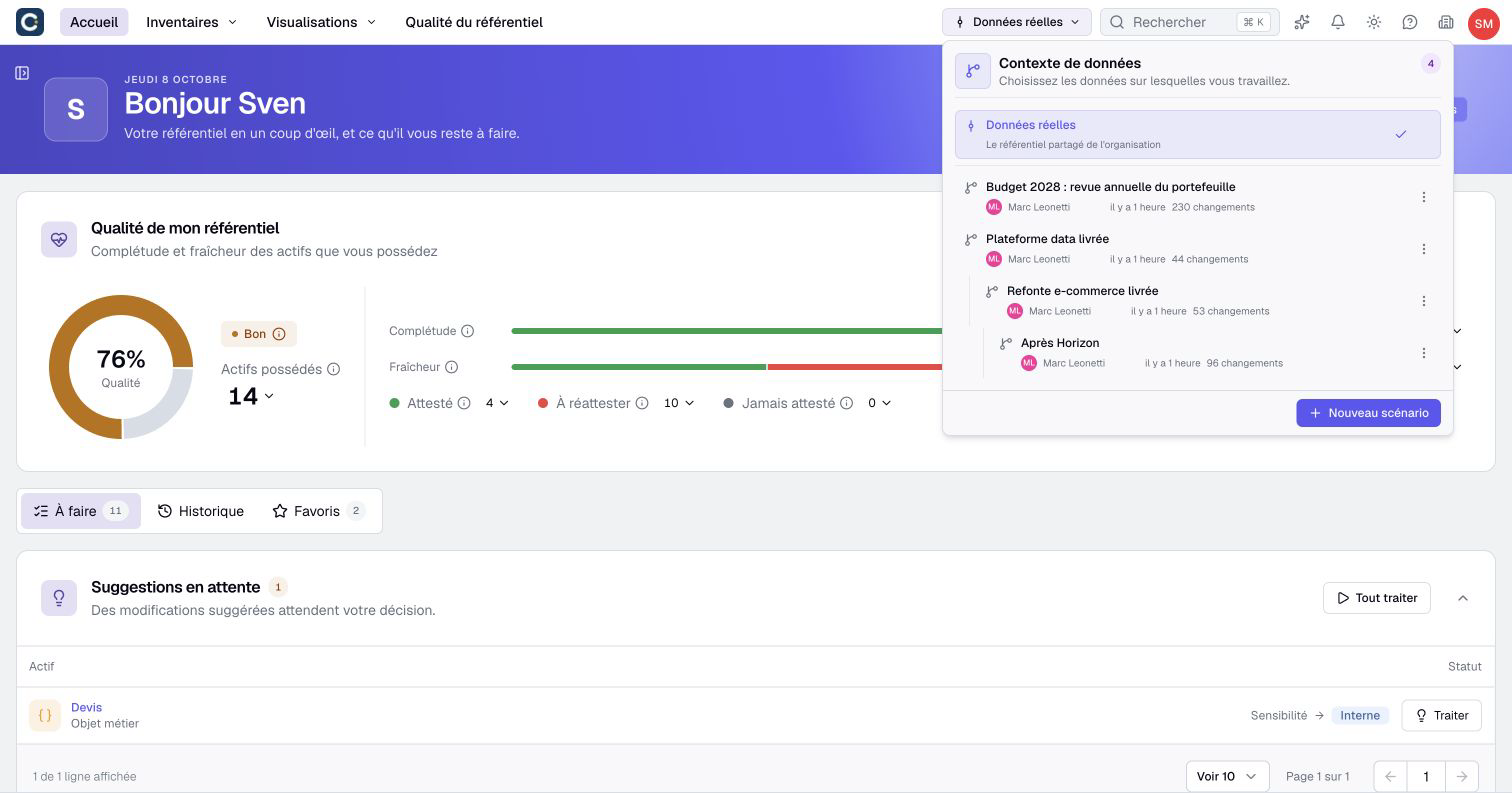
La barre du haut prend une teinte orange et affiche le nom du scénario. Tant qu'elle reste orange, tout ce que vous modifiez reste dans le scénario. Les données réelles ne bougent pas.
2. Saisissez vos hypothèses
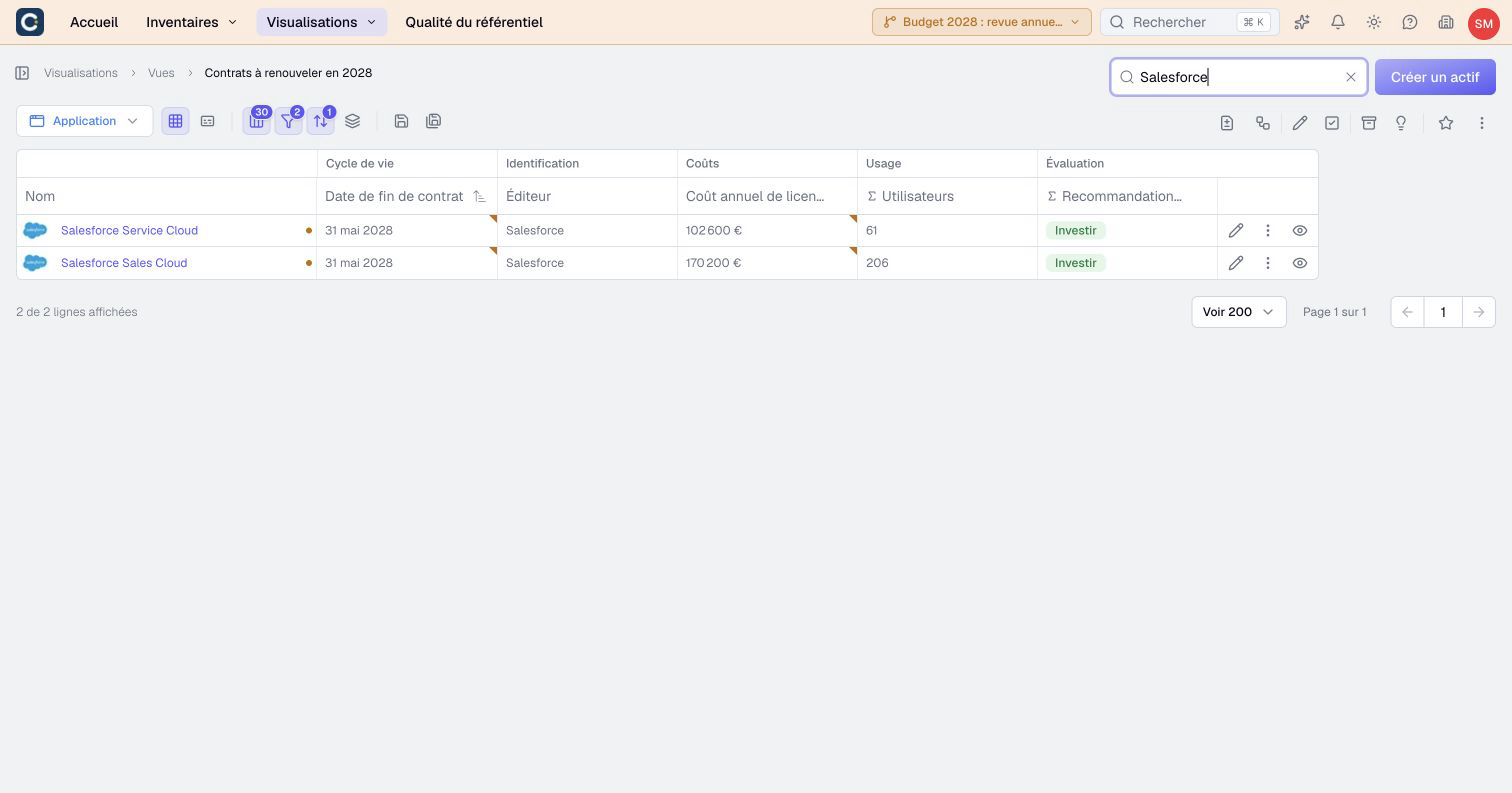
Travaillez comme d'habitude : ouvrez un inventaire, passez en mode édition et changez les valeurs. Dans l'exemple, la licence du CRM est renégociée de 185 000 € à 170 200 €, et son contrat est renouvelé jusqu'en mai 2028.
Chaque valeur modifiée porte un petit coin orange. Survolez-le pour lire la valeur dans les données réelles. Un point de couleur après le nom indique que l'actif a été modifié, créé ou restauré dans le scénario.
Les valeurs calculées suivent vos changements. Le coût total annuel et le coût par utilisateur d'une application sont recalculés dans le scénario.
3. Passez en revue les contrats à renouveler
Construisez une vue des contrats qui arrivent à échéance l'an prochain, directement dans le scénario. Dans l'exemple, la vue des contrats à renouveler en 2028 liste les contrats renouvelés avec leur nouveau coût de licence, comme le CRM à 170 200 €.
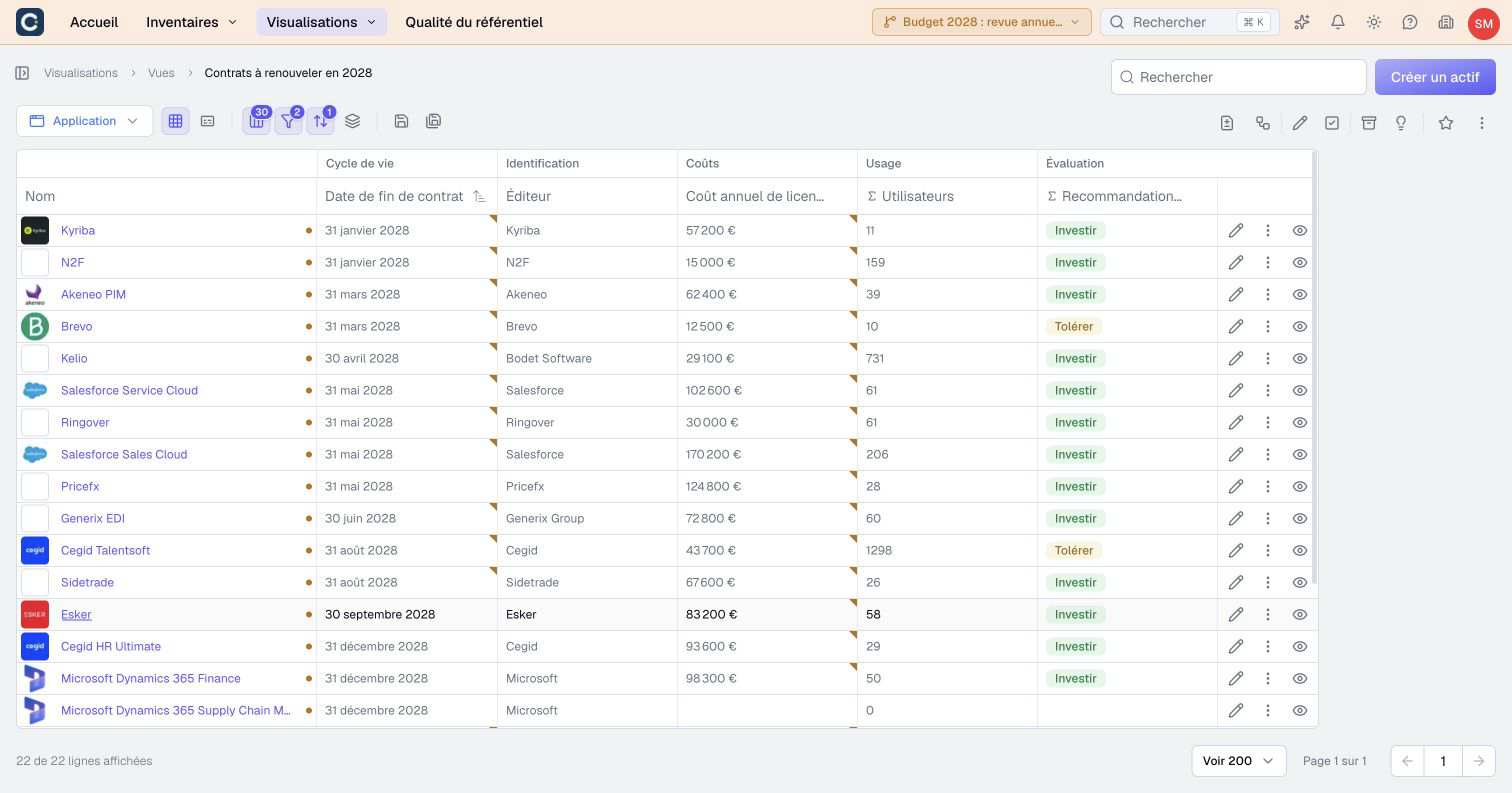
Comme la vue est créée dans le scénario, vos collègues qui travaillent sur les données réelles ne la voient pas tant que vous ne l'appliquez pas. Pour ne voir que les contrats déjà traités, cliquez sur Changements du scénario uniquement dans la barre d'outils.
4. Mesurez l'effet sur le tableau de bord
Ouvrez le tableau de bord, puis Comparer cette visualisation dans son menu d'actions. Choisissez les données réelles d'un côté et le scénario budgétaire de l'autre. L'étiquette Modification indique une configuration modifiée ; les seules évolutions des données affichées ne l'ajoutent pas.
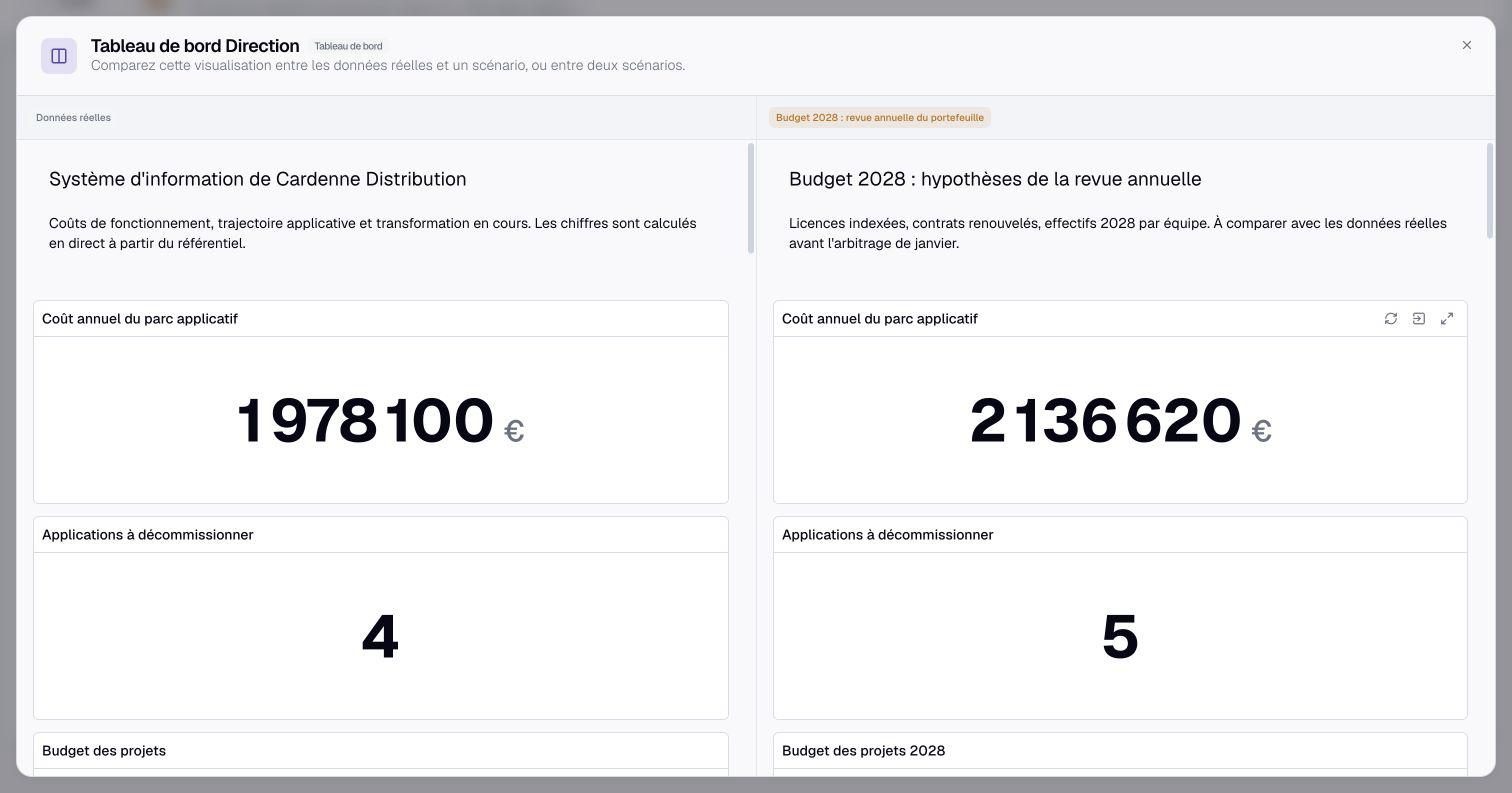
C'est la vue à montrer en comité budgétaire. Chaque chiffre de droite vient de vos hypothèses, chaque chiffre de gauche des données actuelles.
5. Retenez ce qui a été validé
Une fois le budget validé, ouvrez le sélecteur et cliquez sur Appliquer. Boldo ouvre une revue en plein écran, avec une étape par élément modifié. La page de l'actif est à gauche, les changements à droite, chacun sous forme de carte avec la valeur Source et la valeur Scénario.
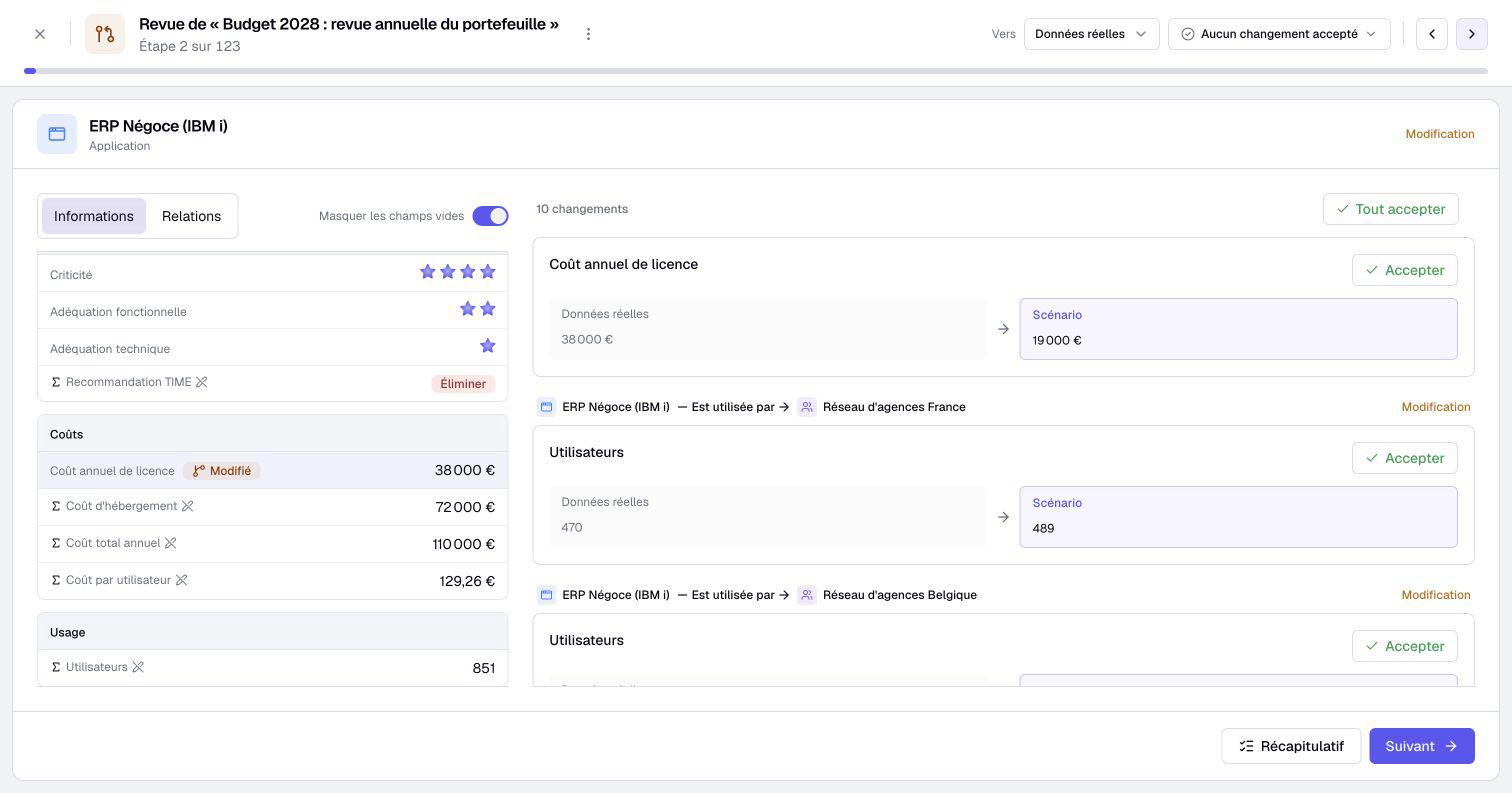
Cochez Accepter sur chaque changement retenu, ou Tout accepter au-dessus des cartes pour toute l'étape. Ce que vous n'acceptez pas reste dans le scénario : vous pourrez l'appliquer plus tard. Si le budget a été validé en bloc, Tout accepter, dans le menu du compteur en haut, accepte tous les changements d'un coup.
6. Appliquez le budget
À la fin de la revue, Boldo liste ce qui sera appliqué. Cliquez sur Appliquer à « Données réelles ».
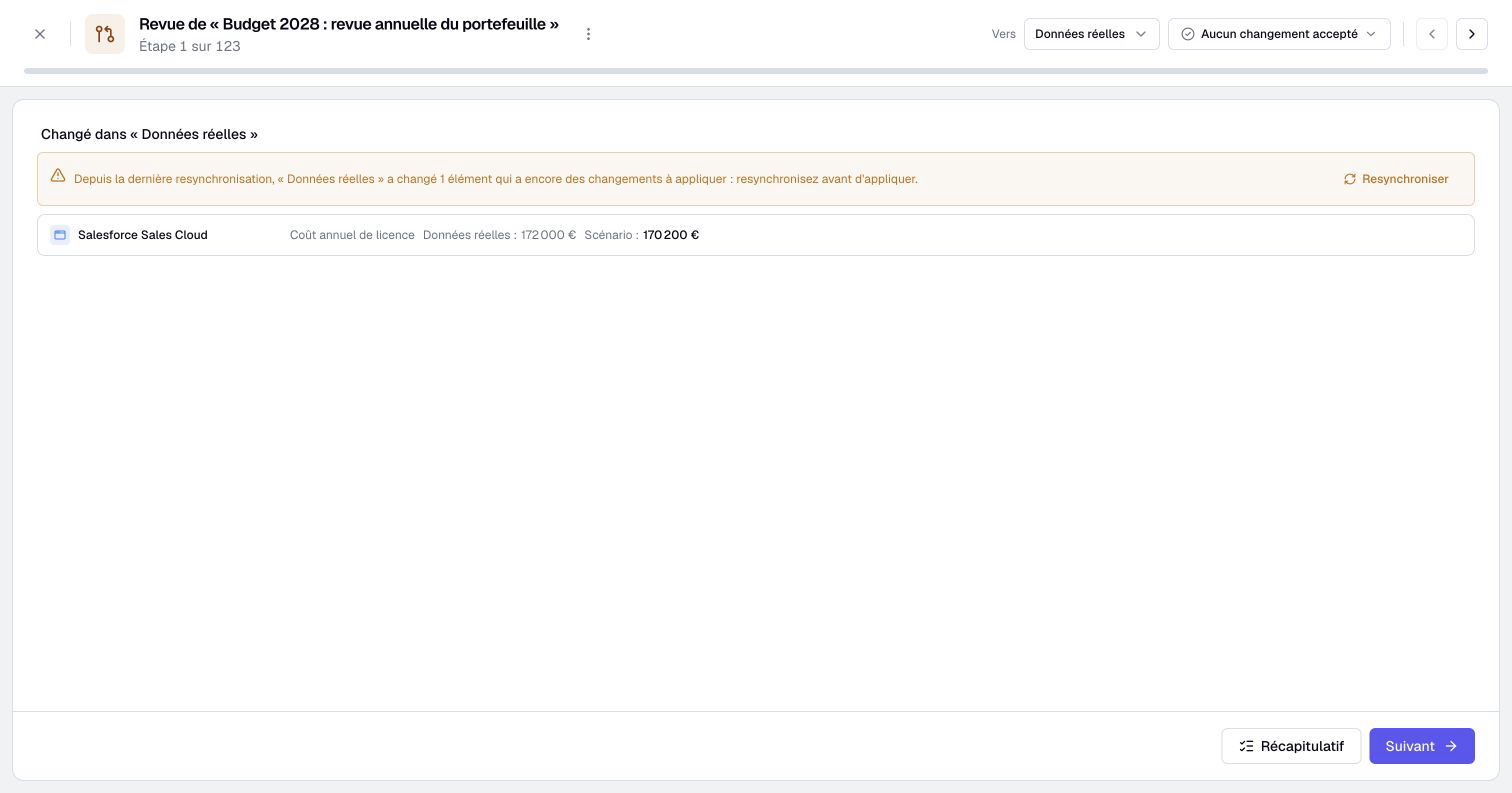
Il arrive qu'une valeur ait changé dans les données réelles après la création du scénario. Dans l'exemple, quelqu'un a mis à jour la licence du CRM à 172 000 € entre-temps. Boldo n'écrase pas ce changement sans prévenir : il s'arrête et nomme l'élément.
Cliquez sur Resynchroniser. Le scénario intègre les dernières données réelles et signale le conflit, pour que vous choisissiez la valeur à garder. Puis appliquez de nouveau.
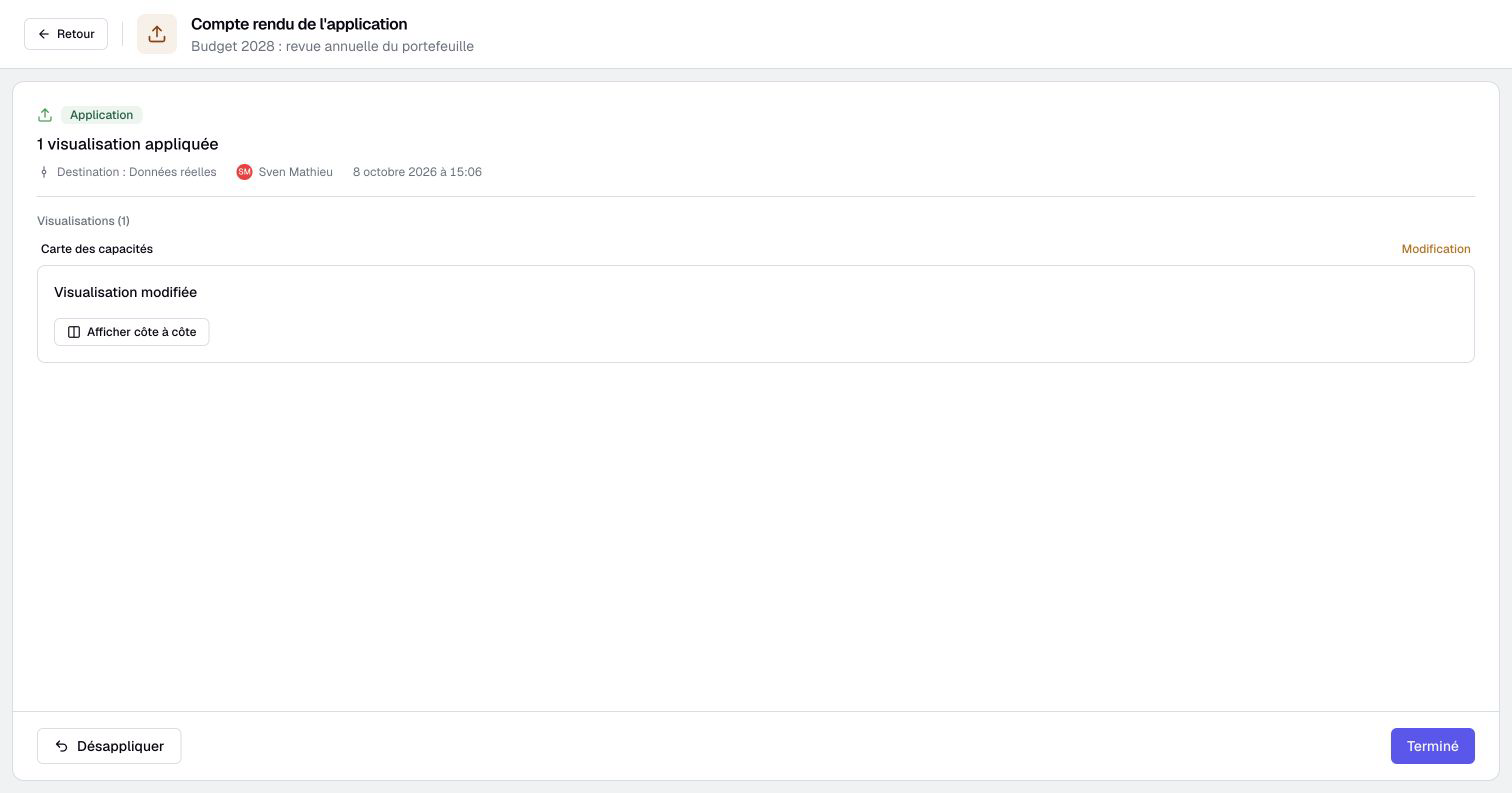
Boldo applique les changements et ouvre un compte rendu, avec une ligne par élément. Les données réelles contiennent les changements retenus ; les autres restent dans le scénario.
À retenir
- Un scénario permet de préparer le budget sans toucher aux chiffres que tout le monde utilise.
- La comparaison côte à côte des tableaux de bord montre le coût de vos hypothèses.
- Vous choisissez ce que vous appliquez. Ce qui n'est pas retenu reste dans le scénario, et une application peut être défaite.
Pour aller plus loin
- Travailler dans un scénario : tout ce que l'on peut faire dans un scénario, au-delà du budget.
- Appliquer un scénario, et revenir en arrière : ce qui peut bloquer une application, et comment la défaire.
- Suivre l'obsolescence technique : les fins de support à prévoir au budget.